Googleドライブのファイルを整理して並べ替える簡単な方法
Googleドライブは、膨大なファイルを保存できるクラウドストレージサービスです。しかし、ファイルが増えると、探しているファイルを見つけるのが難しくなります。そこで、を紹介します。フォルダを作成してファイルを分類したり、検索機能を利用して目的のファイルを素早く見つけたりすることができます。本記事では、Googleドライブのファイルを効率的に整理するためのテクニックを解説します。これらの方法をマスターすれば、Googleドライブの利用がより快適になります。ファイルを整理して生産性を向上させましょう。
Googleドライブのファイルを効率的に整理する方法
Googleドライブは、膨大なファイルを保存できるクラウドストレージサービスです。しかし、ファイルが増えると、探しているファイルを見つけるのが難しくなります。そこで、Googleドライブのファイルを整理して並べ替える簡単な方法を紹介します。
フォルダを作成してファイルを分類する
ファイルを整理する最も基本的な方法は、フォルダを作成してファイルを分類することです。Googleドライブでは、フォルダを作成してファイルをドラッグアンドドロップすることで簡単に分類できます。たとえば、仕事、プライベート、勉強などのフォルダを作成して、関連するファイルをそれぞれのフォルダに保存することができます。 以下のようなフォルダ構成を検討してみましょう:
- 仕事関連のファイルを保存するフォルダ
- プライベート関連のファイルを保存するフォルダ
- 勉強関連のファイルを保存するフォルダ
ファイルにタグを付けて検索性を高める
Googleドライブでは、ファイルにタグを付けることで検索性を高めることができます。タグを付けることで、ファイルの内容やカテゴリを簡単に検索できます。たとえば、プロジェクトXや会議資料などのタグを付けることで、関連するファイルを簡単に見つけることができます。
Googleドライブのファイルをスムーズにダウンロードする手順ファイルを日付や名前で並べ替える
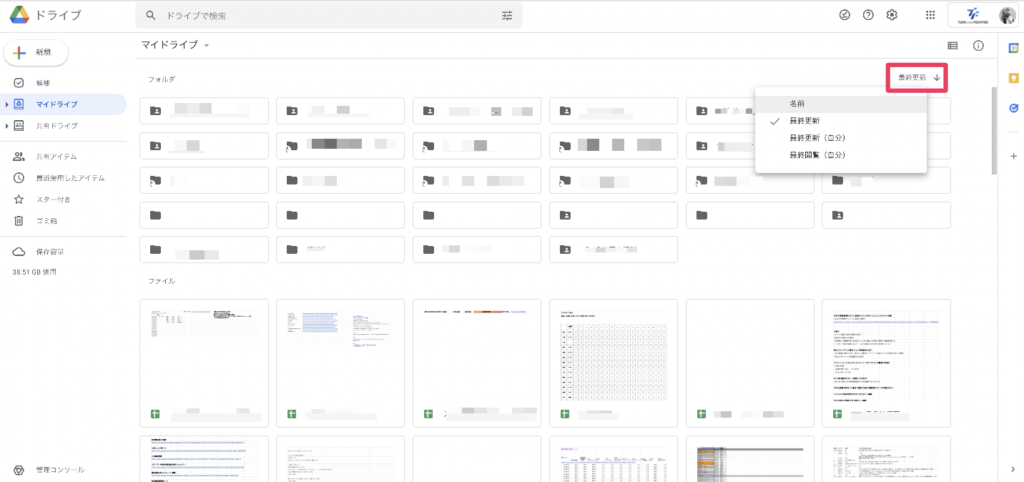
Googleドライブでは、ファイルを日付や名前で並べ替えることができます。ファイルを日付で並べ替えることで、最新のファイルや古いファイルを簡単に見つけることができます。また、ファイルを名前で並べ替えることで、ファイル名で検索することができます。
ゴミ箱を定期的に空にする
Googleドライブでは、削除したファイルはゴミ箱に保存されます。ゴミ箱を定期的に空にすることで、ストレージ容量を節約できます。また、不要なファイルを削除することで、ファイルを整理する手間を減らすことができます。
ファイルを共有してコラボレーションする
Googleドライブでは、ファイルを共有してコラボレーションすることができます。ファイルを共有することで、他のユーザーとファイルを簡単に共有できます。また、共有されたファイルは、リアルタイムで更新されるため、コラボレーションがスムーズに行えます。共有する際には、アクセス権限を適切に設定することが大切です。
Google ドライブのファイルの並び順を並び替えるには?
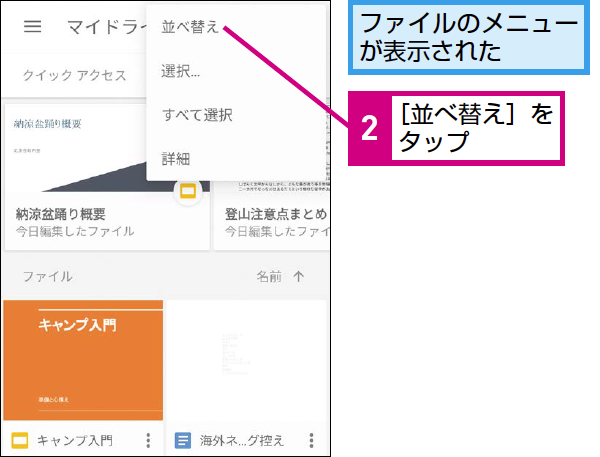
Google ドライブのファイルの並び順を並び替えるには、画面上部の並び替えオプションを使用します。このオプションを使用すると、ファイルを名前、更新日時、作成日時などで並び替えることができます。
Googleドライブのファイルを他のアプリで開く方法Google ドライブのファイルの並び順のオプション
Google ドライブのファイルの並び順を変更するには、画面上部の並び替えオプションをクリックします。すると、以下のようなオプションが表示されます。
- 名前:ファイルをアルファベット順または五十音順で並び替えます。
- 更新日時:ファイルを最後に更新した日時順で並び替えます。
- 作成日時:ファイルを最初に作成した日時順で並び替えます。
Google ドライブのファイルの並び順のカスタマイズ
Google ドライブでは、ファイルの並び順をカスタマイズすることができます。例えば、名前で並び替える場合、アルファベット順または五十音順の昇順または降順を選択することができます。また、更新日時や作成日時で並び替える場合も、昇順または降順を選択することができます。
- 昇順:ファイルを昇順で並び替えます。
- 降順:ファイルを降順で並び替えます。
- カスタム順:ファイルをカスタム順で並び替えることはできませんが、スター付きや重要などのラベルを使用してファイルを整理することができます。
Google ドライブのファイルの並び順の応用
Google ドライブのファイルの並び順を応用することで、ファイルの管理がより効率的になります。例えば、更新日時で並び替えることで、最近更新したファイルをすぐに見つけることができます。また、名前で並び替えることで、ファイルをアルファベット順または五十音順で整理することができます。
- プロジェクト管理:プロジェクトに関連するファイルを更新日時で並び替えることで、最新のファイルをすぐに見つけることができます。
- ファイル整理:ファイルを名前で並び替えることで、ファイルをアルファベット順または五十音順で整理することができます。
- コラボレーション:チームメンバーとファイルを共有し、更新日時で並び替えることで、最新のファイルをすぐに見つけることができます。
Google Filesの並び替えはどうやって変えますか?
Google Filesの並び替えを変更するには、アプリ内の設定を変更する必要があります。具体的には、ファイルの表示順序を変更するためのオプションが用意されています。
ファイルの並び替えは、デフォルトでは名前順や変更日順などに設定されていますが、ユーザーのニーズに応じて変更することができます。
Google Filesの並び替えの基本的な方法
Google Filesの並び替えを変更する基本的な方法は、アプリ内のメニューから並び替えオプションを選択することです。具体的には、画面右上のメニューアイコンをタップして、表示されるメニューから「並び替え」を選択します。すると、並び替えのオプションが表示されます。
- 名前順:ファイル名のアルファベット順や五十音順でファイルを並び替えます。
- 変更日順:ファイルの変更日が新しい順や古い順でファイルを並び替えます。
- 種類:ファイルの種類(例:画像、動画、ドキュメントなど)に基づいてファイルを並び替えます。
Google Filesの並び替えのカスタマイズ
Google Filesでは、並び替えのカスタマイズも可能です。例えば、特定のフォルダ内のファイルを並び替えることができます。また、昇順や降順などのオプションを選択して、ファイルを並び替えることもできます。
- 昇順:ファイルを昇順(AからZ、0から9など)に並び替えます。
- 降順:ファイルを降順(ZからA、9から0など)に並び替えます。
- カスタム順:ユーザーが独自の順序でファイルを並び替えることができます。
Google Filesの最新バージョンでの並び替え
Google Filesの最新バージョンでは、さらに高度な並び替え機能が追加されています。例えば、複数の条件を組み合わせてファイルを並び替えることができます。
- 複数条件の組み合わせ:ファイル名と変更日などの複数の条件を組み合わせてファイルを並び替えます。
- スマートフォルダ:特定の条件に基づいて自動的にファイルを整理するスマートフォルダを作成できます。
- 並び替えの保存:選択した並び替えの条件を保存して、次回以降も同じ条件でファイルを並び替えることができます。
グーグルドライブの順番を変更するには?
グーグルドライブの順番を変更するには、ファイルやフォルダの整理方法を理解する必要があります。グーグルドライブでは、ファイルを並べ替えることで、必要な情報を素早く見つけることができます。
Googleドライブで直接写真を撮影して保存するテクニックグーグルドライブでのファイルの並べ替え方法
グーグルドライブでファイルの順番を変更するには、まずファイルの表示方法を変更する必要があります。具体的には、リスト表示に切り替えることで、ファイルの並べ替えが容易になります。リスト表示では、ファイル名、更新日時、作成日時などの項目で並べ替えることができます。
- ファイル名で並べ替える場合は、ファイル名のアルファベット順または五十音順で整理できます。
- 更新日時で並べ替える場合は、最近更新されたファイルが上位に表示されます。
- 作成日時で並べ替える場合は、古いファイルから新しいファイルの順に表示されます。
グーグルドライブでのフォルダの整理
フォルダの整理も、グーグルドライブでのファイル管理において重要です。フォルダを作成し、関連するファイルを一つのフォルダにまとめることで、ファイルの検索が容易になります。また、フォルダ名やフォルダの階層構造を工夫することで、さらに効率的なファイル管理が可能になります。
- フォルダ名は、内容がわかりやすい名前にすることで、目的のフォルダを素早く見つけることができます。
- フォルダの階層構造を適切に設計することで、ファイルの整理がしやすくなります。
- 共有フォルダを作成することで、チームメンバー間でのファイル共有が容易になります。
グーグルドライブでのファイルのドラッグ&ドロップによる順番変更
グーグルドライブでは、ファイルをドラッグ&ドロップすることで、フォルダ内でのファイルの順番を変更することができます。ただし、この方法はリスト表示の場合にのみ有効です。ファイルをドラッグ&ドロップすることで、ファイルの順序を自由に変更できます。
- ファイルをドラッグして、目的の位置まで移動します。
- ドロップすることで、ファイルの順番が変更されます。
- 複数のファイルを一度に選択してドラッグ&ドロップすることもできます。
詳細情報
Googleドライブのファイルを整理するにはどうしたらいいですか?
Googleドライブのファイルを整理するには、フォルダを作成してファイルを分類することが有効です。フォルダを階層的に作成することで、ファイルをカテゴリ別に整理し、探しやすくすることができます。
Googleドライブのファイル検索を効率化する方法はありますか?
Googleドライブのファイル検索を効率化するには、検索演算子を使用することが有効です。検索ボックスにキーワードやファイル名を入力し、さらに検索演算子を組み合わせることで、より正確な検索結果を得ることができます。
Googleドライブの特定ファイルに素早くアクセスするコツGoogleドライブのファイルを並べ替える方法は?
Googleドライブのファイルを並べ替えるには、並べ替えオプションを使用します。ファイルを日付や名前で並べ替えることができ、さらに昇順や降順を選択することができます。
Googleドライブのファイルを一括で整理する方法はありますか?
Googleドライブのファイルを一括で整理するには、複数のファイルを選択して一括でフォルダに移動させることができます。また、検索結果で複数のファイルを一括で選択することも可能です。