iPhoneのアプリ並べ替えを高速化!iOS 13の整理術
iPhoneを使用していると、アプリの数がどんどん増えていき、ホーム画面が乱雑になってしまうことがあります。iOS 13では、アプリの並べ替えや整理がより簡単になりました。本記事では、iPhoneのアプリを効率的に整理する方法をご紹介します。フォルダの作成やアプリの移動をマスターすることで、ホーム画面をスッキリとさせることができます。さらに、iOS 13の新機能を活用することで、アプリの整理がより高速化されます。さっそく、iPhoneのアプリ整理術を学んで、快適なiPhoneライフを実現しましょう。
iPhoneアプリの整理術:iOS 13での並べ替えを高速化する方法
iPhoneのアプリを整理することは、必要なアプリをすぐに見つけられるようにするために重要です。iOS 13では、新しい機能が追加され、アプリの並べ替えがより簡単になりました。この記事では、iPhoneアプリの整理術とiOS 13での並べ替えを高速化する方法について詳しく説明します。
iPhoneのアプリをホーム画面なしで削除!設定から簡単操作アプリのフォルダを作成する
アプリを整理する最も基本的な方法は、フォルダを作成することです。フォルダを作成するには、2つ以上のアプリを長押しして重ね合わせます。すると、新しいフォルダが作成され、選択したアプリがその中に収められます。フォルダ名は自動的に生成されますが、変更することもできます。 アプリのフォルダを作成するメリットは以下の通りです。
- アプリの分類が容易になる
- ホーム画面の整理が簡単になる
- アプリの検索が迅速になる
アプリを自動的に整理する
iOS 13では、Appライブラリという機能が追加されました。Appライブラリを使用すると、アプリを自動的に整理できます。Appライブラリを有効にするには、ホーム画面の空いている領域を長押しして、「設定」メニューを表示し、「Appライブラリ」を選択します。 Appライブラリのメリットは以下の通りです。
iPhoneのアプリはiPadでも使える?互換性を徹底解説- アプリの自動分類が行われる
- 新しいアプリの追加が容易になる
- 不要なアプリの削除が簡単になる
アプリの並べ替えをカスタマイズする
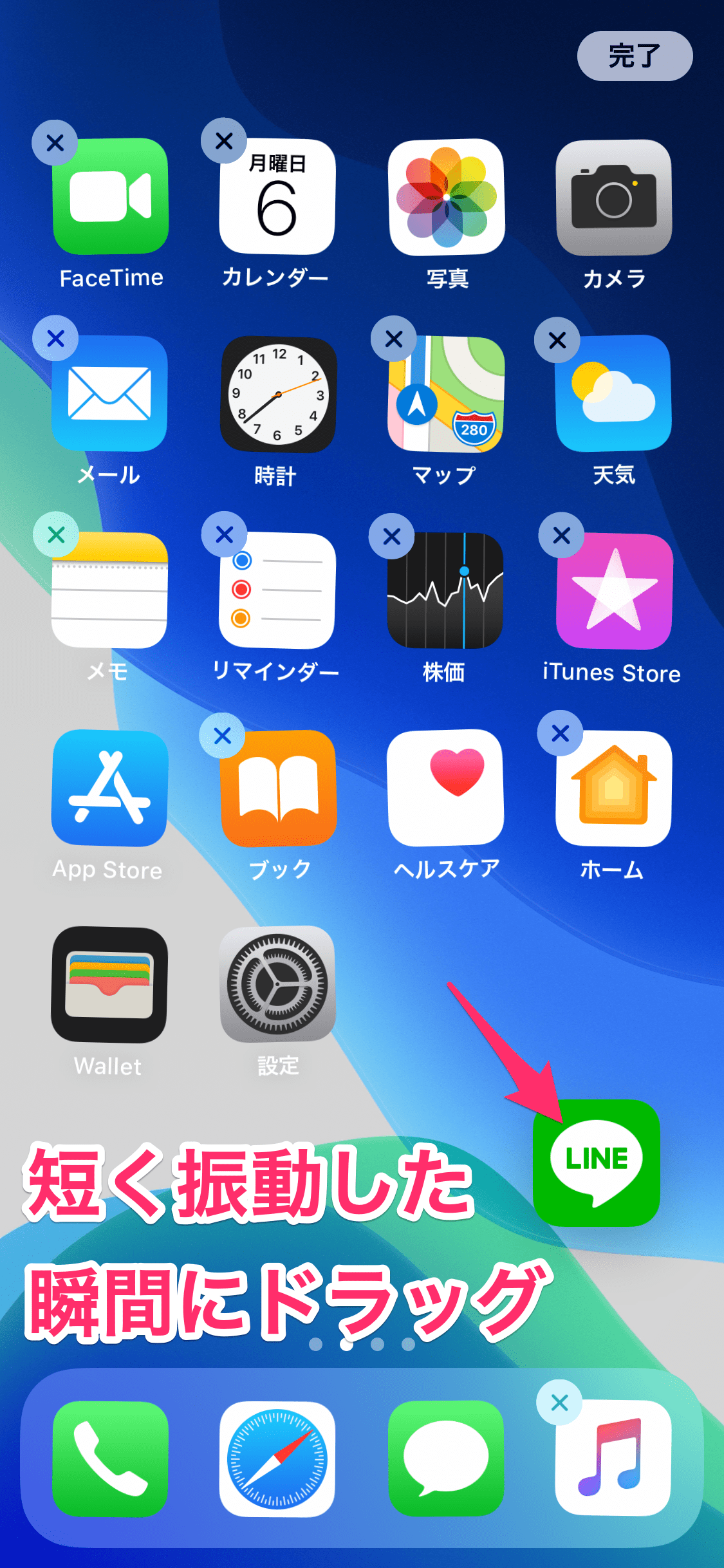
iPhoneでは、アプリの並べ替えをカスタマイズできます。アプリを長押しして、「編集」モードにすると、アプリを自由に移動できます。また、「グリッド表示」にすることで、アプリをより効率的に整理できます。 アプリの並べ替えをカスタマイズするメリットは以下の通りです。
- アプリの配置を自由に決められる
- ホーム画面のデザインをカスタマイズできる
- アプリのアクセスが容易になる
アプリの検索機能を使用する
iPhoneでは、Spotlight検索という機能を使用して、アプリを迅速に検索できます。Spotlight検索を使用するには、ホーム画面を下にスワイプして、検索バーを表示します。 Spotlight検索のメリットは以下の通りです。
iPhoneの全設定をリセット!初期化の手順を完全ガイド- アプリの検索が迅速になる
- 連絡先やメッセージの検索も可能
- 情報の検索が容易になる
アプリの整理を維持する
アプリを整理したら、整理した状態を維持することが重要です。定期的にアプリのレビューを行い、不要なアプリを削除することで、iPhoneの整理された状態を維持できます。 アプリの整理を維持するメリットは以下の通りです。
- iPhoneのパフォーマンスが維持される
- ストレージの空き容量が確保される
- アプリの管理が容易になる
詳細情報
iPhoneのアプリを効率的に整理する方法は?
フォルダを作成して関連するアプリをまとめたり、アルファベット順や使用頻度で並べ替えたりすることで、iPhoneのアプリを効率的に整理できます。また、ホーム画面のレイアウトをカスタマイズすることで、よく使うアプリにすぐにアクセスできます。
iPhoneの拡大鏡が超便利!ルーペ以外の活用法を公開iOS 13でアプリの並べ替えが高速化された?
iOS 13では、アプリの整理機能が強化され、フォルダの作成やアプリの移動がよりスムーズになりました。また、編集モードの入りやすさも改善され、アプリの並べ替えがより高速化されました。
iPhoneのアプリを自動で整理する方法は?
iOS 13では、Appライブラリという機能が導入され、アプリを自動で整理してくれます。Appライブラリを使用すると、カテゴリ別にアプリが自動で分類され、簡単に見つけることができます。
iPhoneのメモアプリで書類をスキャン!レシート管理も簡単iPhoneのホーム画面をカスタマイズする方法は?
ウィジェットを追加したり、壁紙を変更したりすることで、iPhoneのホーム画面をカスタマイズできます。また、アプリのアイコンの配置を変えたり、フォルダを作成してアプリを整理することで、独自のホーム画面を作成できます。