Googleドライブのファイルをスムーズにダウンロードする手順
Googleドライブは、ファイルをクラウド上に保存し、いつでもどこでもアクセスできる便利なサービスです。しかし、ファイルをダウンロードする際に、うまくいかないことがあるかもしれません。本記事では、について解説します。初心者でも簡単にできる方法を紹介しますので、ぜひ参考にしてください。ダウンロードのトラブルを解消し、より快適にGoogleドライブを利用しましょう。必要なファイルをすぐに取り出せるように、ダウンロードのやり方をマスターしましょう。効率的な作業を実現します。
Googleドライブのファイルを効率的にダウンロードする方法
Googleドライブは、ファイルをクラウド上に保存し、どこからでもアクセスできる便利なサービスです。しかし、ファイルをダウンロードする際に、うまくいかないことがあるかもしれません。ここでは、Googleドライブのファイルをスムーズにダウンロードする手順について説明します。
Googleドライブにアクセスする
まず、Googleドライブにアクセスする必要があります。Googleドライブにアクセスするには、以下の手順に従います。
Googleドライブのファイルを他のアプリで開く方法- Googleアカウントにログインします。
- Googleドライブの公式サイトにアクセスします。
- ログインが完了すると、Googleドライブのファイル一覧が表示されます。
ダウンロードしたいファイルを選択する
次に、ダウンロードしたいファイルを選択する必要があります。ファイルを選択するには、以下の手順に従います。
- ファイル一覧からダウンロードしたいファイルを探します。
- ファイル名をクリックして、ファイルを選択します。
- 複数のファイルをダウンロードしたい場合は、Ctrlキー(またはCommandキー)を押しながら、複数のファイルをクリックして選択します。
ファイルをダウンロードする
ファイルを選択したら、ファイルをダウンロードする必要があります。ファイルをダウンロードするには、以下の手順に従います。
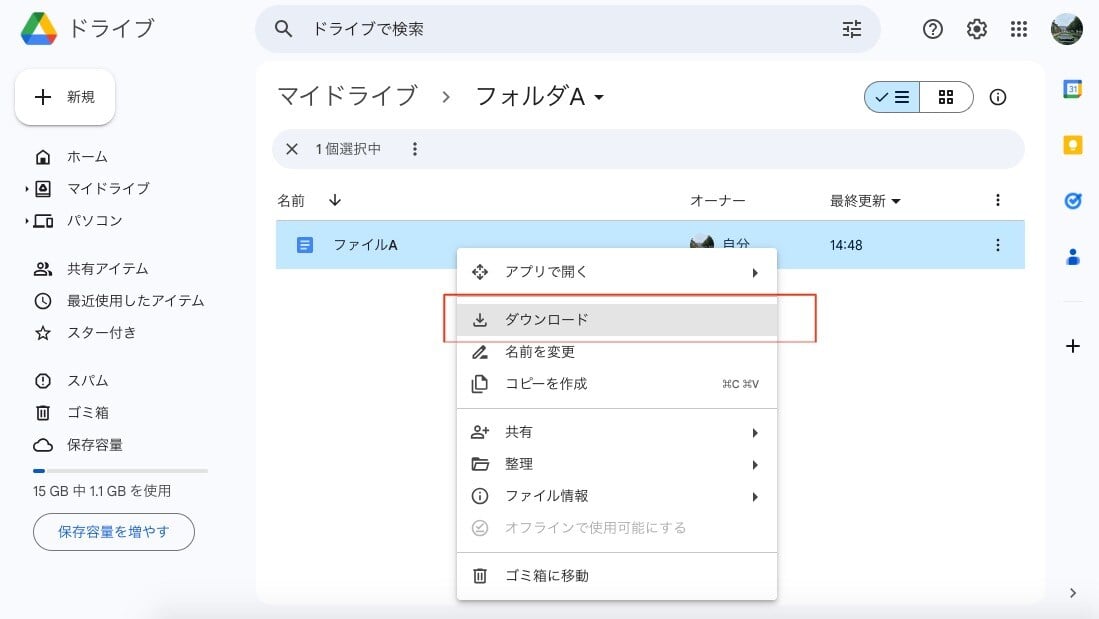
- 右クリックでファイルを選択し、「ダウンロード」をクリックします。
- ダウンロードが開始され、ファイルがローカルコンピュータに保存されます。
- ダウンロードの進捗状況は、ブラウザのダウンロードマネージャで確認できます。
ダウンロードのトラブルシューティング
ファイルをダウンロードする際に、問題が発生することがあります。以下のような問題が発生した場合は、以下の対処法を試してみてください。
- ネットワーク接続を確認します。ネットワーク接続が不安定な場合は、接続を安定させます。
- ブラウザのキャッシュをクリアします。ブラウザのキャッシュが原因で、ダウンロードがうまくいかないことがあります。
- Googleドライブのサーバーの状態を確認します。Googleドライブのサーバーがダウンしている場合は、しばらく待ってから再試行します。
ダウンロード後のファイルの確認
ファイルをダウンロードした後、ファイルが正しくダウンロードされたことを確認する必要があります。
Googleドライブの編集文書を過去のバージョンに戻す方法- ダウンロードしたファイルを開きます。
- ファイルの内容を確認します。ファイルが正しくダウンロードされていれば、ファイルの内容が表示されます。
- ファイルの整合性を確認します。ファイルが破損している場合は、再ダウンロードします。
Googleドライブのファイルを全てダウンロードするにはどうすればいいですか?
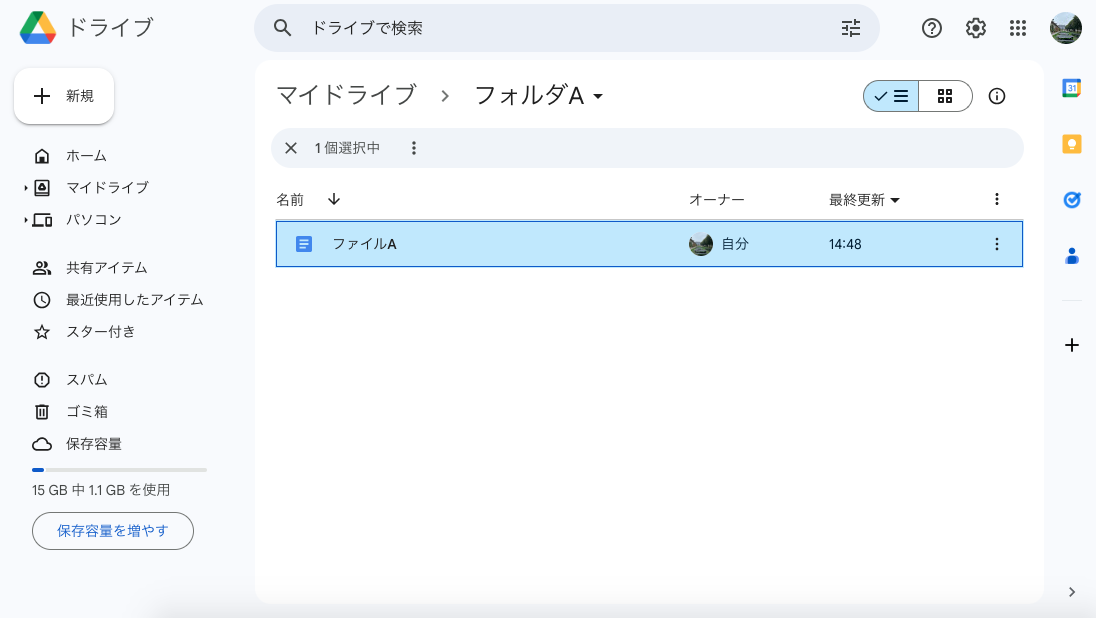
Googleドライブのファイルを全てダウンロードするには、GoogleドライブのウェブインターフェースまたはGoogleドライブのデスクトップアプリケーションを使用することができます。まず、Googleドライブのウェブインターフェースを使用する方法について説明します。
Googleドライブのウェブインターフェースを使用する
Googleドライブのウェブインターフェースを使用すると、ブラウザから簡単にファイルをダウンロードできます。具体的には、以下の手順で操作します。
- Googleドライブにログインし、ダウンロードしたいファイルを選択します。
- 「その他」メニュー(通常は3つのドットで表示される)から「ダウンロード」を選択します。
- ファイルの圧縮形式(通常は.zip)が自動的に選択され、ダウンロードが開始されます。
Googleドライブのデスクトップアプリケーションを使用する
Googleドライブのデスクトップアプリケーションを使用すると、ローカルコンピュータにGoogleドライブのファイルを同期できます。これにより、オフラインでもファイルにアクセスできます。具体的には、以下の手順で操作します。
Googleドライブで直接写真を撮影して保存するテクニック- Googleドライブのデスクトップアプリケーションをダウンロードしてインストールします。
- アプリケーションの設定で、同期するフォルダを選択します。
- 同期が完了すると、ローカルコンピュータ上でGoogleドライブのファイルにアクセスできます。
大量のファイルを効率的にダウンロードする
大量のファイルをダウンロードする場合、Googleドライブのウェブインターフェースやデスクトップアプリケーションを活用することで効率化できます。また、サードパーティ製のツールを使用することで、より高度なダウンロード管理が可能になります。
- 複数のファイルを一括選択してダウンロードします。
- フォルダ単位でのダウンロードが可能な場合は、それを利用します。
- ダウンロードの進捗状況を確認し、必要に応じて再開します。
Googleドライブからファイルをダウンロードできないのはなぜですか?
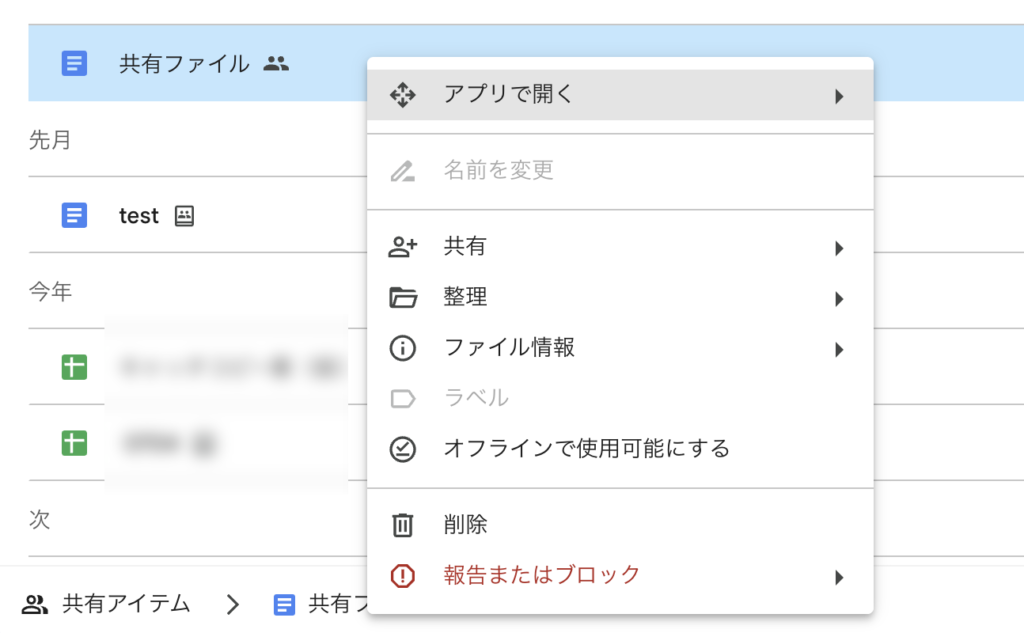
Googleドライブからファイルをダウンロードできない理由は多岐にわたります。まず、ネットワーク接続の状態を確認する必要があります。ネットワークが不安定または接続されていない場合、ファイルのダウンロードはできません。また、ストレージ容量の不足も一因です。デバイスのストレージが不足している場合、新しいファイルをダウンロードすることはできません。さらに、ファイルの権限やアクセス権限の問題も考えられます。ファイルの所有者によってダウンロードが制限されている場合や、ファイルが共有設定されていない場合、ダウンロードは不可能です。
ネットワークとストレージの確認
ネットワーク接続とストレージ容量の確認は、ダウンロードの問題を解決するための第一歩です。まず、デバイスが安定したネットワークに接続されていることを確認します。次に、デバイスのストレージ容量に十分な空きがあるかをチェックします。ストレージが不足している場合は、不要なファイルを削除して容量を確保する必要があります。
Googleドライブの特定ファイルに素早くアクセスするコツ- Wi-Fi接続の確認: 安定したWi-Fiネットワークに接続していることを確認します。
- ストレージの空き容量の確認: デバイスのストレージに十分な空き容量があるかをチェックします。
- モバイルデータの確認: モバイルデータを使用している場合、データ通信量に制限がないか確認します。
ファイルの権限と共有設定
ファイルのダウンロードには、適切なアクセス権限が必要です。ファイルの所有者がダウンロードを許可していない場合、またはファイルが正しく共有されていない場合、ダウンロードはできません。ファイルの所有者に確認するか、共有設定を見直す必要があります。
- ファイルの所有者の確認: ファイルの所有者が誰であるかを確認します。
- 共有設定の確認: ファイルが正しく共有されているか、またはダウンロードが許可されているかを確認します。
- アクセス権限の確認: ファイルへのアクセス権限があるかを確認します。
ブラウザとアプリのトラブルシューティング
Googleドライブのウェブサイトやアプリの不具合も、ダウンロード不能の一因です。ブラウザのキャッシュをクリアしたり、アプリを最新バージョンに更新することで、問題が解決することがあります。また、ブラウザやアプリの再起動も有効な手段です。
- ブラウザのキャッシュクリア: ブラウザのキャッシュをクリアして、最新の情報でアクセスします。
- アプリの更新: Googleドライブアプリを最新バージョンに更新します。
- 再起動: デバイスやブラウザ、アプリを再起動して、初期状態に戻します。
詳細情報
Googleドライブのファイルにアクセスするにはどうすればよいですか?
Googleドライブのファイルにアクセスするには、まずGoogleアカウントにログインする必要があります。ログイン後、Googleドライブのウェブサイトにアクセスし、ダウンロードしたいファイルを探します。
大容量のファイルをダウンロードする際の注意点は何ですか?
大容量のファイルをダウンロードする際は、インターネット接続の速度とストレージの空き容量に注意する必要があります。ダウンロードに時間がかかる場合や、ストレージの容量が不足している場合は、ダウンロードを中断して、後で再開することができます。
Googleドライブで新しいファイルを簡単に作成する方法Googleドライブのファイルをオフラインで利用するにはどうすればよいですか?
Googleドライブのファイルをオフラインで利用するには、Googleドライブアプリをインストールし、ファイルをオフラインで利用可能に設定する必要があります。これにより、インターネット接続なしでもファイルにアクセスできます。
ダウンロードしたファイルの保存先を変更できますか?
ダウンロードしたファイルの保存先を変更するには、ブラウザの設定またはGoogleドライブアプリの設定で保存先フォルダを指定する必要があります。これにより、ファイルを希望の場所に保存できます。