Googleドライブのファイルを他のアプリで開く方法
Googleドライブは、ファイルをクラウド上に保存し、どこからでもアクセスできる便利なサービスです。しかし、Googleドライブに保存されたファイルを他のアプリで開きたい場合、どのように操作すればよいのでしょうか。本記事では、について、具体的な手順を交えて解説します。ファイルをスムーズに共有し、作業効率を上げるためのテクニックをご紹介します。さまざまなアプリとの連携方法を知り、より便利にGoogleドライブを利用しましょう。ファイルを簡単に他のアプリで開くことができます。
Googleドライブのファイルを他のアプリで開くための基本的な手順
Googleドライブは、ファイルをクラウド上に保存し、いつでもどこでもアクセスできるようにするサービスです。しかし、Googleドライブに保存されたファイルを他のアプリで開くためには、いくつかの手順が必要です。まず、Googleドライブのファイルを他のアプリで開くための基本的な手順について説明します。
Googleドライブのファイルを他のアプリに共有する
Googleドライブのファイルを他のアプリで開くためには、まずファイルを他のアプリに共有する必要があります。共有する方法は、Googleドライブのアプリ内でファイルを長押しし、「共有」を選択することです。次に、共有先のアプリを選択します。 共有可能なアプリの例:
- GoogleドキュメントやGoogleスプレッドシートなどのGoogleのオフィスアプリ
- Microsoft WordやMicrosoft ExcelなどのMicrosoftのオフィスアプリ
- Adobe AcrobatなどのPDF閲覧アプリ
他のアプリからGoogleドライブのファイルにアクセスする
他のアプリからGoogleドライブのファイルにアクセスするには、アプリ内でGoogleドライブへのアクセスを許可する必要があります。許可方法は、アプリによって異なりますが、一般的にはアプリ内でGoogleドライブへのアクセスを要求するポップアップが表示されます。 アクセス許可の手順:
- Googleドライブへのアクセスを要求するポップアップが表示されたら、「許可」を選択する
- Googleアカウントでログインする
- アクセス権限を付与する
Googleドライブのファイルを他のアプリで開くためのアプリの選択
Googleドライブのファイルを他のアプリで開くためには、適切なアプリを選択する必要があります。例えば、PDFファイルを開くためには、Adobe AcrobatなどのPDF閲覧アプリが必要です。 アプリの選択の例:
Googleドライブの編集文書を過去のバージョンに戻す方法- テキストファイルを開くためには、GoogleドキュメントやMicrosoft Wordなどのテキストエディタアプリ
- スプレッドシートファイルを開くためには、GoogleスプレッドシートやMicrosoft Excelなどのスプレッドシートアプリ
- プレゼンテーションファイルを開くためには、GoogleスライドやMicrosoft PowerPointなどのプレゼンテーションアプリ
Googleドライブのファイルを他のアプリで編集する
Googleドライブのファイルを他のアプリで編集するには、ファイルを他のアプリで開き、編集後にファイルを保存する必要があります。編集したファイルをGoogleドライブに保存するには、アプリ内でGoogleドライブへの保存を要求するポップアップが表示されます。 編集の手順:
- ファイルを他のアプリで開く
- ファイルを編集する
- ファイルをGoogleドライブに保存する
Googleドライブのファイルを他のアプリで開く際の注意点
Googleドライブのファイルを他のアプリで開く際には、いくつかの注意点があります。例えば、ファイル形式の互換性やセキュリティの問題などです。 注意点の例:
- ファイル形式の互換性を確認する
- セキュリティの設定を確認する
- アクセス権限を確認する
Google ドライブのファイルを他のアプリで開くには?
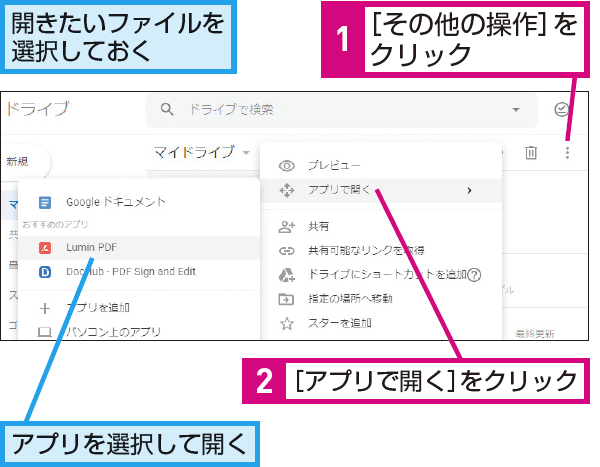
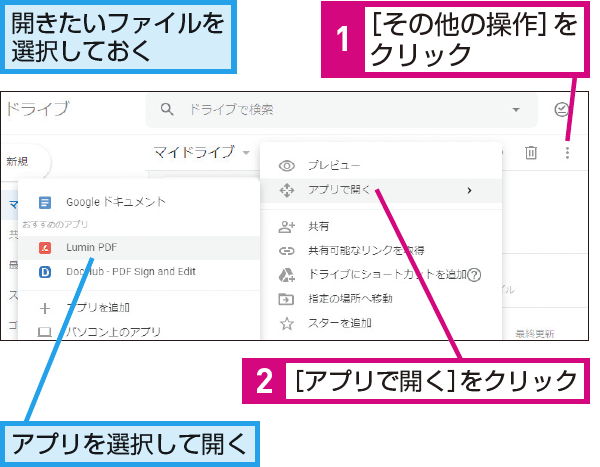
Google ドライブのファイルを他のアプリで開くには、まず Google ドライブ アプリを開き、目的のファイルを選択する必要があります。ファイルを選択したら、右上の 「その他」 アイコン(三つの点が縦に並んだアイコン)をタップし、表示されるメニューから 「他のアプリで開く」 を選択します。すると、ファイルを開くことができるアプリの一覧が表示されるので、目的のアプリを選択します。
他のアプリで開くための前提条件
他のアプリで Google ドライブのファイルを開くためには、いくつかの前提条件があります。まず、Google ドライブ アプリがインストールされている必要があります。また、ファイルを開くための 対応アプリ もインストールされている必要があります。さらに、端末の設定で 「不明なアプリのインストール」 が許可されている必要があります。
- Google ドライブ アプリが最新バージョンであることを確認する
- ファイルを開くための 対応アプリ をインストールする
- 端末の設定で 「不明なアプリのインストール」 を許可する
Google ドライブのファイルを他のアプリで開く方法
Google ドライブのファイルを他のアプリで開く方法は、以下のとおりです。まず、Google ドライブ アプリを開き、目的のファイルを選択します。次に、右上の 「その他」 アイコンをタップし、「他のアプリで開く」 を選択します。すると、ファイルを開くことができるアプリの一覧が表示されるので、目的のアプリを選択します。
Googleドライブで直接写真を撮影して保存するテクニック- Google ドライブ アプリを開き、目的のファイルを選択する
- 右上の 「その他」 アイコンをタップし、「他のアプリで開く」 を選択する
- ファイルを開くことができるアプリの一覧から、目的のアプリを選択する
他のアプリで開いたファイルの扱い
他のアプリで開いた Google ドライブのファイルは、通常のファイルと同様に扱うことができます。編集 や 保存 が可能で、変更内容は自動的に Google ドライブ に反映されます。ただし、アプリによっては、ファイル形式 の変換が必要な場合があります。
- 編集 や 保存 が可能
- 変更内容は自動的に Google ドライブ に反映される
- アプリによっては、ファイル形式 の変換が必要な場合がある
Google ドライブのファイルをWordで開くには?
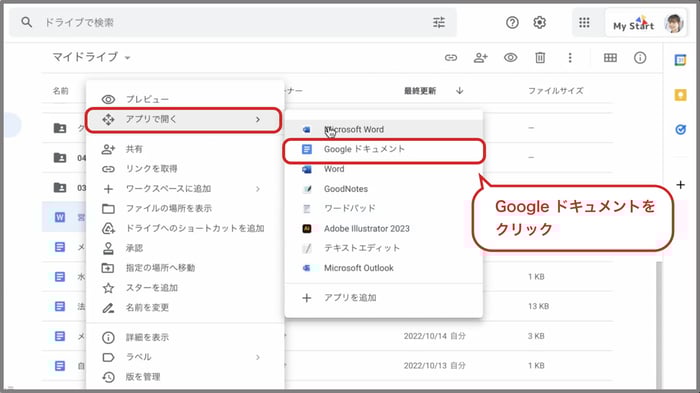
Google ドライブのファイルを Word で開くには、まず Google ドライブ に保存されているファイルをダウンロードするか、直接 Word で開く方法を選択する必要があります。最も簡単な方法は、Google ドライブのファイルを Google ドキュメントで開き、それを Microsoft Word 形式でダウンロードすることです。
Google ドライブから直接 Word で開く方法
Google ドライブのファイルを直接 Word で開くには、まず Microsoft Word が Google ドライブに対応していることを確認する必要があります。具体的には、Word の最新バージョンを使用している場合、Google ドライブとの連携機能が利用できます。以下の手順で行います。
- Google ドライブ にアクセスし、開きたいファイルを右クリックします。
- 「関連アプリで開く」または「開くアプリケーションを選択」を選択し、Microsoft Word を選択します。
- Word がインストールされている場合は、ファイルが直接 Word で開かれます。
Google ドキュメントを介して Word で開く方法
もう一つの方法は、Google ドライブのファイルを Google ドキュメント で開き、それを Word 形式でダウンロードすることです。この方法は、Word がインストールされていない場合や、直接開くことができない場合に便利です。手順は以下の通りです。
- Google ドライブ にアクセスし、開きたいファイルをダブルクリックして Google ドキュメントで開きます。
- Google ドキュメントのメニューから「ファイル」>「ダウンロード」>「Microsoft Word (.docx)」を選択します。
- ファイルが Word 形式でダウンロードされ、ローカル環境の Word で開くことができます。
Google ドライブと Microsoft Word の連携を強化する方法
Google ドライブ と Microsoft Word の連携をさらに強化するには、両方のサービスのアカウントを連携させることが有効です。これにより、Word から直接 Google ドライブのファイルを参照したり、編集したファイルを簡単に保存したりできます。以下の点に注意してください。
Googleドライブの特定ファイルに素早くアクセスするコツ- Microsoft アカウント と Google アカウント をそれぞれ用意し、必要に応じて両者を連携させます。
- Word のオプションや設定で、Google ドライブ へのアクセスを許可します。
- これにより、Word から直接 Google ドライブのファイルを開いたり、保存したりする操作がスムーズになります。
Gドライブのファイルをアプリで開くには?
Gドライブのファイルをアプリで開くには、まずGoogleドライブにアクセスし、目的のファイルを選択する必要があります。次に、そのファイルを右クリックして「アプリケーションで開く」または「関連アプリで開く」を選択します。すると、ファイルを開くことができるアプリの一覧が表示されるので、適切なアプリを選択します。
Gドライブのファイル形式に対応したアプリを選ぶ
Gドライブのファイルをアプリで開く際には、ファイル形式に対応したアプリを選ぶことが重要です。例えば、PDFファイルを開くにはAdobe Acrobat ReaderやGoogleドキュメントなどのアプリが適しています。一方、Microsoft Officeファイルを開くにはMicrosoft OfficeやGoogleドキュメント、LibreOfficeなどのアプリが適しています。以下は、一般的なファイル形式と対応するアプリの例です。
- PDFファイル:Adobe Acrobat Reader、Googleドキュメント
- Microsoft Officeファイル:Microsoft Office、Googleドキュメント、LibreOffice
- 画像ファイル:Googleフォト、Adobe Photoshop
Gドライブのファイルをアプリに関連付ける
Gドライブのファイルをアプリで開くには、ファイルをアプリに関連付けることもできます。Googleドライブの設定で「アプリ関連付け」または「デフォルトアプリ」を設定することで、特定のファイル形式に対してデフォルトで開くアプリを指定できます。これにより、ファイルを右クリックすることなく、直接アプリで開くことができます。以下は、アプリ関連付けの設定手順です。
- Googleドライブの設定にアクセスする
- アプリ関連付けまたはデフォルトアプリの設定画面を開く
- ファイル形式に対してデフォルトで開くアプリを指定する
Gドライブのファイルを複数のアプリで開く
Gドライブのファイルを複数のアプリで開くことも可能です。例えば、Microsoft OfficeファイルをMicrosoft Officeで編集した後、Googleドキュメントで閲覧することができます。また、PDFファイルをAdobe Acrobat Readerで閲覧した後、Googleドキュメントで編集することもできます。以下は、ファイルを複数のアプリで開く例です。
- Microsoft Officeファイル:Microsoft Officeで編集、Googleドキュメントで閲覧
- PDFファイル:Adobe Acrobat Readerで閲覧、Googleドキュメントで編集
- 画像ファイル:Googleフォトで閲覧、Adobe Photoshopで編集
Google ドライブのファイルをPC版で開くには?
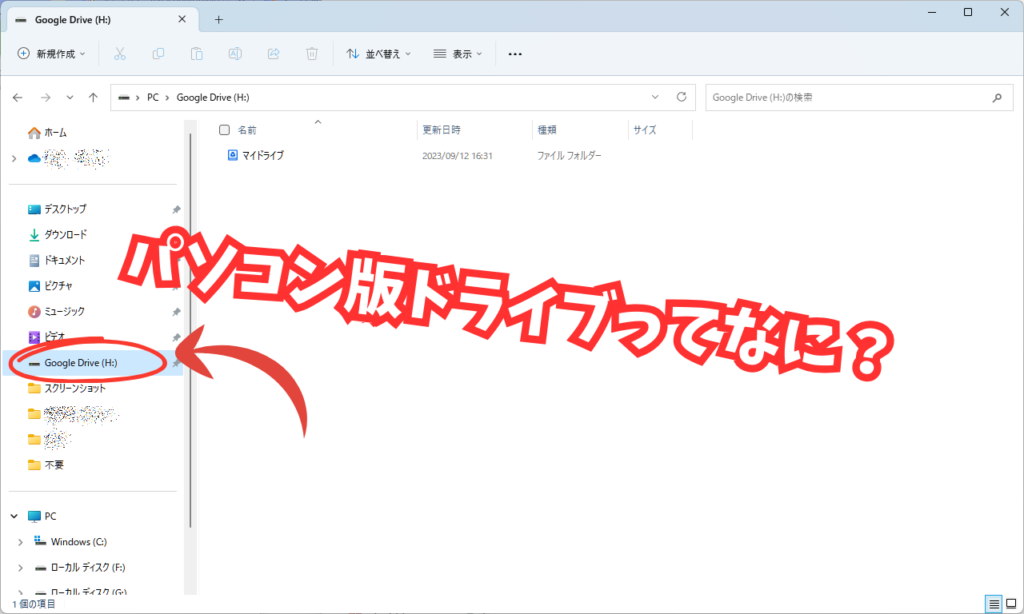
Google ドライブのファイルをPC版で開くには、まずGoogle ドライブにアクセスする必要があります。ブラウザでGoogle ドライブのサイトを開き、Googleアカウントにログインします。ログイン後、ファイル一覧が表示されるので、開きたいファイルを選択します。
Google ドライブのファイルを直接開く方法
Google ドライブのファイルを直接開くには、ファイルをダブルクリックするだけです。ファイルの種類に応じて、GoogleドキュメントやGoogleスプレッドシートなどの対応するアプリでファイルが開きます。ファイルを直接開くことで、ファイルの内容をすぐに確認できます。
- ファイル形式を確認し、対応するアプリで開く
- GoogleドキュメントやGoogleスプレッドシートなどのアプリを使用する
- ファイルをダブルクリックして直接開く
Google ドライブのファイルをダウンロードして開く方法
Google ドライブのファイルをダウンロードして開くこともできます。ファイルを右クリックし、「ダウンロード」を選択すると、ファイルがPCにダウンロードされます。ダウンロードしたファイルは、対応するアプリで開くことができます。ファイルをダウンロードすることで、オフラインでファイルを利用できます。
- ファイルを右クリックして「ダウンロード」を選択する
- ファイルをPCに保存する
- 対応するアプリでファイルをオフラインで開く
Google ドライブのファイルを他のアプリで開く方法
Google ドライブのファイルを他のアプリで開くこともできます。ファイルを右クリックし、「他のアプリで開く」を選択すると、他のアプリでファイルを開くことができます。他のアプリでファイルを開くことで、ファイルの内容をより詳しく確認できます。
- ファイルを右クリックして「他のアプリで開く」を選択する
- 他のアプリを選択してファイルを変換または表示する
- 互換性のあるアプリでファイルを編集または閲覧する
詳細情報
Googleドライブのファイルを他のアプリで開くにはどうすればよいですか?
Googleドライブのファイルを他のアプリで開くには、まずファイルの種類に適したアプリをインストールする必要があります。例えば、PDFファイルを開く場合は、PDFビューアアプリが必要です。アプリをインストールしたら、Googleドライブアプリでファイルを長押しして「他のアプリで開く」を選択します。
Googleドライブのファイルを他のアプリに直接保存できますか?
Googleドライブのファイルを他のアプリに直接保存するには、ファイルを共有する必要があります。Googleドライブアプリでファイルを長押しし、「共有」を選択して、目的のアプリを選択します。一部のアプリでは、ファイルのインポート機能を使用してGoogleドライブからファイルを直接読み込むこともできます。
Googleドライブでフォルダを新規作成して整理する手順Googleドライブのファイルを編集した後に元のファイルに戻すことはできますか?
Googleドライブのファイルを他のアプリで編集した場合、編集内容を保存すると元のファイルが上書きされることがあります。元のファイルを保持したい場合は、編集したファイルを別名で保存することをお勧めします。こうすることで、元のファイルを変更せずに済みます。
Googleドライブのファイルを開く際に使用できるアプリを制限できますか?
Googleドライブのファイルを開く際に使用できるアプリを制限するには、デフォルトアプリの設定を変更する必要があります。デバイスの設定で「アプリ」または「アプリケーション」を選択し、Googleドライブアプリの設定でデフォルトの開き方を変更します。こうすることで、特定のアプリでのみファイルを開くことができます。