Googleドライブのファイルを効率的に検索するテクニック
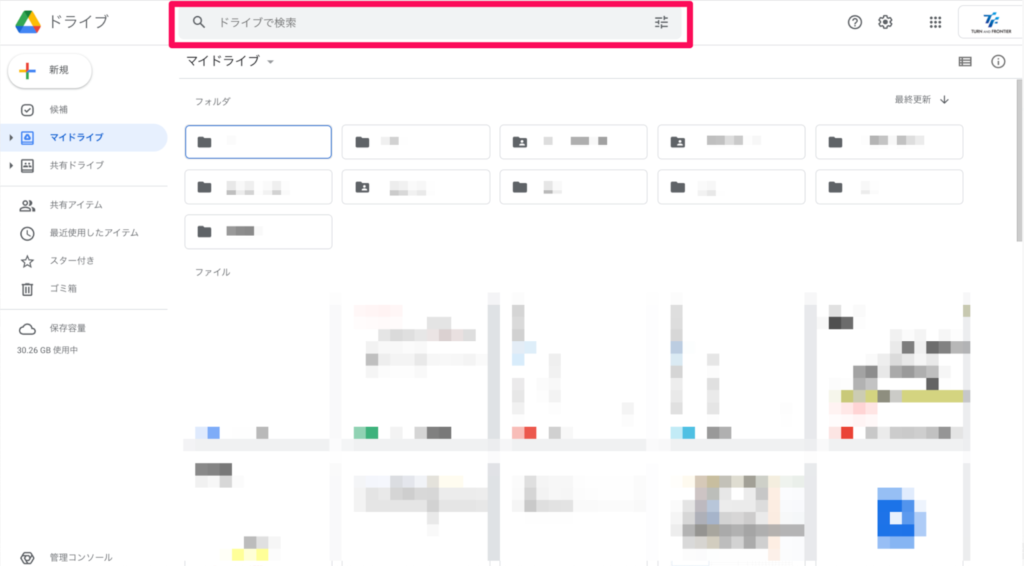
Googleドライブは、膨大なファイルを保存できるクラウドストレージサービスとして広く利用されています。しかし、ファイルが増えすぎると、目的のファイルを見つけるのが困難になることがあります。そこで、Googleドライブの検索機能を効果的に使うテクニックが重要になります。本記事では、検索演算子を利用した高度な検索方法や、ファイルを整理するためのフォルダやラベルの活用術など、Googleドライブのファイルを効率的に検索するためのテクニックを紹介します。これらのテクニックをマスターすることで、貴重な時間を節約し、生産性を向上させることができます。
Googleドライブの検索機能を最大限に活用する方法
Googleドライブは、膨大なファイルを保存できるクラウドストレージサービスであり、その検索機能は非常に強力です。ファイルを効率的に検索することで、作業効率を大幅に向上させることができます。
検索演算子を使ってファイルを絞り込む
Googleドライブの検索では、さまざまな検索演算子を使用することができます。これらを使うことで、検索結果を絞り込み、目的のファイルを素早く見つけることができます。
- ファイル名を指定して検索する: `title:` に続けてファイル名を入力します。
- ファイルタイプを指定して検索する: `type:` に続けてファイルタイプ(例: `document`、`spreadsheet`、`presentation`)を入力します。
- 所有者を指定して検索する: `owner:` に続けて所有者のメールアドレスを入力します。
検索フィルターを使って結果を絞り込む
Googleドライブでは、検索結果をフィルターを使ってさらに絞り込むことができます。フィルターには、ファイルタイプ、所有者、更新日時などがあります。
- 検索結果ページでフィルターオプションを表示します。
- ファイルタイプフィルターを使って、目的のファイルタイプを選択します。
- 更新日時フィルターを使って、特定の期間に更新されたファイルを検索します。
スター付きファイルやラベルを使って整理する
重要なファイルにはスターを付けることができ、スター付きファイルは簡単にアクセスできます。また、ラベルを使ってファイルを分類することもできます。
Googleドライブのファイルを完全に削除する方法- 重要なファイルにスターを付けます。
- ラベルを作成して、ファイルを分類します。
- スター付きファイルや特定のラベルが付いたファイルを検索します。
検索結果を並べ替える
Googleドライブでは、検索結果を関連度や更新日時などに基づいて並べ替えることができます。
- 検索結果ページで並べ替えオプションを表示します。
- 関連度に基づいて並べ替えることで、最も関連性の高いファイルが上位に表示されます。
- 更新日時に基づいて並べ替えることで、最近更新されたファイルを素早く見つけることができます。
検索履歴を活用する
Googleドライブでは、過去の検索履歴を確認することができます。検索履歴を活用することで、以前に検索したキーワードを再利用できます。
- 検索バーにカーソルを合わせると、過去の検索履歴が表示されます。
- 検索履歴から、以前に検索したキーワードを再選択します。
- 検索履歴をクリアすることもできます。
Google ドライブでファイルの内容を検索するにはどうすればいいですか?
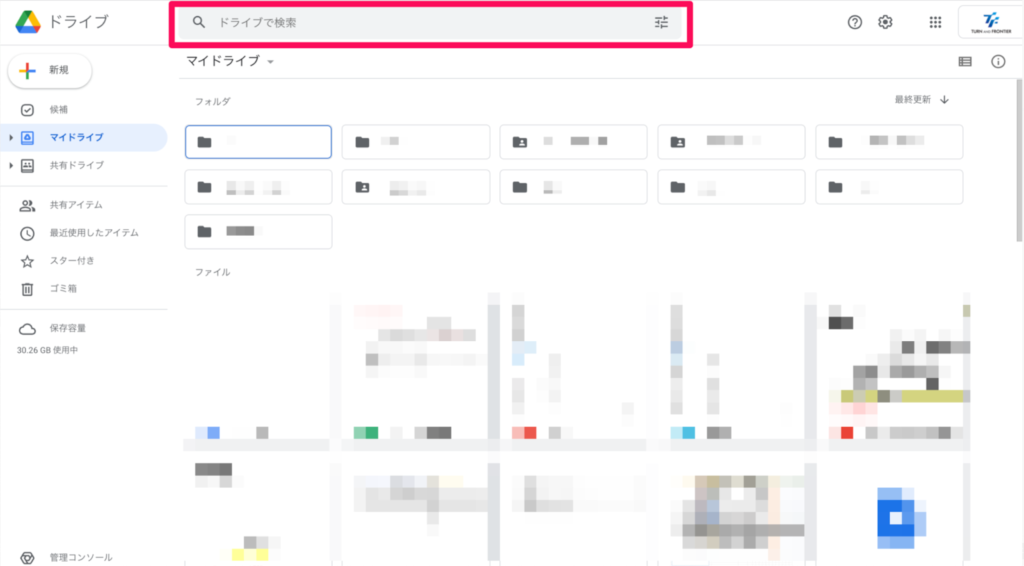
Google ドライブでファイルの内容を検索するには、特定のキーワードやフレーズを使用してファイルを探し出すことができます。まず、Google ドライブの検索バーに検索したいキーワードやフレーズを入力します。すると、Google ドライブはファイル名だけでなく、ファイルの内容も検索してくれます。
Google ドライブの検索機能を有効にする
Google ドライブの検索機能を最大限に活用するには、OCR(光学式文字認識) 機能を有効にする必要があります。これにより、画像やPDFファイル内のテキストも検索対象になります。具体的には、Google ドライブの設定でOCR機能を有効にし、ファイルをGoogle ドキュメントに変換する必要があります。
- Google ドライブの設定を開く
- OCR機能を有効にする
- ファイルをGoogle ドキュメントに変換する
検索演算子を使用する
Google ドライブの検索では、検索演算子を使用することで、より高度な検索が可能になります。例えば、`type:document` と入力することで、Google ドキュメント形式のファイルを検索できます。また、`after:2022-01-01` と入力することで、2022年1月1日以降に更新されたファイルを検索できます。
Googleドライブのファイルを整理して並べ替える簡単な方法- ファイルタイプを指定する(例:`type:document`)
- 更新日時を指定する(例:`after:2022-01-01`)
- 所有者を指定する(例:`owner:自分`)
検索結果を絞り込む
検索結果が多数表示された場合、フィルタ機能を使用して結果を絞り込むことができます。具体的には、ファイルタイプ、更新日時、所有者などでフィルタリングできます。これにより、目的のファイルを素早く見つけることができます。
- ファイルタイプでフィルタリングする
- 更新日時でフィルタリングする
- 所有者でフィルタリングする
Google Driveでファイルが検索にヒットしないのはなぜですか?
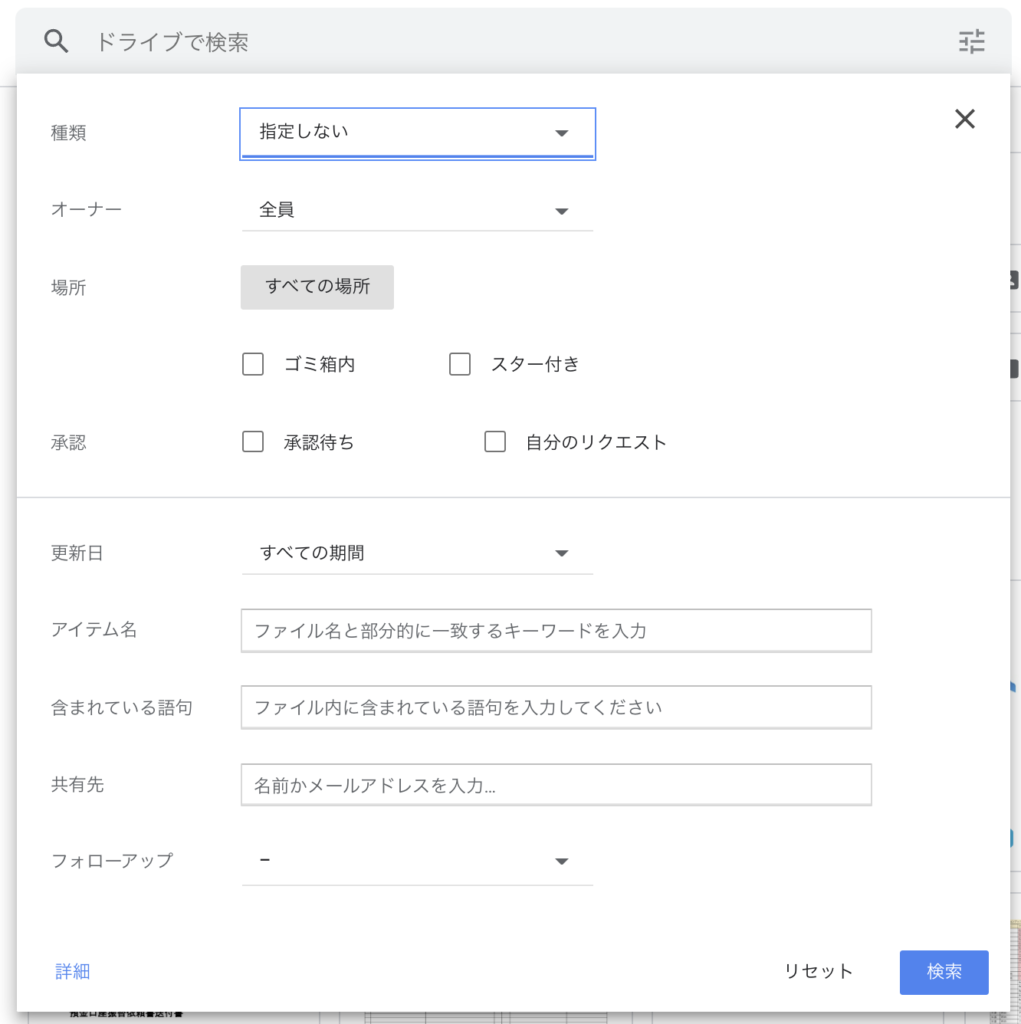
Google Driveでファイルが検索にヒットしない理由は、いくつか考えられます。まず、検索クエリの精度が低い場合、検索結果にファイルが表示されないことがあります。また、ファイルのメタデータやコンテンツが検索クエリと一致しない場合も、検索結果に表示されません。
ファイルの種類と検索可能性
Google Driveでは、さまざまな種類のファイルを保存できますが、すべてのファイルが検索可能なわけではありません。たとえば、画像ファイルや音声ファイルは、OCR(光学式文字認識)や音声認識技術を使用してテキスト化されていない限り、検索結果に表示されません。
- テキストファイルやGoogleドキュメントなどのテキストベースのファイルは、検索可能です。
- PDFファイルは、OCR処理が施されている場合、検索可能です。
- 画像ファイルや音声ファイルは、テキスト化されていない限り、検索できません。
ファイルの共有設定と検索可能性
Google Driveでは、ファイルの共有設定によって検索可能性が異なります。プライベートに設定されているファイルは、所有者以外が検索しても表示されません。一方、公開に設定されているファイルは、誰でも検索できるようになります。
- プライベートに設定されているファイルは、所有者以外が検索しても表示されません。
- 共有に設定されているファイルは、共有されたユーザーが検索できます。
- 公開に設定されているファイルは、誰でも検索できるようになります。
検索設定と検索結果
Google Driveの検索設定によって、検索結果が変わることがあります。たとえば、検索オペレーターを使用することで、検索結果を絞り込むことができます。また、検索フィルタを使用することで、特定の条件に合ったファイルを検索できます。
Googleドライブのファイルをスムーズにダウンロードする手順- 検索オペレーターを使用することで、検索結果を絞り込むことができます。
- 検索フィルタを使用することで、特定の条件に合ったファイルを検索できます。
- 検索結果の表示順序を変更することで、重要なファイルを素早く見つけることができます。
Google ドライブで完全一致検索するにはどうすればいいですか?
Google ドライブで完全一致検索するには、検索バーに検索したいキーワードを入力し、検索演算子を使用する必要があります。具体的には、検索キーワードを引用符で囲むことで、完全一致検索が可能になります。たとえば、「検索キーワード」のように入力します。
Google ドライブの検索機能の基本
Google ドライブの検索機能は非常に強力で、ファイル名やファイル内のテキストを検索できます。検索バーにキーワードを入力するだけで、関連するファイルが表示されます。さらに、検索結果を絞り込むために、さまざまな検索演算子を使用することができます。
- ファイル名検索:`title:`演算子を使用して、ファイル名で検索できます。
- ファイルタイプ検索:`type:`演算子を使用して、特定のファイルタイプ(例:PDF、DOCX)を検索できます。
- 所有者検索:`owner:`演算子を使用して、特定のユーザーが所有するファイルを検索できます。
完全一致検索の応用
完全一致検索は、特定のフレーズや単語を正確に検索する場合に非常に便利です。たとえば、レポートのタイトルや、特定のプロジェクト名を検索する場合に有効です。また、引用符を使用することで、検索結果が絞り込まれ、目的のファイルが見つけやすくなります。
- 特定のフレーズを検索する場合、フレーズを引用符で囲みます。
- 複数のキーワードを組み合わせて検索する場合、検索演算子を組み合わせます。
- 検索結果をさらに絞り込むために、ファイルタイプや所有者などのフィルタを使用します。
検索効率を上げるためのヒント
Google ドライブの検索効率を上げるためには、検索演算子をうまく活用することが重要です。また、ファイルに適切なタグや説明を付けることで、検索結果が向上します。さらに、ファイルを適切にフォルダに整理することで、検索が容易になります。
- 検索演算子を組み合わせて使用することで、検索結果を絞り込むことができます。
- ファイルにメタデータ(タグ、説明など)を付けることで、検索が容易になります。
- ファイルをフォルダに整理することで、検索結果が向上します。
Google ドライブの弱点は何ですか?
セキュリティと機能性に関する問題が存在します。Google ドライブは、クラウドストレージとして広く利用されていますが、いくつかの制約があります。
セキュリティに関する弱点
Google ドライブのセキュリティに関する弱点として、データ漏洩のリスクがあります。Google ドライブは、二段階認証などのセキュリティ対策を提供していますが、ユーザーのパスワードが脆弱である場合、アカウントが侵害される可能性があります。また、共有ファイルの管理が不十分な場合、機密情報が漏洩するリスクがあります。
- 二段階認証の設定を怠っていると、アカウントが侵害されるリスクが高まります。
- 共有ファイルのアクセス権限を適切に管理しないと、機密情報が漏洩する可能性があります。
- 強力なパスワードを設定しないと、アカウントが侵害されるリスクが高まります。
機能性に関する弱点
Google ドライブの機能性に関する弱点として、オフラインアクセスの制限があります。Google ドライブは、オフラインで利用できる機能が限られており、インターネット接続が必須です。また、ファイルサイズの制限があり、大きなファイルを扱う場合に制約があります。
- オフラインアクセスが制限されているため、インターネット接続が必須です。
- ファイルサイズの制限があり、大きなファイルを扱う場合に制約があります。
- ファイル形式によっては、プレビューや編集ができない場合があります。
コラボレーションに関する弱点
Google ドライブのコラボレーションに関する弱点として、リアルタイムコラボレーションの制限があります。Google ドライブは、Google Docsなどのリアルタイムコラボレーションツールを提供していますが、同時編集の際に競合が発生する可能性があります。また、変更履歴の管理が不十分な場合、変更内容が失われるリスクがあります。
- 同時編集の際に競合が発生する可能性があります。
- 変更履歴の管理が不十分な場合、変更内容が失われるリスクがあります。
- アクセス権限の設定を適切に管理しないと、コラボレーションが円滑に進まない可能性があります。
詳細情報
Googleドライブでファイルを効率的に検索する方法は?
Googleドライブでファイルを効率的に検索するには、検索演算子を使用することが重要です。例えば、`type:document`や`type:spreadsheet`を使用して、特定のファイルタイプを検索できます。また、`owner:me`や`owner:[メールアドレス]`を使用して、ファイルの所有者を指定することもできます。
Googleドライブで古いファイルを検索するには?
Googleドライブで古いファイルを検索するには、日付範囲を指定して検索することができます。`before:2022-01-01`や`after:2022-01-01`を使用して、特定の日付より前または後のファイルを検索できます。また、`modified:2022-01-01`を使用して、特定の日付に更新されたファイルを検索することもできます。
Googleドライブの編集文書を過去のバージョンに戻す方法Googleドライブで共有ファイルを検索するには?
Googleドライブで共有ファイルを検索するには、`sharedwith:me`や`to: [メールアドレス]`を使用して、特定のユーザーと共有されているファイルを検索できます。また、`visibility:shared`を使用して、共有されているファイルを検索することもできます。
Googleドライブでファイルを検索する際に注意すべき点は?
Googleドライブでファイルを検索する際には、検索キーワードを正確に指定することが重要です。また、検索範囲を適切に指定することも重要です。例えば、`in:trash`を使用して、ゴミ箱内のファイルを検索できます。さらに、`label:`を使用して、ラベルが付与されたファイルを検索することもできます。