GoogleドライブにPCのファイルを簡単に保存する方法
Googleドライブは、ファイルをオンラインで保存し、どこからでもアクセスできる便利なツールです。パソコンのファイルを簡単にGoogleドライブに保存する方法をご存知ですか?この記事では、初心者でも簡単にできるGoogleドライブへのファイル保存方法を紹介します。ファイルをクラウドに保存することで、パソコンの容量を節約でき、複数のデバイスからファイルにアクセスできるようになります。具体的な手順と注意点を詳しく解説していきます。
Googleドライブへのファイル保存を簡単に!
Googleドライブは、PC内のファイルをクラウド上に保存し、いつでもどこでもアクセスできるようにする便利なサービスです。ここでは、GoogleドライブにPCのファイルを簡単に保存する方法について詳しく解説します。
Googleドライブの基本的な使い方
Googleドライブを使うには、まずGoogleアカウントが必要です。アカウントを持っている場合は、Googleドライブのウェブサイトにアクセスし、ログインしてください。ログイン後、画面左上の「新規」ボタンをクリックすると、ファイルやフォルダのアップロードが可能です。 主な操作は以下の通りです:
- ファイルのアップロード:PCからファイルを直接アップロードできます。
- フォルダの作成:ファイルを整理するためにフォルダを作成できます。
- ファイルの共有:特定のユーザーとファイルを共有できます。
PCのファイルをGoogleドライブにドラッグ&ドロップで保存
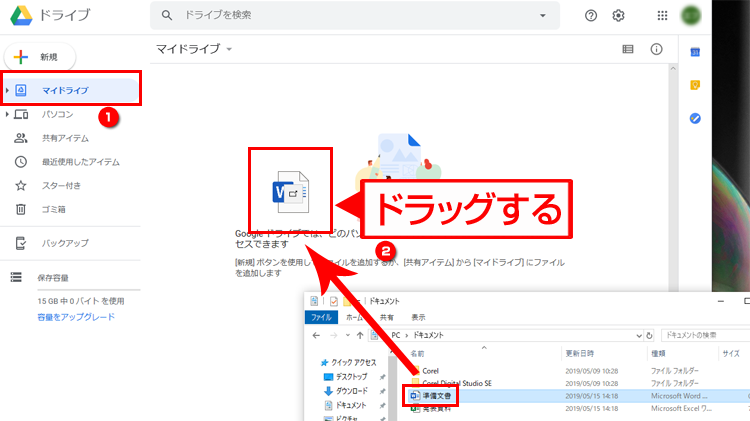
最も簡単な方法は、PCのファイルをGoogleドライブのウェブサイトにドラッグ&ドロップすることです。ファイルをドラッグしてGoogleドライブの画面にドロップするだけで、自動的にアップロードが開始されます。この方法は、少数のファイルを保存する場合に便利です。
GoogleドライブにスマホのファイルをアップロードするコツGoogleドライブデスクトップアプリを使う
より便利に使うためには、Googleドライブデスクトップアプリをインストールすることをおすすめします。このアプリをインストールすると、PCの特定のフォルダがGoogleドライブと同期され、自動的にファイルがクラウド上に保存されます。 主なメリットは以下の通りです:
- 自動同期:指定したフォルダ内のファイルが自動的にGoogleドライブに同期されます。
- オフラインアクセス:インターネットに接続していない状態でも、事前に同期したファイルにアクセスできます。
- 簡単な共有:ファイルを右クリックするだけで、簡単に共有リンクを作成できます。
Googleドライブの容量を有効に使う
Googleドライブの無料プランでは、15GBの容量が提供されます。この容量を有効に使うためには、不要なファイルを削除したり、ファイルを整理したりすることが重要です。また、有料プランにアップグレードすることで、より多くの容量を利用することも可能です。
セキュリティとプライバシー
Googleドライブを使う際には、セキュリティとプライバシーにも注意を払う必要があります。共有するファイルの範囲を適切に設定し、機密情報が含まれるファイルは慎重に扱うようにしましょう。また、二段階認証などのセキュリティ設定を有効にすることも、重要な対策です。
PCとGoogle Driveを同期するにはどうすればいいですか?
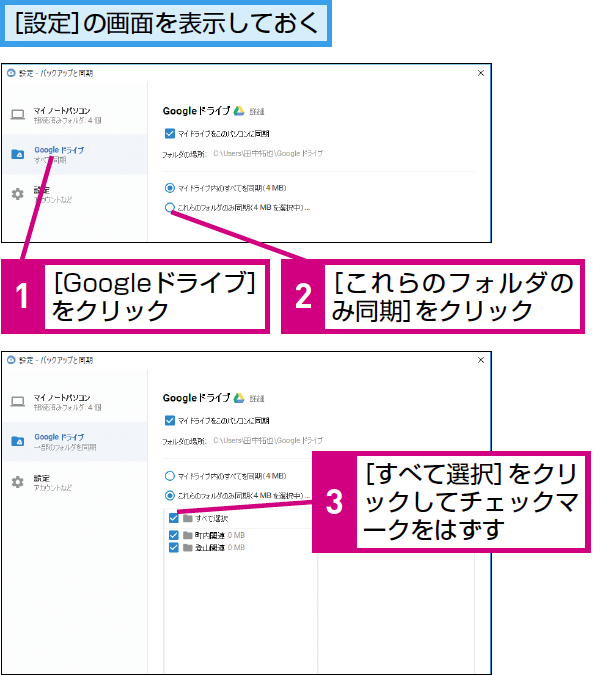
PCとGoogle Driveを同期するには、Google Driveのデスクトップアプリケーションを使用します。このアプリケーションをインストールすることで、PC上の特定のフォルダとGoogle Driveのストレージを同期させることができます。同期することで、PC上で作成または編集したファイルが自動的にGoogle Driveにアップロードされ、逆にGoogle Drive上で変更されたファイルがPC上にダウンロードされます。
Googleドライブのファイルを効率的に検索するテクニックGoogle Driveデスクトップアプリケーションのインストール
Google Driveデスクトップアプリケーションをインストールするには、まずGoogle Driveの公式ウェブサイトにアクセスし、「Google Driveをダウンロード」 ボタンをクリックします。ダウンロードが完了したら、インストーラを実行してインストールを開始します。インストールプロセスでは、同期するフォルダを選択するオプションがあります。デフォルトでは、ユーザーの「Google Drive」フォルダが選択されていますが、必要に応じて変更できます。
- Google Driveの公式ウェブサイトにアクセスする
- インストーラをダウンロードして実行する
- インストール中に同期フォルダを選択する
PCとGoogle Driveの同期設定
インストールが完了したら、PCとGoogle Driveの同期設定を行います。同期設定では、どのフォルダを同期するか、同期の頻度などを設定できます。同期するフォルダは、デフォルトの「Google Drive」フォルダの他に、任意のフォルダを追加することができます。また、「同期を有効にする」 オプションをオンにすることで、選択したフォルダがGoogle Driveと同期されます。
- 同期するフォルダを選択する
- 同期の頻度を設定する
- 「同期を有効にする」 オプションをオンにする
同期の確認とトラブルシューティング
同期が開始されたら、同期ステータスを確認することができます。同期ステータスは、Google Driveデスクトップアプリケーションのインターフェイスで確認できます。同期に問題が発生した場合は、「同期エラーを表示」 ボタンをクリックしてエラーの詳細を確認することができます。また、同期を再開するには、「同期を再開」 ボタンをクリックします。
- 同期ステータスを確認する
- 「同期エラーを表示」 ボタンをクリックしてエラーを確認する
- 「同期を再開」 ボタンをクリックして同期を再開する
ファイルをグーグルドライブに移動するには?
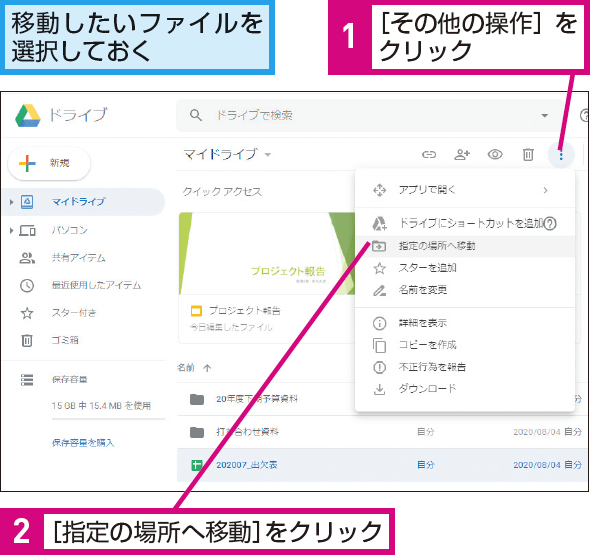
ファイルをグーグルドライブに移動するには、まずグーグルドライブのアカウントを持っている必要があります。アカウントを持っている場合、ファイルをアップロードする方法はいくつかあります。最も一般的な方法は、グーグルドライブのウェブサイトにアクセスし、ファイルをドラッグアンドドロップすることです。また、グーグルドライブのアプリをデバイスにインストールして、ファイルをアップロードすることもできます。
Googleドライブのファイルを完全に削除する方法グーグルドライブにファイルをアップロードする方法
グーグルドライブにファイルをアップロードするには、まずグーグルドライブのウェブサイトにアクセスする必要があります。ウェブサイトにアクセスしたら、ファイルをアップロードボタンをクリックし、アップロードしたいファイルを選択します。また、ファイルをドラッグアンドドロップすることもできます。アップロードが完了したら、ファイルはグーグルドライブに保存されます。
- ファイルを選択してアップロードする方法
- ドラッグアンドドロップでアップロードする方法
- グーグルドライブのアプリを使用してアップロードする方法
グーグルドライブのアプリを使用するメリット
グーグルドライブのアプリを使用すると、ファイルを簡単にアップロードできます。また、自動同期機能により、デバイス上のファイルがグーグルドライブに自動的にアップロードされます。これにより、ファイルを簡単に共有したり、他のデバイスからアクセスしたりできます。
- 自動同期機能により、ファイルを簡単にアップロードできます
- オフラインアクセスにより、インターネットに接続していない場合でもファイルにアクセスできます
- ファイルの共有が簡単にできます
ファイルをグーグルドライブに移動する際の注意点
ファイルをグーグルドライブに移動する際には、いくつかの注意点があります。まず、ファイルのサイズに注意する必要があります。グーグルドライブには無料ストレージ容量がありますが、容量を超えると、追加のストレージを購入する必要があります。また、ファイルの種類によっては、グーグルドライブで開けない場合があります。
- ファイルのサイズを確認する必要があります
- ファイルの種類を確認する必要があります
- ストレージ容量を確認する必要があります
Googleドライブに全てのファイルを保存するにはどうすればいいですか?
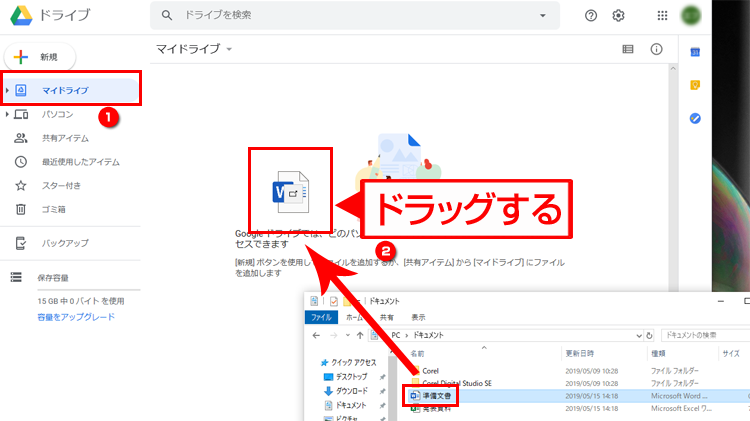
Googleドライブに全てのファイルを保存するには、まずGoogleアカウントの取得とGoogleドライブのセットアップが必要です。Googleドライブは、クラウドストレージサービスの一つで、オンライン上でファイルを保存し、どこからでもアクセスできるようにするものです。
Googleドライブのファイルを整理して並べ替える簡単な方法Googleドライブの基本的な使い方
Googleドライブを使うには、まずGoogleアカウントにログインする必要があります。ログイン後、Googleドライブのウェブページにアクセスし、ファイルをアップロードすることができます。アップロードは、ファイルをドラッグアンドドロップするだけで簡単に行えます。主な手順は以下の通りです:
- Googleドライブのウェブページにアクセスし、ログインする
- ファイルをドラッグアンドドロップしてアップロードする
- アップロードしたファイルをフォルダで整理する
PCのファイルを自動でGoogleドライブに同期する
PCのファイルを自動でGoogleドライブに保存するには、Googleドライブのデスクトップアプリをインストールする必要があります。このアプリを使うと、指定したフォルダのファイルが自動でGoogleドライブに同期されます。主な設定手順は以下の通りです:
- Googleドライブのデスクトップアプリをダウンロードしてインストールする
- アプリの設定で、同期したいフォルダを指定する
- 指定したフォルダのファイルが自動でGoogleドライブにアップロードされる
他のデバイスからGoogleドライブにアクセスする
Googleドライブは、モバイルアプリも提供しており、スマートフォンやタブレットからも簡単にアクセスできます。モバイルアプリを使うと、外出先でもファイルにアクセスし、必要なファイルを共有することができます。主な使い方は以下の通りです:
- Googleドライブのモバイルアプリをダウンロードしてインストールする
- アプリにGoogleアカウントでログインする
- アプリからファイルにアクセスし、必要に応じて共有やダウンロードを行う
詳細情報
Googleドライブとは何ですか?
Googleドライブは、オンラインストレージサービスの一つで、ユーザーがファイルを保存し、どこからでもアクセスできるようにするものです。また、Googleアカウントを持っていれば、無料で一定の容量を利用できます。
PCのファイルをGoogleドライブに保存する方法は?
PCのファイルをGoogleドライブに保存するには、まずGoogleドライブのウェブサイトにアクセスし、Googleアカウントでログインする必要があります。次に、ファイルをドラッグアンドドロップするか、アップロードボタンを使用してファイルをアップロードします。
Googleドライブのファイルをスムーズにダウンロードする手順Googleドライブの容量はどのくらいですか?
Googleドライブの無料容量は、15GBです。この容量は、GmailやGoogleフォトと共有されています。より多くの容量が必要な場合は、有料プランにアップグレードすることができます。
Googleドライブでファイルを共有する方法は?
Googleドライブでファイルを共有するには、ファイルを右クリックし、「共有」を選択します。次に、共有先のメールアドレスを入力し、アクセス権限を設定します。共有された相手は、ファイルを閲覧または編集することができます。