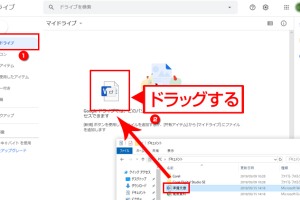
Googleドライブにフォルダを指定してバックアップする手順
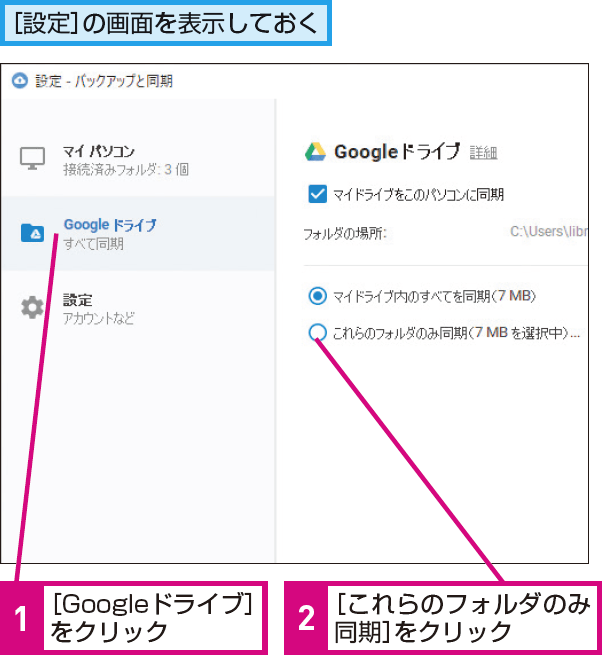
Googleドライブは、ファイルをクラウド上に保存できる便利なサービスです。デバイス内のデータをバックアップすることで、万が一のデータ損失にも備えることができます。本記事では、Googleドライブに特定のフォルダを指定してバックアップする手順について詳しく解説します。初心者でも簡単にできる方法をご紹介しますので、ぜひ参考にしてみてください。フォルダを指定してバックアップすることで、必要なデータを効率的に管理できます。早速、設定方法を見ていきましょう。Googleドライブを有効活用しましょう。
Googleドライブへのフォルダ指定によるデータバックアップの重要性
データのバックアップは、重要なファイルを安全に保つために不可欠です。Googleドライブを利用することで、簡単にデータをバックアップできます。ここでは、Googleドライブにフォルダを指定してバックアップする手順について説明します。
GoogleドライブにPCのファイルを簡単に保存する方法バックアップするフォルダの選択
まず、バックアップするフォルダを選択する必要があります。重要なファイルを格納しているフォルダや、頻繁に更新されるフォルダを選びます。選択する際には、以下の点に注意します。
- 重要なファイルを含むフォルダを選択する
- 頻繁に更新されるフォルダを選択する
- 大容量のファイルを含むフォルダは、バックアップの対象から除外することも検討する
Googleドライブの設定
Googleドライブを利用するには、まずアカウントの設定が必要です。アカウントを持っていない場合は、作成してから以下の手順に進みます。
- Googleドライブのウェブサイトにアクセスし、アカウントにログインする
- Googleドライブのアプリをデバイスにインストールする
- バックアップと同期の設定を確認する
フォルダの指定とバックアップ
Googleドライブにフォルダを指定してバックアップするには、以下の手順を実行します。
Googleドライブにスマホのファイルをアップロードするコツ- Googleドライブのアプリを開き、バックアップと同期の設定にアクセスする
- バックアップするフォルダを選択し、同期の設定を行う
- バックアップの頻度を設定する
バックアップの確認と管理
バックアップが正常に実行されているかを確認し、管理する必要があります。
- Googleドライブのウェブサイトにアクセスし、バックアップのステータスを確認する
- バックアップされたファイルを確認し、必要に応じてリストアを実行する
- バックアップの設定を定期的に見直し、必要に応じて変更する
バックアップのセキュリティ
Googleドライブにバックアップされたデータのセキュリティを確保するために、以下の点に注意します。
- 二段階認証を有効にする
- アカウントのパスワードを定期的に変更する
- アクセス権限を適切に設定する
Google ドライブでファイルとフォルダを同期するにはどうすればいいですか?
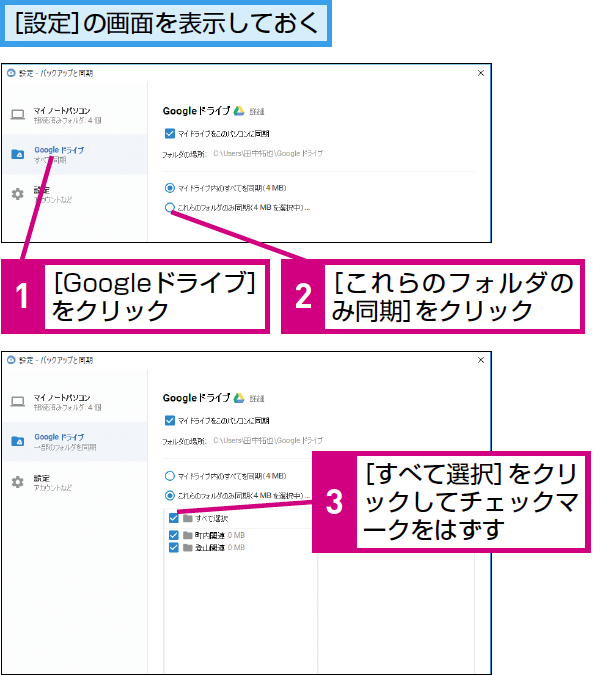
Google ドライブでファイルとフォルダを同期するには、まず Google ドライブデスクトップアプリケーション をインストールする必要があります。このアプリケーションを使用すると、コンピュータ上の特定のフォルダを Google ドライブと同期させることができます。
Google ドライブデスクトップアプリケーションのインストール
Google ドライブデスクトップアプリケーションをインストールするには、次の手順に従います。まず、Google ドライブの公式ウェブサイト にアクセスして、デスクトップアプリケーションのダウンロードページに移動します。次に、指示に従ってアプリケーションをダウンロードし、インストールします。
- Google ドライブの公式ウェブサイト にアクセスします。
- デスクトップアプリケーションのダウンロードリンクをクリックします。
- ダウンロードしたファイルをダブルクリックしてインストールを開始します。
ファイルとフォルダの同期設定
アプリケーションをインストールしたら、次にファイルとフォルダの同期設定を行います。同期したいフォルダ を選択し、Google ドライブと同期させることができます。同期設定を行うと、選択したフォルダ内のファイルは自動的に Google ドライブにアップロードされ、クラウド上で管理 できるようになります。
Googleドライブのファイルを完全に削除する方法- 同期したいフォルダ を選択します。
- Google ドライブデスクトップアプリケーションの設定で、同期オプションを選択します。
- 変更を適用して、同期を開始します。
同期の確認と管理
同期が開始されたら、ファイルとフォルダが正しく Google ドライブに同期 されていることを確認する必要があります。Google ドライブデスクトップアプリケーションのステータスバーや、Google ドライブのウェブインターフェイス を使用して、同期のステータスを確認できます。また、必要に応じて同期設定を変更することもできます。
- Google ドライブデスクトップアプリケーションのステータスバーを確認します。
- Google ドライブのウェブインターフェイス にアクセスして、同期されたファイルを確認します。
- 必要に応じて同期設定を変更します。
詳細情報
Googleドライブのバックアップ容量はどのくらいですか?
Googleドライブの無料プランでは 15GB の容量が提供されており、Googleアカウント に関連付けられた データ を保存できます。ただし、有料プラン にアップグレードすると、さらに多くの ストレージ容量 を利用できます。
特定のフォルダをGoogleドライブにバックアップする方法は?
Googleドライブ に フォルダ をバックアップするには、まず コンピュータ に Googleドライブ の デスクトップアプリ をインストールし、同期したい フォルダ を指定します。次に、フォルダ を Googleドライブ の フォルダ にドラッグ・アンド・ドロップするか、同期設定 で フォルダ を指定します。
Googleドライブのファイルを整理して並べ替える簡単な方法Googleドライブのバックアップは自動的に行われますか?
Googleドライブ の デスクトップアプリ をインストールし、同期設定 を有効にすると、指定したフォルダ の データ が 自動的に同期 されます。ただし、インターネット接続 が必要であり、同期設定 が有効になっていることを確認する必要があります。
Googleドライブのバックアップデータにアクセスする方法は?
Googleドライブ の ウェブインターフェイス または モバイルアプリ を使用して、バックアップデータ にアクセスできます。また、コンピュータ に Googleドライブ の デスクトップアプリ をインストールしている場合は、同期されたフォルダ に直接アクセスできます。