Googleフォトの自動バックアップを設定する簡単な手順

スマートフォンで撮影した写真やビデオは、デバイスの故障や紛失により失われる可能性があります。Googleフォトの自動バックアップ機能を使用すると、貴重な思い出を安全に保存できます。本記事では、について説明します。初心者でも簡単に設定できるため、重要な写真やビデオを保護することができます。自動バックアップを設定することで、デバイスを変更したり、データを失ったりした場合でも、Googleフォトから簡単にデータを復元できます。
Googleフォトの自動バックアップを設定する方法
Googleフォトは、写真や動画を自動的にバックアップする便利なサービスです。ここでは、Googleフォトの自動バックアップを設定する簡単な手順について説明します。
Googleフォトアプリのインストールと設定
まず、Googleフォトアプリをインストールする必要があります。アプリをインストールしたら、以下の手順で設定を行います。
Googleフォトの動画をYouTubeにスムーズにアップロードする方法- Googleアカウントでログインします。
- アプリの設定画面で、「バックアップと同期」を有効にします。
- 「バックアップサイズ」や「画質」などの設定を調整できます。
自動バックアップの有効化
自動バックアップを有効にするには、以下の手順に従います。
- 「バックアップと同期」を有効にします。
- 「フォト」や「動画」のバックアップを設定します。
- バックアップの「頻度」や「条件」を設定できます。
バックアップの確認と管理
バックアップの状況を確認するには、以下の手順に従います。
- 「バックアップと同期」のステータスを確認します。
- 「バックアップ済み」の写真や動画を確認できます。
- 「ストレージ」の使用状況を確認できます。
Googleフォトのストレージについて
Googleフォトのストレージについて理解することは重要です。
- 「Googleドライブ」と「Googleフォト」のストレージは共有されます。
- 「高画質」でバックアップすると、ストレージを節約できます。
- 「オリジナル画質」でバックアップすると、より高品質の写真や動画が保存されます。
自動バックアップのトラブルシューティング
自動バックアップに問題が発生した場合、以下の手順でトラブルシューティングを行います。
Googleフォトで人物名検索を活用して写真を簡単に見つける方法- 「バックアップと同期」のステータスを確認します。
- 「エラーメッセージ」を確認し、対処します。
- 「再起動」や「再設定」を行うことで問題が解決する場合があります。
Googleスマホの自動バックアップはどうやって設定する?
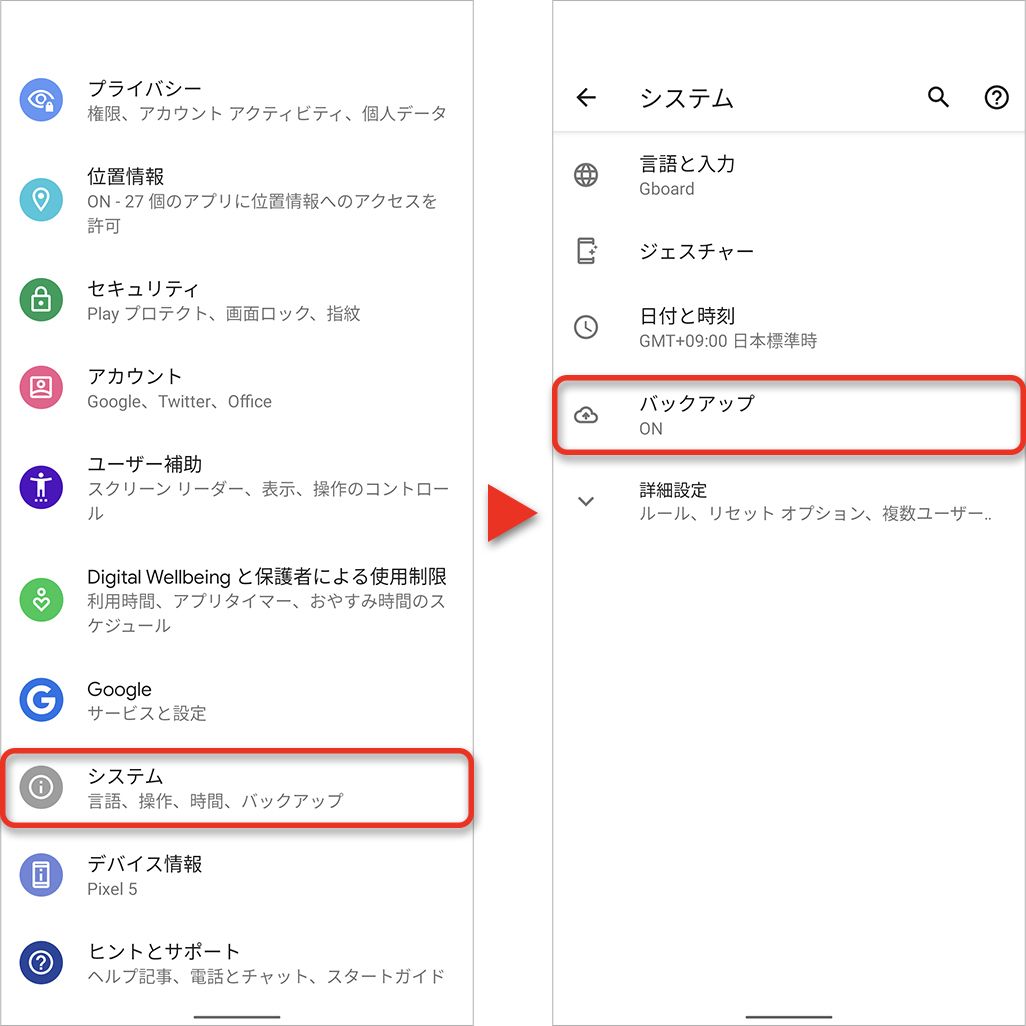
Googleスマホの自動バックアップを設定するには、まずGoogleアカウントの設定を確認する必要があります。Googleアカウントの設定は、Googleスマホの自動バックアップの基本となります。具体的には、Googleアカウントのバックアップオプションを有効にする必要があります。
Googleアカウントのバックアップ設定
Googleアカウントのバックアップ設定を行うには、まずGoogleスマホの設定アプリを開きます。次に、「Google」または「アカウント」セクションを探し、バックアップオプションを選択します。ここで、Googleドライブへのバックアップを有効にすることができます。
- 設定アプリを開く
- 「Google」または「アカウント」セクションを選択
- バックアップオプションを有効にする
自動バックアップのデータ内容
Googleスマホの自動バックアップでは、さまざまなデータがバックアップされます。これには、連絡先、カレンダー、アプリデータ、デバイス設定などが含まれます。これらのデータは、Googleドライブに保存されます。
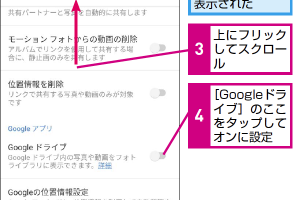
GoogleフォトにGoogleドライブの写真を連携表示する設定方法- 連絡先とカレンダーのデータ
- アプリデータとデバイス設定
- その他のデータ(写真、動画など)
自動バックアップの確認と復元
Googleスマホの自動バックアップを設定した後、定期的にバックアップが実行されます。バックアップの確認や復元が必要な場合は、Googleドライブのバックアップセクションで確認できます。ここでは、バックアップのステータスや復元オプションを確認できます。
- Googleドライブのバックアップセクションを開く
- バックアップのステータスを確認
- 復元オプションを選択
写真を自動的にバックアップするにはどうすればいいですか?
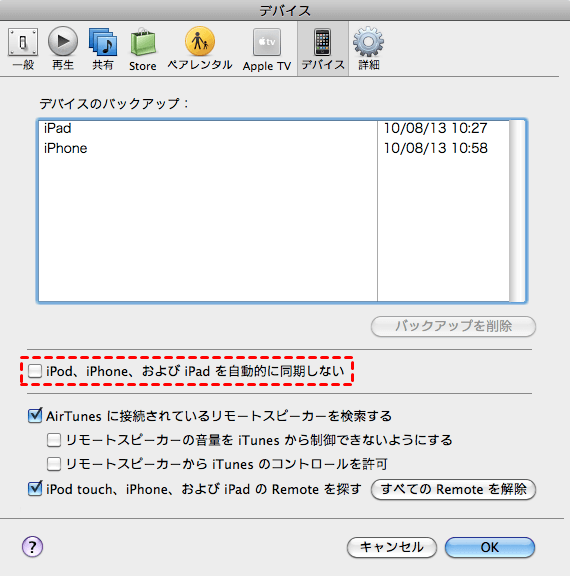
写真を自動的にバックアップするには、クラウドストレージサービスを利用することが一般的です。これらのサービスを利用することで、写真を自動的にオンラインストレージに保存し、デバイスの紛失や故障時にもデータを保護することができます。
クラウドストレージサービスの選択
クラウドストレージサービスには、Googleフォト、iCloud、Amazonプライムフォトなどがあります。これらのサービスは、それぞれ異なるストレージ容量や料金プランを提供しています。利用者は、自らのニーズに合ったサービスを選択する必要があります。
Googleフォトでスマホ写真を自動バックアップする簡単な手順- 無料ストレージ容量を確認し、必要な容量を確保できるか検討する
- 自動バックアップ機能が利用可能か確認する
- データのセキュリティとプライバシーポリシーを理解する
自動バックアップの設定方法
自動バックアップの設定は、選択したクラウドストレージサービスによって異なりますが、一般的にはスマートフォンの設定やクラウドストレージアプリを通じて行います。利用者は、写真の保存先やバックアップの頻度を設定することができます。
- クラウドストレージアプリをスマートフォンにインストールする
- 自動バックアップを有効にし、保存先を選択する
- バックアップの頻度や保存する写真の種類を設定する
バックアップデータの管理
バックアップされたデータの管理も重要です。利用者は、バックアップデータの確認や不要なデータの削除を行うことで、ストレージ容量を効率的に使用できます。また、データの復元も簡単に行えるようにしておく必要があります。
- 定期的にバックアップデータを確認し、必要なデータが保存されているか確認する
- 不要なデータを削除し、ストレージ容量を解放する
- データの復元方法を理解し、必要に応じてデータを復元できるようにしておく
詳細情報
Googleフォトの自動バックアップとは何ですか?
Googleフォトの自動バックアップ機能を使用すると、デバイス内の写真や動画をGoogleのサーバーに自動的に保存できます。これにより、デバイスを紛失したり故障したりした場合でも、貴重な思い出を保護できます。
Googleフォトの自動バックアップを設定するにはどうすればよいですか?
Googleフォトの自動バックアップを設定するには、まずGoogleフォトアプリをデバイスにインストールし、Googleアカウントでログインする必要があります。次に、アプリの設定メニューでバックアップと同期を有効にし、バックアップ対象のフォルダを選択します。
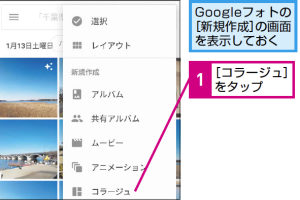
Googleフォトで複数の写真をコラージュ加工する楽しい方法Googleフォトの自動バックアップの対象となるデータは何ですか?
Googleフォトの自動バックアップの対象となるデータは、デバイス内の写真や動画です。ただし、ストレージ容量やバックアップ設定によっては、すべてのデータがバックアップされない場合があります。
Googleフォトの自動バックアップは無料ですか?
Googleフォトの自動バックアップは、高画質で保存する場合、無料で利用できます。ただし、元の画質で保存する場合、Googleドライブのストレージ容量を消費するため、容量に応じて有料となる場合があります。