Googleドライブのファイルをオフラインで使うための設定
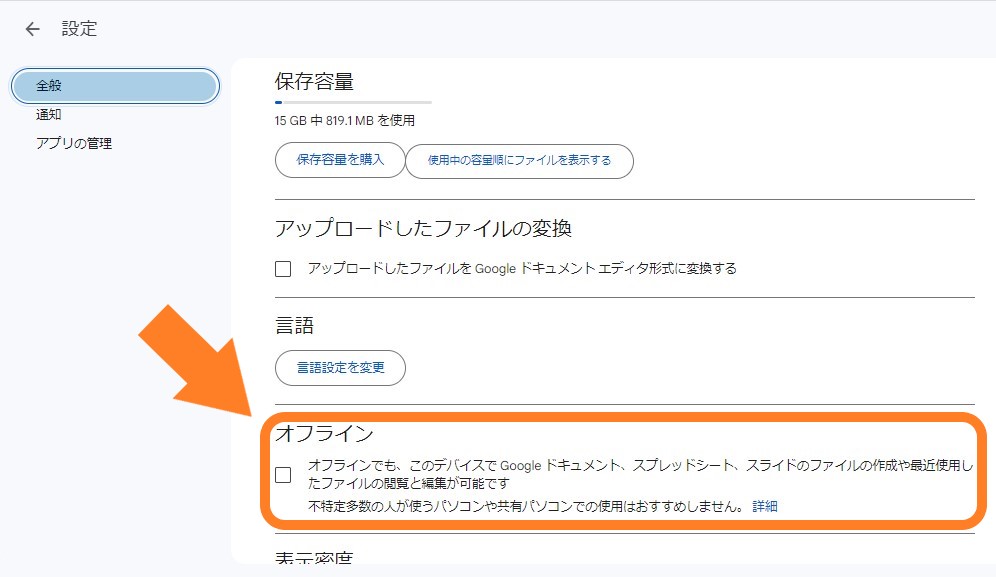
Googleドライブはクラウドストレージサービスとして広く利用されており、インターネットに接続していなくても重要なファイルを参照・編集できるオフラインアクセス機能が便利です。この記事では、Googleドライブのファイルをオフラインで利用するための設定方法について詳しく解説します。オフラインアクセスを有効にする方法や、特定のファイルやフォルダをオフラインで利用できるように設定する方法について説明します。さらに、オフライン利用時の注意事項や、トラブルシューティングについても触れていきます。オフライン環境でもGoogleドライブを最大限に活用するための設定手順を学びましょう。
Googleドライブのオフライン利用設定ガイド
Googleドライブはクラウドストレージサービスとして広く利用されていますが、インターネット接続が不安定な環境でもファイルを参照・編集できるようにするためには、オフライン利用の設定が必要です。この設定を行うことで、オフライン環境でもGoogleドライブのファイルにアクセスし、作業を続けることができます。
オフライン利用のための事前準備
オフラインでGoogleドライブのファイルを利用するためには、事前に必要な設定を行っておく必要があります。まず、Googleドライブのデスクトップアプリをインストールし、オンライン状態で必要なファイルを同期させておきます。また、Chromeブラウザを利用している場合は、オフライン利用のための拡張機能を有効にする必要があります。
- Googleドライブのデスクトップアプリをダウンロードし、インストールします。
- インストール後、Googleアカウントでログインし、同期するファイルを選びます。
- オンライン状態で、必要なファイルをローカルに同期させておきます。
オフラインアクセスを有効にする方法
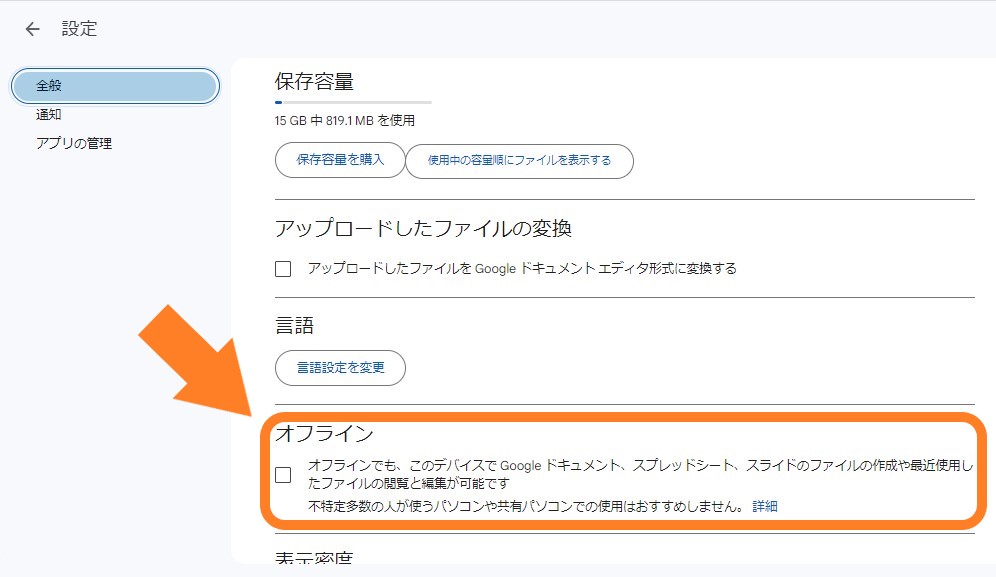
オフラインアクセスを有効にするためには、まずGoogleドライブの設定を変更する必要があります。具体的には、Googleドライブのウェブサイトにアクセスし、設定メニューからオフラインアクセスを有効にします。
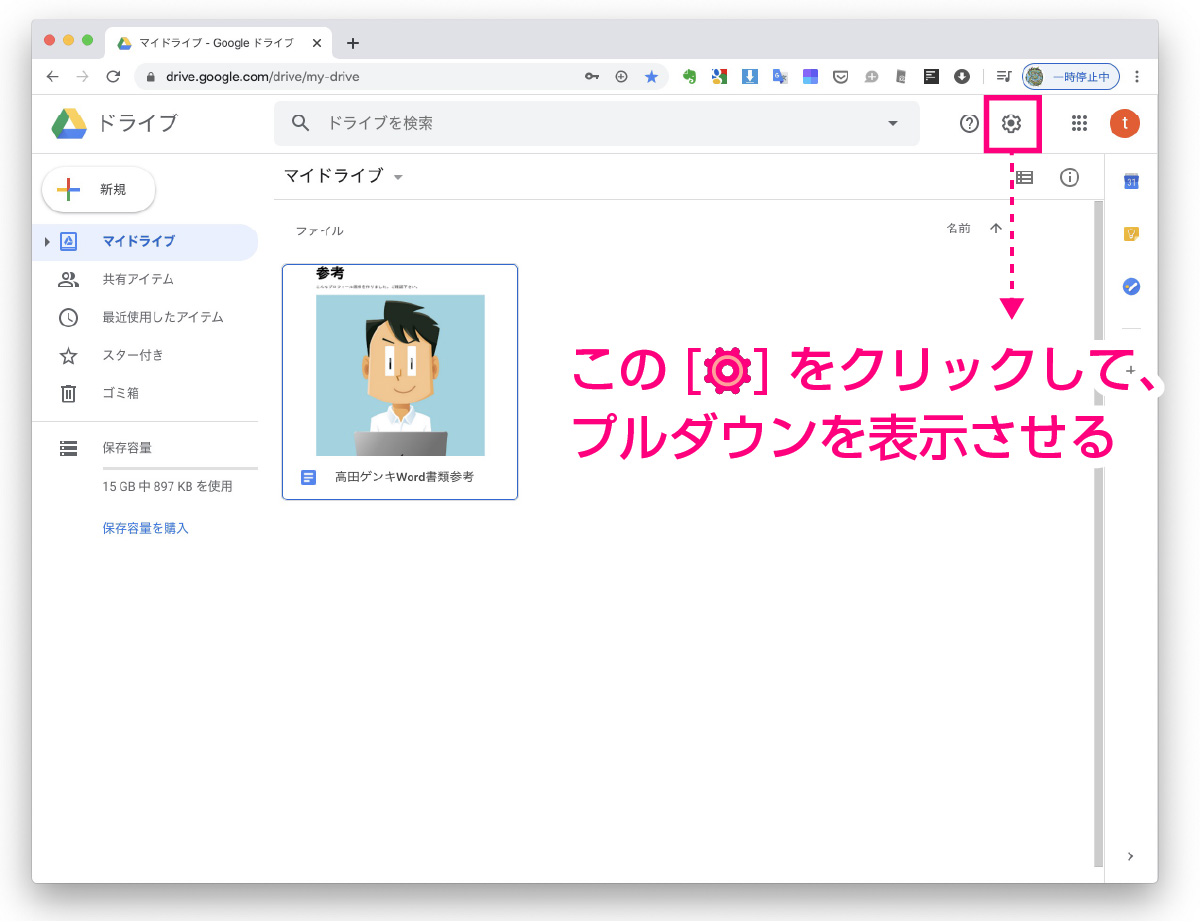
- Googleドライブのウェブサイトにアクセスし、右上の歯車アイコンをクリックします。
- 「設定」を選び、「オフライン」タブをクリックします。
- 「このコンピュータにファイルを保存して、オフラインで編集する」にチェックを入れます。
特定のファイルをオフラインで利用する
すべてのファイルをオフラインで利用する必要はない場合、特定のファイルだけをオフライン利用対象にすることができます。ファイルのプロパティを変更することで、オフラインアクセスが可能になります。
Googleドライブにフォルダを指定してバックアップする手順- Googleドライブで、オフラインで利用したいファイルを選択します。
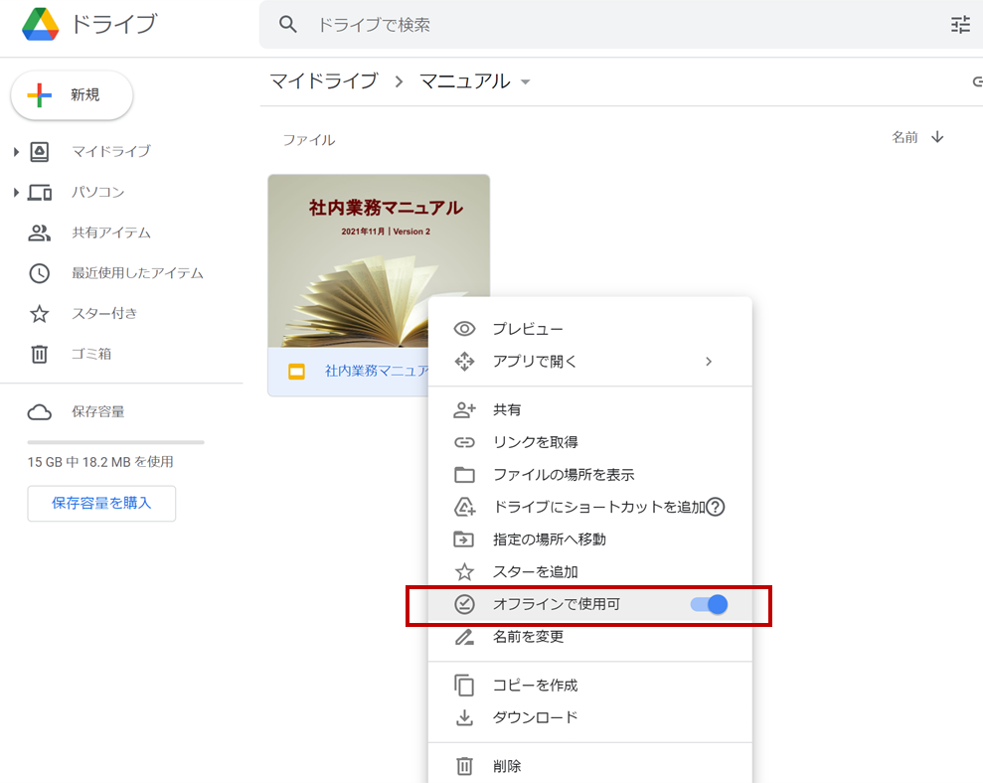
- 右クリックメニューから「オフラインで利用可能にする」を選びます。
- 選択したファイルがローカルにキャッシュされ、オフライン状態でもアクセスできるようになります。
オフライン利用時の編集と同期
オフライン状態でファイルを編集した場合、オンライン状態に戻ったときに、自動的に変更内容が同期されます。この同期処理により、最新のファイル状態が維持されます。
- オフライン状態でファイルを編集します。
- インターネット接続が復旧すると、自動的に変更内容が同期されます。
- 同期処理により、最新のファイル状態がクラウドストレージとローカルの両方で維持されます。
オフライン利用設定の確認とトラブルシューティング
オフライン利用設定を行った後、実際にオフライン状態でファイルにアクセスできるか確認する必要があります。また、問題が発生した場合のトラブルシューティングも重要です。
- オフライン状態で、Googleドライブのファイルにアクセスできるか確認します。
- 問題が発生した場合、Googleドライブの同期ステータスを確認します。
- 必要に応じて、再同期や再起動を行い、問題を解決します。
Google ドライブのファイルをオフラインで使用するにはどうすればいいですか?
Google ドライブのファイルをオフラインで使用するには、まず Google ドライブ アプリをデバイスにインストールする必要があります。インストール後、アプリを開き、オフラインで使用するファイル を選択します。ファイルをオフラインで使用できるようにするには、ファイルを右クリックし、「オフラインで利用可能にする」を選択します。これにより、ファイルがデバイスに保存され、インターネット接続がなくてもアクセスできるようになります。
オフラインで利用可能なファイルの管理
オフラインで利用可能なファイルを管理するには、Google ドライブ アプリの設定を確認する必要があります。具体的には、アプリの設定でオフライン使用を有効にし、どのファイルをオフラインで利用できるようにするかを指定します。オフラインで利用可能なファイルは、デバイスのストレージを占有するため、定期的に確認して不要なファイルを削除することが推奨されます。オフラインで利用可能なファイルを管理する際のポイントは以下の通りです。
- オフライン使用の有効化: アプリの設定でオフライン使用を有効にする必要があります。
- ファイルの選択: オフラインで利用するファイルを慎重に選択する必要があります。
- ストレージの管理: デバイスのストレージを定期的に確認して、不要なファイルを削除する必要があります。
オフラインでのファイル編集と同期
オフラインでファイルを編集した場合、Google ドライブ は自動的にファイルを同期します。同期は、デバイスがインターネットに接続されたときに実行されます。オフラインでの編集内容は、オンライン時に自動的にクラウド にアップロードされ、他のデバイスでも最新の状態が反映されます。オフラインでのファイル編集と同期に関する重要な点は以下の通りです。
GoogleドライブにPCのファイルを簡単に保存する方法- 自動同期: デバイスがインターネットに接続されると、自動的に同期が実行されます。
- 編集内容の反映: オフラインでの編集内容は、オンライン時にクラウドにアップロードされます。
- 一貫性の維持: オフラインでの編集内容が、すべてのデバイスで一貫して反映されます。
オフライン使用のためのデバイス設定
オフラインで Google ドライブ を使用するには、デバイスの設定も重要です。デバイスのストレージに余裕があることを確認し、必要なファイルをオフラインで利用できるように設定します。また、デバイスのバッテリー節約モードがオンになっている場合、Google ドライブ の同期が制限される可能性があるため、注意が必要です。オフライン使用のためのデバイス設定に関するポイントは以下の通りです。
- ストレージの確認: デバイスのストレージに余裕があることを確認する必要があります。
- バッテリー節約モードの確認: バッテリー節約モードがオンになっている場合、同期が制限される可能性があります。
- デバイスの更新: デバイスの OS と Google ドライブ アプリを最新の状態に保つ必要があります。
オフラインで使用とはどういう意味ですか?
オフラインで使用とは、インターネット接続なしでアプリケーションやソフトウェアを利用することを意味します。具体的には、デバイスに事前にデータをダウンロードしたり、アプリケーションをインストールしたりすることで、オフライン環境でも必要な機能を使用できるようにすることを指します。
オフライン使用の利点
オフラインで使用できるアプリケーションやソフトウェアには、いくつかの利点があります。まず、通信速度や通信量を気にする必要がないため、快適に利用できます。また、インターネット接続が不安定な場所でも利用できるため、安定性が向上します。オフライン使用の利点は以下の通りです。
- データの保存がローカルデバイスで行われるため、データの管理が容易になります。
- セキュリティの観点から見ると、オフライン環境では外部からの不正アクセスを防ぐことができます。
- 電力消費を抑えることができるため、バッテリー駆動のデバイスでは利用時間が延びます。
オフラインで使用できる機能
オフラインで使用できる機能は、アプリケーションやソフトウェアによって異なります。一般的には、データ閲覧や基本的な編集機能などがオフラインで利用できます。また、オフラインマップやオフラインメモなどの機能も、オフライン環境で利用できる典型的な例です。オフラインで使用できる機能の例は以下の通りです。
- 文書編集やスプレッドシート編集などの基本的なオフィス機能。
- 地図閲覧やナビゲーションなどの地図関連機能。
- メディア再生や画像閲覧などのメディア関連機能。
オフライン使用の制限
オフラインで使用する場合、いくつかの制限があります。まず、リアルタイム更新やオンライン連携などの機能は利用できません。また、データの同期やバックアップなどの機能も、オフライン環境では利用できないことがあります。オフライン使用の制限は以下の通りです。
Googleドライブにスマホのファイルをアップロードするコツ- データの同期が行われないため、データの不整合が生じる可能性があります。
- オンライン専用機能は利用できないため、機能の一部が制限されます。
- セキュリティ更新やソフトウェア更新が行われないため、セキュリティリスクが高まります。
グーグルドライブのダウンロードはオフラインでもできますか?
グーグルドライブのダウンロードはオフラインでもできるかどうかについては、一定の条件下で可能です。オフラインアクセスを有効にすることで、インターネットに接続していない状態でも、事前に指定したファイルを参照したり、編集したりすることができます。ただし、ダウンロード自体はオンライン時に行う必要があります。
グーグルドライブのオフライン利用の設定方法
グーグルドライブをオフラインで利用するには、事前にオフラインアクセスを有効にする必要があります。これを行うには、グーグルドライブの設定画面にアクセスし、オフライン利用を有効にするオプションをオンにします。具体的には、以下の手順で行います。
- グーグルドライブのウェブページにアクセスし、右上の歯車アイコンをクリックして設定画面を開きます。
- 「オフライン」セクションで、「このコンピュータでファイルをオフラインで利用できるようにする」をオンにします。
- 変更を保存して、設定を適用します。
オフライン時にグーグルドライブを利用するメリット
オフライン時にグーグルドライブを利用できることで、インターネット接続がない環境でも重要なファイルにアクセスでき、作業を継続できます。たとえば、通勤中や出張先などでインターネットに接続できない状況でも、事前にダウンロードしたファイルを開いて作業できます。また、オフラインでの編集内容は、次にオンラインになった際に自動的に同期されるため、データの損失を心配する必要がありません。
- インターネット接続が不安定な場所でも作業を継続できる。
- 機内モードやインターネットが制限されている地域でもファイルにアクセスできる。
- オフラインでの変更はオンライン時に自動で同期される。
グーグルドライブのオフライン利用に関する制限
グーグルドライブのオフライン利用にはいくつかの制限があります。たとえば、オフラインで利用できるファイルの種類やサイズには制限がある場合があります。また、オフライン利用が可能なのは、事前に指定したファイルのみであり、すべてのファイルがオフラインで利用できるわけではありません。さらに、グーグルドライブのオフライン機能は、特定のブラウザやアプリでのみサポートされています。
- オフラインで利用できるファイルは事前に選択する必要がある。
- ファイルの種類やサイズによってはオフライン利用ができない場合がある。
- オフライン機能は特定の環境やアプリでのみ利用できる。
Googleドキュメントはオフラインで使えますか?
Googleドキュメントはオフラインで使える機能が提供されています。オフラインで利用するには、事前にオフラインアクセスを有効にする必要があります。これにより、インターネット接続がない環境でもドキュメントの編集や閲覧が可能になります。
オフラインアクセスの設定方法
オフラインでGoogleドキュメントを利用するには、まずGoogleドライブの設定でオフラインアクセスを有効にする必要があります。具体的には、Googleドライブのウェブサイトにアクセスし、設定メニューからオフラインのオプションを有効にします。これにより、選択したファイルやフォルダがオフラインで利用できるようになります。
- Googleドライブの設定を開く
- オフラインのチェックボックスをオンにする
- 保存をクリックして設定を適用する
オフラインでのドキュメント編集
オフラインアクセスを有効にすると、Googleドキュメントのファイルがローカルに保存され、インターネット接続なしでドキュメントの編集が可能になります。オフラインで行った変更は、再びオンラインになると自動的に同期されます。これにより、オフライン環境でも生産性を維持できます。
- オフラインで編集した内容はオンライン時に自動で同期される
- リアルタイム同期により、複数のデバイス間で最新の状態が維持される
- 編集履歴も保存され、過去のバージョンに簡単にアクセスできる
オフライン利用の制限事項
オフラインでGoogleドキュメントを利用する際には、いくつかの制限事項があります。たとえば、高度なアドオンやリアルタイムコラボレーション機能はオフラインでは利用できません。また、オフラインアクセスを有効にするには、比較的新しいバージョンのブラウザを使用する必要があります。
- アドオンの一部機能がオフラインでは利用できない
- リアルタイムコラボレーション機能はオンライン時にのみ有効
- ブラウザの互換性に注意が必要
詳細情報
Googleドライブのオフライン利用とは何ですか?
Googleドライブのオフライン利用とは、インターネット接続なしでGoogleドライブのファイルにアクセスできる機能です。これにより、オフライン環境でもファイルの閲覧や編集が可能になります。
オフラインでGoogleドライブを使うための設定方法は?
オフラインでGoogleドライブを使うためには、まずGoogleドライブアプリをインストールし、アカウントにログインする必要があります。次に、設定メニューでオフライン利用を有効にし、同期するファイルやフォルダを選択します。
Googleドライブのファイルを完全に削除する方法オフラインで編集したファイルは自動的に同期されますか?
はい、オフラインで編集したファイルは、インターネット接続が復旧すると自動的にGoogleドライブに同期されます。これにより、最新バージョンのファイルがクラウドに保存されます。
オフライン利用のためのストレージ要件は?
オフライン利用のためには、端末に十分なストレージ容量が必要です。オフラインで利用するファイルやフォルダのサイズに応じて、端末のストレージを確保する必要があります。