
Googleドライブをオフラインで活用する設定方法
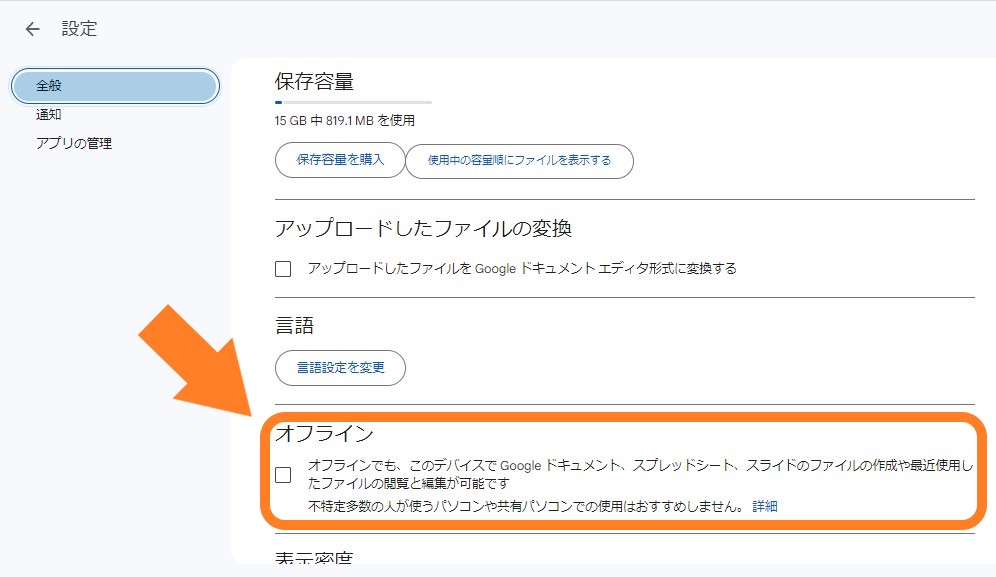
Googleドライブはクラウドストレージサービスとして広く利用されていますが、オフライン環境でもその機能を活用することができます。オフライン設定を行うことで、インターネット接続が不安定な場所や、通信制限がある状況でも重要なファイルを参照したり編集したりすることが可能になります。本記事では、Googleドライブをオフラインで利用するための設定方法について詳しく解説します。オフラインアクセスを有効にする手順や、利用時の注意点についても触れ、Googleドライブの利便性をさらに高める方法を紹介します。
https://youtube.com/watch?v=0BnYHZow5Y4
Googleドライブのオフライン利用のための基本設定
Googleドライブをオフラインで活用するには、まず基本的な設定を行う必要があります。オフライン利用を有効にすることで、インターネットに接続していない状態でも、Googleドライブ内のファイルにアクセスし、編集することができます。この設定は、特に移動中やインターネット接続が不安定な場所での作業に役立ちます。
オフライン利用のための事前準備
オフラインでGoogleドライブを利用するには、いくつかの事前準備が必要です。まず、Googleドライブアプリをデバイスにインストールし、アカウントの同期を設定する必要があります。同期が完了すると、指定したファイルやフォルダがオフラインで利用できるようになります。
- Googleドライブアプリのインストール
- アカウントの同期設定
- オフラインアクセスを許可するファイルやフォルダの選択
ブラウザでのオフライン設定方法
ブラウザを使用してGoogleドライブをオフラインで利用する場合、Chromeブラウザの設定が必要です。具体的には、Chromeの設定メニューから「オフライン利用を有効にする」を選択し、Googleドライブのオフライン利用を許可します。これにより、次回以降のオフライン時のアクセスが可能になります。
- Chromeブラウザの利用
- Chromeの設定メニューから「オフライン利用を有効にする」を選択
- Googleドライブのオフラインアクセスを許可
モバイルデバイスでのオフライン利用設定
モバイルデバイス(AndroidまたはiOS)でGoogleドライブをオフラインで利用するには、Googleドライブモバイルアプリを使用します。アプリ内で特定のファイルやフォルダをオフラインで利用できるように設定することで、インターネット接続なしでこれらのファイルにアクセスできます。
- Googleドライブモバイルアプリのインストール
- アプリ内でのオフラインアクセス設定
- オフラインで利用するファイルやフォルダの選択
オフラインでのファイル編集と同期
オフラインでGoogleドライブ内のファイルを編集した場合、インターネットに再接続した際に自動的に同期されます。この同期機能により、他のデバイスやオンライン上でのデータの一貫性が保たれます。重要なのは、オフラインでの編集内容が上書き保存されることです。
- オフラインでのファイル編集
- 再接続時の自動同期
- データの一貫性の維持
オフライン利用時の注意点
Googleドライブをオフラインで利用する際には、いくつかの注意点があります。たとえば、セキュリティ上の理由から、公共のコンピュータや不特定多数が利用するデバイスではオフライン利用を避けるべきです。また、オフラインで利用できるデータ量は、デバイスのストレージ容量によって制限されます。
- セキュリティ上の配慮
- デバイスのストレージ容量の確認
- オフライン利用の適切な管理
Googleドライブをオフラインで使えるようにするにはどうすればいいですか?
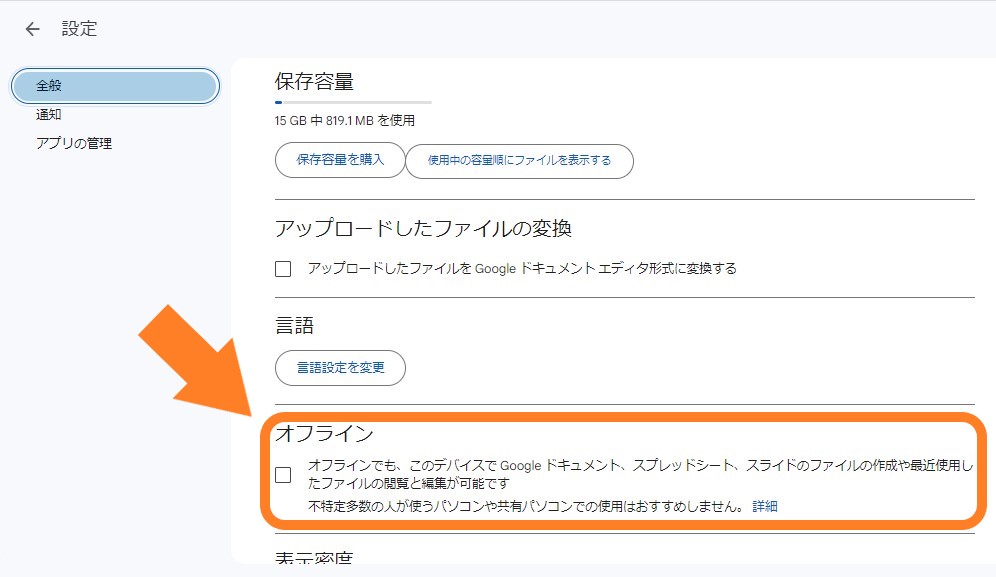
Googleドライブをオフラインで使えるようにするには、オフラインアクセスを有効にする必要があります。これにより、インターネットに接続していない状態でも、Googleドライブのファイルにアクセスして編集することができます。
Googleドライブのオフラインアクセスを有効にする方法
Googleドライブのオフラインアクセスを有効にするには、まずGoogleドライブの設定を変更する必要があります。具体的には、Googleドライブのウェブサイトにアクセスし、右上の歯車アイコンをクリックして設定を開きます。次に、オフラインタブを選択し、「オフラインでファイルを利用する」チェックボックスをオンにします。
- Googleドライブのウェブサイトにアクセスします。
- 右上の歯車アイコンをクリックして設定を開きます。
- オフラインタブを選択し、「オフラインでファイルを利用する」チェックボックスをオンにします。
オフラインで利用できるファイルの種類
オフラインで利用できるファイルの種類は、ファイル形式によって異なります。具体的には、Googleドキュメント、Googleスプレッドシート、GoogleスライドなどのGoogleのオフィスソフトで作成されたファイルは、オフラインで編集することができます。また、画像や動画などのファイルもオフラインで閲覧することができます。
- Googleドキュメント、Googleスプレッドシート、Googleスライドなどのファイルはオフラインで編集できます。
- 画像や動画などのファイルはオフラインで閲覧できます。
- PDFファイルなどもオフラインで閲覧できます。
オフラインアクセスのメリットとデメリット
オフラインアクセスのメリットとしては、インターネット接続なしでファイルにアクセスできることが挙げられます。一方、デメリットとしては、オフラインで編集したファイルがオンラインに同期されるまで更新されないことが挙げられます。したがって、オフラインアクセスを利用する際には、オンラインに接続した際にファイルが正しく同期されるように注意する必要があります。
- インターネット接続なしでファイルにアクセスできます。
- オフラインで編集したファイルは、オンラインに接続した際に自動的に同期されます。
- オフラインアクセスを利用する際には、ファイルの同期に注意する必要があります。
グーグルドライブでオフライン作業するにはどうすればいいですか?
グーグルドライブでオフライン作業するには、まずオフラインアクセスを有効にする必要があります。これにより、インターネットに接続していない状態でも、グーグルドライブのファイルにアクセスして編集することができます。
オフラインアクセスの設定方法
オフラインアクセスを設定するには、まずグーグルドライブの設定を変更する必要があります。グーグルドライブの設定画面で、オフラインアクセスを有効にするオプションを選択します。具体的には、以下の手順で行います。
- グーグルドライブのウェブサイトにアクセスします。
- 設定ボタンをクリックして、設定画面を開きます。
- オフラインタブを選択し、オフラインアクセスを有効にします。
オフラインでのファイル編集
オフラインアクセスを有効にすると、グーグルドライブのファイルをオフラインで編集することができます。オフラインで編集したファイルは、インターネットに接続した際に自動的に同期されます。オフラインでのファイル編集には、以下のような利点があります。
- インターネット接続が不要なので、どこでも作業ができます。
- リアルタイムでの同期により、他のユーザーとの共同作業がスムーズに行えます。
- 自動保存により、作業中のファイルが失われる心配がありません。
オフラインアクセスの利点と制限
オフラインアクセスには、多くの利点がありますが、いくつかの制限もあります。たとえば、オフラインアクセスが可能なファイルタイプには制限があります。また、オフラインアクセスを有効にするには、特定のブラウザや特定のOSが必要になる場合があります。オフラインアクセスの利点と制限を理解することで、より効果的にグーグルドライブを利用することができます。
- 利便性の向上により、作業効率が向上します。
- オフラインでの作業が可能になることで、インターネット接続が不安定な場所でも作業ができます。
- データの同期により、他のデバイスとのデータの一貫性が保たれます。
オフラインで使用とはどういう意味ですか?
オフラインで使用とは、インターネット接続なしでアプリケーションやソフトウェアを利用することを意味します。通常、オンラインで使用するサービスやアプリは、サーバーに接続してデータをやり取りする必要がありますが、オフライン対応のアプリは、ローカル環境で動作するため、ネットワーク接続が不要になります。これにより、通信速度や接続状態に左右されずに、スムーズに作業や閲覧が可能になります。
オフライン利用のメリット
オフライン利用の最大のメリットは、場所を選ばないことです。インターネット接続が不安定な場所や、通信が制限されているエリアでも、オフライン対応のアプリを利用できます。また、データ消費を気にする必要もありません。さらに、オフラインで利用できるアプリは、セキュリティ面でも優れている場合があります。
- データの保存:オフラインアプリは、データをローカルに保存するため、データ漏洩のリスクが軽減されます。
- 高速な動作:ネットワーク接続が不要なため、アプリの動作が高速になります。
- 利用の柔軟性:オフラインアプリは、時間や場所を選ばずに利用できます。
オフラインで使用可能なアプリの特徴
オフラインで使用可能なアプリは、通常、データのローカル保存やキャッシュ機能を備えています。これにより、オンライン時に取得したデータをオフライン時にも利用できます。また、オフライン対応アプリは、限られた機能のみを提供する場合もありますが、重要な機能はオフラインでも利用できるよう設計されています。
- ローカルデータベース:アプリは、データをローカルに保存し、オフライン時に利用します。
- キャッシュ機能:オンライン時に取得したデータをキャッシュし、オフライン時に利用します。
- 機能制限:オフライン時には、一部の機能が制限される場合があります。
オフライン利用の限界
オフライン利用には、機能の制限やデータの同期に関する問題があります。オフライン対応アプリであっても、オンライン時にしか利用できない機能がある場合や、オンライン時にデータの同期を行う必要がある場合があります。また、オフライン利用では、最新データへのアクセスができない場合もあります。
- 機能の制限:オフライン時には、一部の機能が利用できない場合があります。
- データの同期:オフライン時に行った変更をオンライン時に同期する必要があります。
- 最新データへのアクセス:オフライン時には、最新データへのアクセスができない場合があります。
グーグルドライブのダウンロードはオフラインでもできますか?
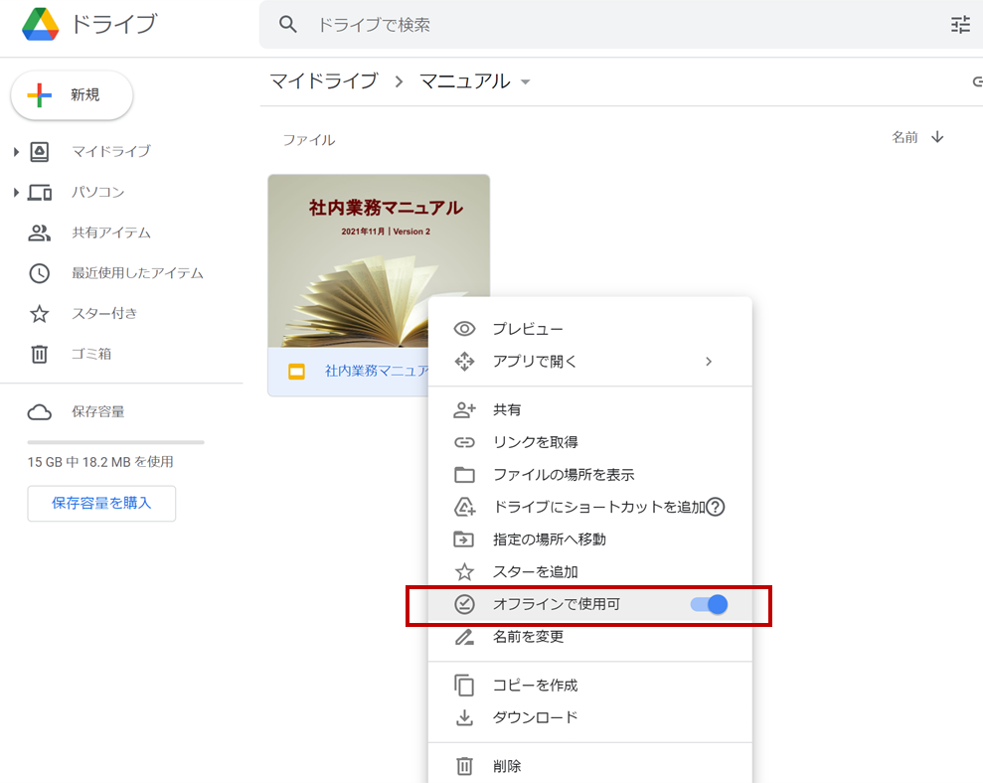
グーグルドライブは、インターネットに接続していなくても、オフラインでファイルを閲覧および編集できる機能を提供しています。ただし、この機能を利用するには、事前にオフラインアクセスを有効にする必要があります。
オフラインアクセスの設定方法
オフラインアクセスを有効にするには、まずグーグルドライブの設定を変更する必要があります。具体的には、グーグルドライブのウェブサイトにアクセスし、設定メニューからオフラインタブを選択し、オフラインアクセスを有効にします。以下は、設定手順の詳細です。
- グーグルドライブにアクセスし、左上のメニューアイコンをクリックします。
- 設定をクリックし、設定メニューを開きます。
- オフラインタブを選択し、オフラインで利用できるようにするチェックボックスをオンにします。
オフラインでのグーグルドライブの利用
オフラインアクセスを有効にすると、グーグルドライブのファイルがローカルに保存され、インターネットに接続していなくても、ファイルにアクセスできます。ただし、オフラインで行った変更は、次にインターネットに接続したときに同期されます。以下は、オフラインでのグーグルドライブの利用に関する注意事項です。
- オフラインでアクセスできるファイルは、事前に選択したファイルのみです。
- オフラインで行った変更は、インターネットに接続したときに自動的に同期されます。
- オフラインアクセスを利用するには、最新のブラウザを使用する必要があります。
グーグルドライブのオフラインアクセスの利点
グーグルドライブのオフラインアクセスには、いくつかの利点があります。たとえば、インターネット接続が不安定な場所でも、重要なファイルにアクセスできます。また、オフラインで行った変更は、次にインターネットに接続したときに自動的に同期されるため、データの整合性が保たれます。以下は、オフラインアクセスの利点の詳細です。
- インターネット接続が不要なため、どこでも作業できます。
- オフラインで行った変更は、自動的に同期されます。
- データの整合性が保たれるため、データの損失を防ぐことができます。
詳細情報
Googleドライブをオフラインで利用するための基本的な設定方法は?
Googleドライブをオフラインで利用するには、まずGoogleドライブの設定を変更する必要があります。具体的には、オフライン利用を有効にするための設定を行います。これにより、インターネットに接続していない状態でも、事前に同期したファイルにアクセスできるようになります。
オフラインで利用できるファイルやフォルダを指定する方法は?
オフラインで利用できるファイルやフォルダを指定するには、Googleドライブのファイルストリームやミラーリング機能を利用します。これにより、特定のファイルやフォルダをローカルに保存し、オフライン状態でもアクセスできるようになります。
オフライン中に編集したファイルは自動的に同期される?
オフライン中に編集したファイルは、インターネットに再接続した際に自動的に同期されます。この際、ファイルの競合が発生する可能性もあるため、注意が必要です。Googleドライブは、ファイルのバージョン管理を行っているため、必要に応じて以前のバージョンにロールバックすることも可能です。
オフライン利用の設定はモバイルデバイスでも可能?
Googleドライブのオフライン利用は、モバイルデバイスでも可能です。具体的には、Googleドライブのモバイルアプリを利用して、オフライン利用の設定を行うことができます。これにより、外出先などインターネット接続が不安定な環境でも、重要なファイルにアクセスできるようになります。


