
Chromeで縦長Webページをスクショ!拡張機能不要の裏技
Chromeブラウザを使用していると、長いWebページをスクリーンショットしたい場面に遭遇することがあります。通常、スールしながら何度もキャプチャを繰り返す必要がありますが、実は拡張機能を使わずに一発で縦長のWebページをスクショできる裏技が存在します。この方法を使えば、煩雑な作業から解放され、効率的に作業を進めることが可能です。本記事では、その簡単で便利な方法について詳しく解説していきます。Chromeユーザーは必見の内容です。
Chromeで縦長Webページを簡単にスクショする方法
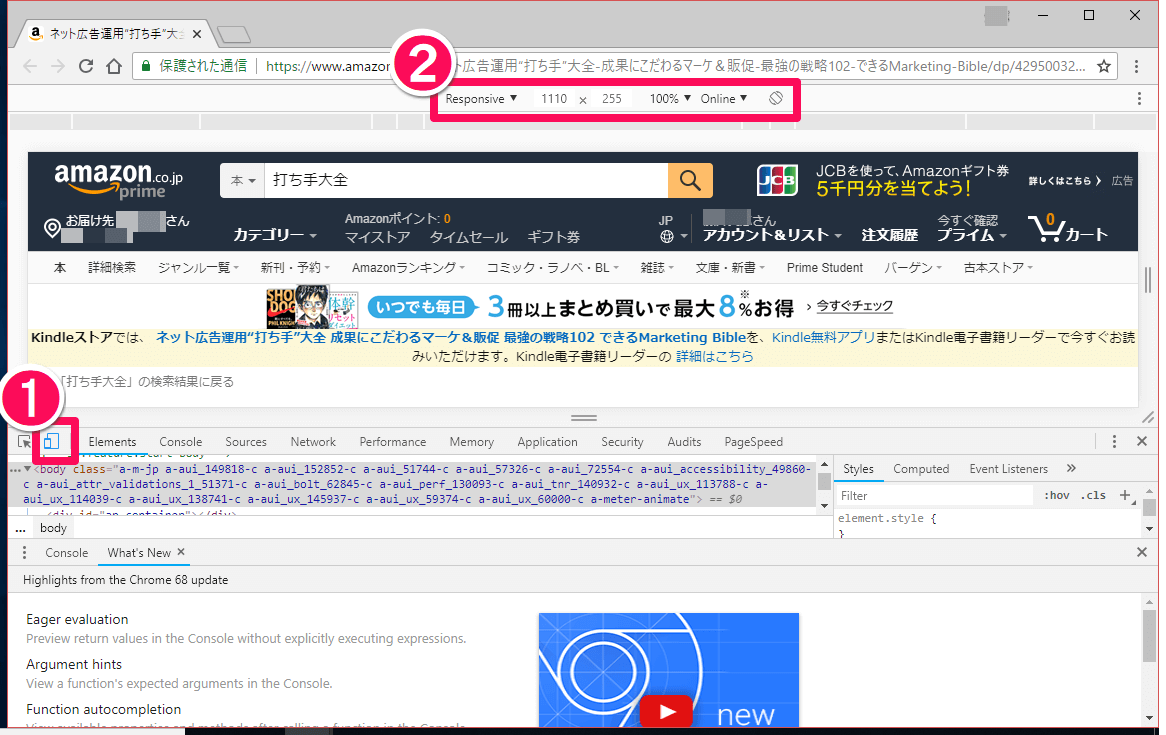
Chromeブラウザを使用している際に、縦長Webページをスクリーンショットしたい場面に遭遇することがあります。通常、スクリーンショットを撮るには、ブラウザの拡張機能を利用することが一般的ですが、実はChromeのデベロッパーツールを利用することで、拡張機能不要で簡単に縦長Webページをスクショすることができます。
Amazon Audibleの退会方法を解説!無料体験中の注意点Chromeのデベロッパーツールとは?
Chromeのデベロッパーツールは、ウェブページのHTMLやCSSを検査したり、JavaScriptをデバッグしたりするための強力なツールです。このツールを利用することで、ウェブページの構造を詳細に分析することができます。デベロッパーツールを開くには、以下の方法があります:
- F12キーを押す
- 右クリックして「検証」を選択する
- Chromeのメニューから「その他のツール」>「デベロッパーツール」を選択する
デベロッパーツールでスクショする方法
デベロッパーツールを利用してスクリーンショットを撮るには、まずデベロッパーツールを開きます。次に、コマンドメニューを開きます。コマンドメニューを開くには、Ctrl + Shift + P(Windows)またはCmd + Shift + P(Mac)を押します。コマンドメニューに「キャプチャ」と入力し、表示される「画面全体のキャプチャ」を選択します。これで、縦長Webページ全体がスクリーンショットされます。
FacebookのOGPキャッシュをクリア!シェア画像の表示エラー解決スクショの保存方法
スクリーンショットは、デフォルトでブラウザのダウンロードフォルダに保存されます。保存する前に、スクリーンショットのファイル名や保存先を変更することもできます。また、スクリーンショットを撮った後、すぐに編集することも可能です。
スクショの活用方法
スクリーンショットを撮ることで、ウェブページのデザインやコンテンツを簡単に保存したり、共有したりすることができます。例えば、ウェブページのスクショをSNSで共有したり、ドキュメントに添付したりすることができます。
Google Chromeのフォント変更を元に戻す!カスタマイズのコツその他のスクショ方法
Chromeでは、デベロッパーツール以外にも、拡張機能を利用してスクリーンショットを撮ることができます。拡張機能を利用することで、より高度なスクリーンショット機能を利用することができます。ただし、拡張機能のインストールには、セキュリティリスクが伴う場合がありますので、十分に注意する必要があります。
詳細情報
Chromeで縦長Webページをスクショする方法は?
Chromeで縦長Webページをスクショするには、デベロッパーツールを利用します。具体的には、ページ上で右クリックして「検証」を選択し、Command + Shift + P(Mac)またはCtrl + Shift + P(Windows)を押してコマンドメニューを開きます。
東京オリンピック観戦チケット準備!TOKYO 2020 ID登録ガイド拡張機能を使わずにスクショする方法は?
Chromeのデベロッパーツールを使うと、拡張機能を使わずにスクショできます。「検証」画面でCommand + Shift + P(Mac)またはCtrl + Shift + P(Windows)を押して、「Capture full size screenshot」と入力して選択します。
スクショの範囲を指定する方法は?
デベロッパーツールの「検証」画面で、要素を選択することでスクショの範囲を指定できます。具体的には、ページ上で右クリックして「検証」を選択し、要素を選択してCommand + Shift + P(Mac)またはCtrl + Shift + P(Windows)を押します。
PC版GoogleフォトがPWA化!ネイティブアプリ並みの快適さスクショの保存先はどこ?
Chromeで縦長Webページをスクショすると、デフォルトのダウンロードフォルダに保存されます。保存先を変更するには、Chromeの設定でダウンロードの保存先を変更する必要があります。



