
Googleドライブのファイルを安全に削除する手順
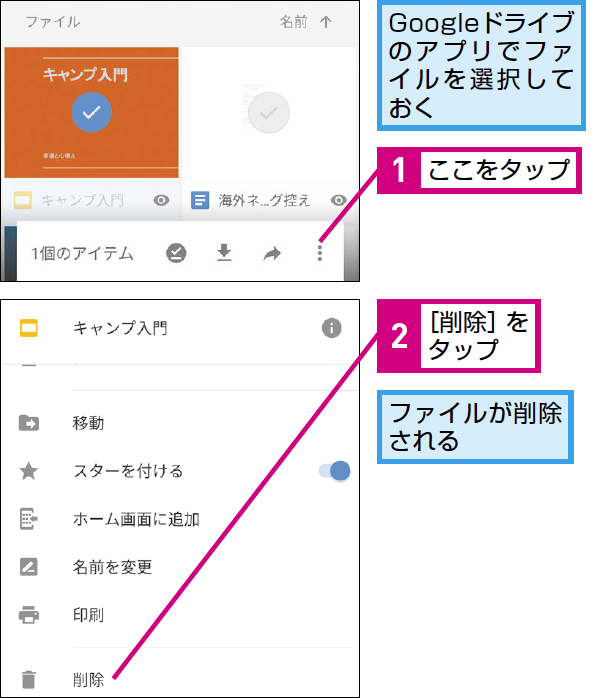
Googleドライブは、膨大なデータをクラウド上に保存できる便利なツールです。しかし、不要なファイルを削除しないまま放置すると、ストレージ容量がいっぱいになり、新しいファイルを保存できなくなることがあります。また、機密情報が含まれたファイルを誤って共有してしまうリスクもあります。そこで、この記事では、について解説します。不要なファイルを適切に削除し、ストレージ容量を確保する方法を学びましょう。さらに、完全にデータを消去する方法も紹介します。
Googleドライブのファイルを安全に削除するための基本的な手順
Googleドライブは、ファイルをクラウド上に保存し、いつでもどこでもアクセスできる便利なサービスです。しかし、不要なファイルを削除しないと、ストレージ容量がいっぱいになってしまい、新しいファイルを保存できなくなります。そこで、Googleドライブのファイルを安全に削除する手順について説明します。
削除するファイルの確認
ファイルを削除する前に、削除対象ファイル を慎重に確認する必要があります。間違えて重要なファイルを削除してしまうと、取り返しがつかないことになります。削除するファイルを確認するには、以下の手順を実行します。
- ファイル一覧 を表示し、削除したいファイルを探します。
- ファイルのタイトル や 更新日時 を確認して、正しいファイルであることを確認します。
- プレビュー 機能を使って、ファイルの中身を確認します。
ゴミ箱への移動
ファイルを削除するには、まずゴミ箱 に移動する必要があります。ゴミ箱に移動したファイルは、一定期間保存された後、自動的に完全に削除されます。ゴミ箱への移動は、以下の手順で行います。
Googleドライブのファイルを整理して並べ替える方法- 削除したいファイルを選択 します。
- 右クリック メニューから「ゴミ箱へ移動」を選択します。
- または、ツールバー の「ゴミ箱へ移動」ボタンをクリックします。
ゴミ箱の確認
ゴミ箱に移動したファイルは、まだ完全に削除されていません。ゴミ箱の中身 を確認し、完全に削除したいファイルだけを削除するようにします。ゴミ箱の確認は、以下の手順で行います。
- ゴミ箱 に移動します。
- ゴミ箱内のファイル一覧 を確認します。
- 完全に削除したいファイルを選択 します。
完全な削除
ゴミ箱内のファイルを完全に削除するには、削除 操作を行う必要があります。完全な削除は、以下の手順で行います。
- ゴミ箱内のファイルを選択 します。
- 右クリック メニューから「完全に削除」を選択します。
- または、ツールバー の「完全に削除」ボタンをクリックします。
ストレージ容量の確認
ファイルを削除した後、ストレージ容量 が解放されていることを確認します。ストレージ容量を確認するには、以下の手順を実行します。
- Googleドライブの設定 に移動します。
- ストレージ のセクションを確認します。
- 使用中のストレージ容量 が減少していることを確認します。
Google ドライブのファイルが消せないのはなぜですか?
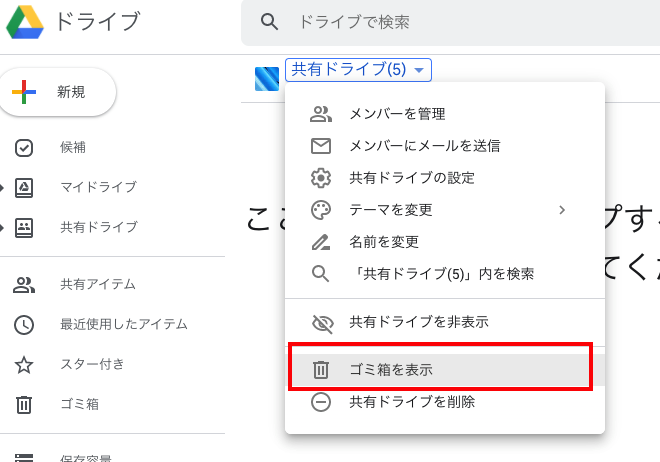
Google ドライブのファイルが消せない理由としては、主にアクセス権限やファイルの状態が関係しています。ファイルを削除するには、そのファイルに対する編集権限が必要になります。もしあなたがファイルの所有者でない場合、所有者から削除の許可を得るか、編集権限を付与してもらう必要があります。
Googleドライブにフォルダを作成してファイルを整理するコツアクセス権限の問題
アクセス権限が原因でファイルが削除できない場合、まずファイルの所有者や編集権限を持つユーザーを確認する必要があります。自分がファイルの所有者であるにもかかわらず削除できない場合は、ファイルが共有ドライブに保存されている可能性があります。共有ドライブのファイルは、通常のドライブのファイルとは異なる扱いになります。
- 所有者や編集権限を確認する
- ファイルが共有ドライブに保存されていないか確認する
- アクセス権限の設定を変更する
ファイルの状態による制限
ファイルがゴミ箱に入っている場合や、ウイルススキャンが原因で削除できない場合があります。ゴミ箱に入っているファイルは、通常一定期間後に自動的に完全に削除されますが、手動でゴミ箱を空にすることもできます。また、ウイルスに感染したファイルは、セキュリティ上の理由から削除できないことがあります。
- ファイルをゴミ箱から完全に削除する
- ウイルススキャンの結果を確認する
- ファイルを復元してから再度削除を試みる
技術的な問題
技術的な問題が原因でファイルが削除できないこともあります。ブラウザのキャッシュや一時的なエラーが原因である場合、ブラウザのキャッシュをクリアしたり、別のブラウザで試したりすることで解決できることがあります。また、Google ドライブのサーバーに問題がある場合もありますが、これは通常一時的なもので、時間を置いてから再度試すことで解決します。
- ブラウザのキャッシュをクリアする
- 別のブラウザで試す
- Google ドライブのステータスを確認する
ドライブのファイルを完全に削除するとどうなる?
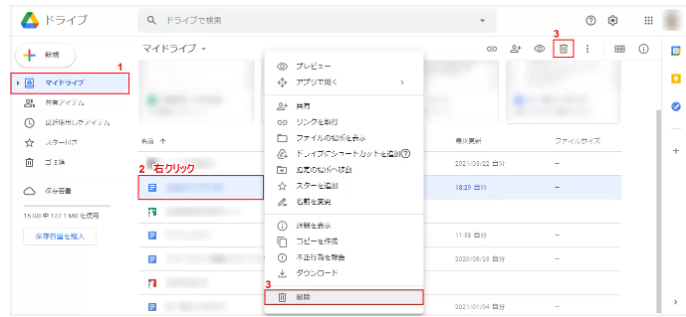
ドライブのファイルを完全に削除すると、データは完全に消去され、復元できなくなります。ファイルを削除すると、ドライブの容量が解放され、新しいデータを保存できるようになります。しかし、削除されたデータは完全に失われ、バックアップを取っていない場合は、復元することはできません。
Googleドライブの共有ファイルの権限を簡単に変更する方法削除されたデータの扱い
削除されたデータは、ゴミ箱を経由せずに直接削除されるため、通常の方法では復元できません。ただし、専門のデータ復旧ツールを使用すれば、削除されたデータを復元できる可能性があります。しかし、この方法は成功率が低いため、重要なデータは事前にバックアップを取ることが推奨されます。
- データの上書きが行われると、復元はほぼ不可能になります。
- 削除されたデータは、ディスクの空き容量として扱われます。
- 専門のツールを使用することで、データの復旧を試みることができます。
データ削除のリスク
データを完全に削除する際には、誤削除のリスクがあります。誤って重要なファイルを削除してしまった場合、取り返しのつかない結果になる可能性があります。また、セキュリティ上のリスクも存在します。機密情報を含むファイルを不適切に削除すると、情報漏洩のリスクが高まります。
- 二重チェックを行うことで、誤削除を防ぐことができます。
- バックアップを定期的に取ることで、データの損失を防ぐことができます。
- セキュリティソフトウェアを使用することで、機密情報の保護が強化されます。
安全なデータ削除の方法
安全にデータを削除するには、適切な削除方法を選択する必要があります。単にファイルを削除するのではなく、データ消去ツールを使用することで、データを完全に消去できます。また、物理的にドライブを破壊する方法もありますが、これは最終手段として考慮されるべきです。
- データ消去ソフトウェアを使用することで、データを安全に削除できます。
- 物理的な破壊は、データの完全な消去を保証しますが、コストがかかります。
- 暗号化を使用することで、データの保護を強化できます。
Googledriveのフォルダを削除するにはどうすればいいですか?
Googledriveのフォルダを削除するには、まずGoogle Driveのウェブサイトにアクセスし、削除したいフォルダを選択する必要があります。フォルダを選択した後、右クリックメニューから「削除」を選択するか、または上部メニューの「削除」ボタンをクリックすることでフォルダを削除できます。
Googleドライブのフォルダをまるごとダウンロードする手順Googledriveのフォルダ削除の手順
Googledriveのフォルダを削除する手順は以下の通りです。まず、Google Driveにアクセスし、アカウントにログインします。次に、削除したいフォルダを探し、チェックボックスをオンにします。
- フォルダの選択: 削除したいフォルダのチェックボックスをオンにします。
- 削除操作の実行: 右クリックメニューから「削除」を選択するか、上部メニューの「削除」ボタンをクリックします。
- 削除の確認: 削除の確認ダイアログが表示されるので、「削除」をクリックして確認します。
Googledriveのフォルダ削除後のデータの扱い
Googledriveでフォルダを削除すると、そのフォルダ内のファイルやサブフォルダも一緒に削除されます。ただし、完全に削除されるわけではなく、ゴミ箱に移動されるだけです。ゴミ箱内のデータは一定期間保存された後、自動的に完全に削除されます。
- ゴミ箱への移動: 削除されたフォルダやファイルはゴミ箱に移動されます。
- 復元の可能性: ゴミ箱内のデータは、一定期間内であれば復元できます。
- 完全削除: 一定期間経過後、ゴミ箱内のデータは自動的に完全に削除されます。
Googledriveのフォルダ削除に関する注意点
Googledriveでフォルダを削除する際には、いくつかの注意点があります。まず、共有フォルダの削除は、他のユーザーに影響を及ぼす可能性があるため、慎重に行う必要があります。また、重要なデータが含まれるフォルダを削除する場合は、事前にバックアップを取ることをお勧めします。
- 共有フォルダの扱い: 共有フォルダを削除すると、他のユーザーのアクセス権にも影響を及ぼす可能性があります。
- データのバックアップ: 重要なデータが含まれるフォルダを削除する前に、バックアップを取ることをお勧めします。
- 削除の確認: 削除操作は慎重に行い、確認ダイアログで必ず確認するようにします。
詳細情報
Googleドライブでファイルを削除する前に確認すべきことは何ですか?
ファイルを削除する前に、完全に削除される ことを確認する必要があります。Googleドライブでは、ファイルを削除するとゴミ箱に移動され、一定期間後に完全に削除されます。削除するファイルが重要でないことを確認してください。
Googleドライブのゴミ箱を空にする方法は?
Googleドライブのゴミ箱を空にするには、ゴミ箱に移動してゴミ箱を空にするボタンをクリックします。これにより、ゴミ箱内のすべてのファイルが完全に削除されます。
Googleドライブのフォルダにファイルを移動する簡単な方法Googleドライブで削除したファイルを復元できますか?
Googleドライブで削除したファイルは、ゴミ箱にある場合は復元できます。ゴミ箱に移動して、復元したいファイルを選択し、復元ボタンをクリックします。ただし、ゴミ箱が空にされた場合は、ファイルを復元することはできません。
Googleドライブのファイルを完全に削除するにはどうすればよいですか?
Googleドライブのファイルを完全に削除するには、ファイルを削除してゴミ箱を空にする必要があります。また、Googleドライブの管理コンソールを使用して、ファイルの保存期間を設定することもできます。



