
Googleドライブのフォルダをまるごとダウンロードする手順

Googleドライブは、ファイルをオンラインで保存・共有できる便利なサービスです。共有されたフォルダやプロジェクトファイルが大量にある場合、一つずつダウンロードするのは手間がかかります。そこで、Googleドライブのフォルダをまるごとダウンロードする方法をご紹介します。この記事では、パソコンやブラウザを使って、簡単にフォルダごとデータをダウンロードする手順を解説します。初心者でも簡単に実践できるので、ぜひ参考にしてみてください。フォルダを一括でダウンロードすることで、作業効率が格段に上がります。
Googleドライブのフォルダをまるごとダウンロードする方法
Googleドライブは、ファイルをオンラインで保存し共有するための便利なサービスです。しかし、フォルダごとダウンロードする場合は、いくつかの手順が必要です。ここでは、Googleドライブのフォルダをまるごとダウンロードする手順について詳しく説明します。
Googleドライブのフォルダをまるごとダウンロードする前の準備
Googleドライブのフォルダをまるごとダウンロードするには、まずGoogleドライブにアクセスする必要があります。以下の手順で準備を行います。
- Googleアカウントにログインします。
- Googleドライブのフォルダ構造を確認し、ダウンロードしたいフォルダを特定します。
- フォルダの権限を確認し、ダウンロードする権限があることを確認します。
GoogleドライブのフォルダをZIPファイルとしてダウンロードする
Googleドライブのフォルダをまるごとダウンロードするには、ZIPファイルとしてダウンロードする必要があります。以下の手順で行います。
- Googleドライブでダウンロードしたいフォルダを選択します。
- 右クリックして「ダウンロード」を選択します。
- Googleドライブは自動的にフォルダをZIPファイルに圧縮してダウンロードします。
GoogleドライブのフォルダをGoogle Takeoutを使用してダウンロードする
Googleドライブのフォルダをまるごとダウンロードする別の方法として、Google Takeoutを使用する方法があります。以下の手順で行います。
Googleドライブのフォルダにファイルを移動する簡単な方法- Google Takeoutにアクセスし、Googleアカウントにログインします。
- Googleドライブを選択し、ダウンロードしたいフォルダを選択します。
- エクスポートを実行し、ZIPファイルとしてダウンロードします。
ダウンロードしたZIPファイルを解凍する
ダウンロードしたZIPファイルを解凍するには、以下の手順で行います。
- ZIPファイルをダブルクリックして開きます。
- 解凍ソフトウェアを使用して、ファイルを解凍します。
- 解凍したファイルを確認し、必要なファイルを抽出します。
Googleドライブのフォルダをまるごとダウンロードする際の注意点
Googleドライブのフォルダをまるごとダウンロードする際には、以下の点に注意する必要があります。
- ファイルサイズに注意し、大きなファイルをダウンロードする場合はストレージ容量を確認します。
- ファイル形式に注意し、必要なファイル形式であることを確認します。
- セキュリティに注意し、ダウンロードしたファイルを安全に保存します。
Google Driveのフォルダを一括ダウンロードするにはどうすればいいですか?

Google Driveのフォルダを一括ダウンロードするには、いくつかの方法があります。まず、Google Driveのウェブインターフェースを使用する方法があります。この方法では、フォルダを選択し、右クリックメニューから「ダウンロード」を選択することで、フォルダ内のすべてのファイルを一括でダウンロードできます。ただし、この方法ではフォルダ構造が維持されないため、ダウンロードしたファイルはすべて同じディレクトリに保存されます。
Google Driveのウェブインターフェースを使用する方法
Google Driveのウェブインターフェースを使用する場合、以下の手順に従います。
- ダウンロードしたいフォルダを選択し、右クリックします。
- 表示されたメニューから「ダウンロード」を選択します。
- Google Driveは選択したフォルダをzipファイルとして圧縮し、ダウンロードを開始します。
Google Driveのデスクトップアプリを使用する方法
Google Driveのデスクトップアプリを使用すると、ローカルコンピュータにGoogle Driveのフォルダを同期できます。これにより、ローカルコンピュータ上のフォルダをそのまま使用できます。以下の手順に従います。
Googleドライブをオフラインで活用する設定方法- Google Driveのデスクトップアプリをインストールし、Googleアカウントにログインします。
- アプリの設定で、同期するフォルダを選択します。
- 選択したフォルダがローカルコンピュータに同期され、自由にアクセスできます。
第三者のツールを使用する方法
第三者のツールを使用することで、Google Driveのフォルダを一括ダウンロードできます。これらのツールは、Google DriveのAPIを使用してファイルをダウンロードします。以下のようなツールがあります。
- Google Takeoutを使用することで、Google Driveを含むGoogleのサービスデータを一括でダウンロードできます。
- rcloneのようなコマンドラインツールを使用することで、Google Driveのフォルダをローカルコンピュータに同期できます。
- その他のGUIツールも存在し、簡単にGoogle Driveのフォルダをダウンロードできます。
グーグルドライブのデータを本体に保存するには?
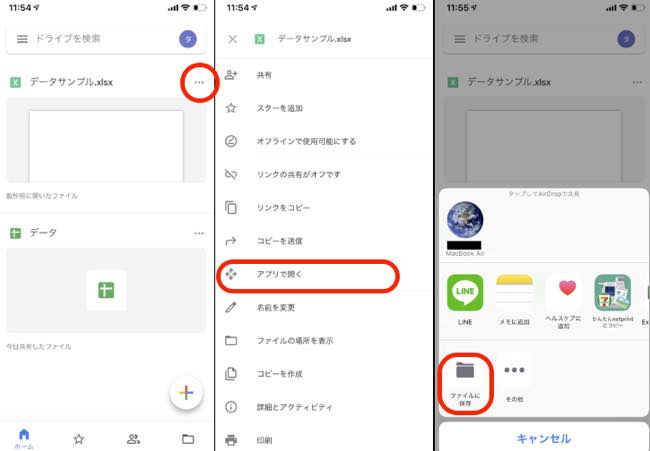
グーグルドライブのデータを本体に保存するには、まずグーグルドライブアプリをデバイスにインストールする必要があります。インストールが完了したら、アプリを開き、保存したいファイルを選びます。ファイルを保存するには、いくつかの方法がありますが、一般的にはファイルをオフラインで利用できるようにするか、ファイルをダウンロードする方法があります。
グーグルドライブのファイルをオフラインで利用できるようにする
オフラインで利用できるようにするには、グーグルドライブアプリの設定を変更する必要があります。具体的には、アプリの設定メニューからオフラインオプションを有効にし、保存したいファイルを選びます。これにより、デバイスがインターネットに接続されていない状態でも、ファイルにアクセスできるようになります。
- オフラインアクセスを有効にする
- 保存したいファイルを選択する
- ファイルがオフラインで利用できることを確認する
グーグルドライブのファイルをダウンロードする
ファイルをダウンロードするには、グーグルドライブアプリでファイルを選び、ダウンロードオプションを選択します。ダウンロードしたファイルは、デバイスのストレージに保存されます。ダウンロードしたファイルは、グーグルドライブアプリを介さずにアクセスできます。
- ダウンロードしたいファイルを選択する
- ダウンロードオプションを選択する
- ファイルがデバイスのストレージに保存されることを確認する
グーグルドライブのデータを自動で同期する
グーグルドライブのデータを自動で同期するには、デバイスの設定を変更する必要があります。具体的には、グーグルドライブアプリの設定メニューから自動同期オプションを有効にします。これにより、グーグルドライブのデータがデバイスに自動で同期されます。
Googleドライブの提案モードで変更を承認する簡単な手順- 自動同期オプションを有効にする
- 同期するフォルダを選択する
- データが自動的に同期されることを確認する
Googleドライブからファイルごとダウンロードできないのはなぜですか?
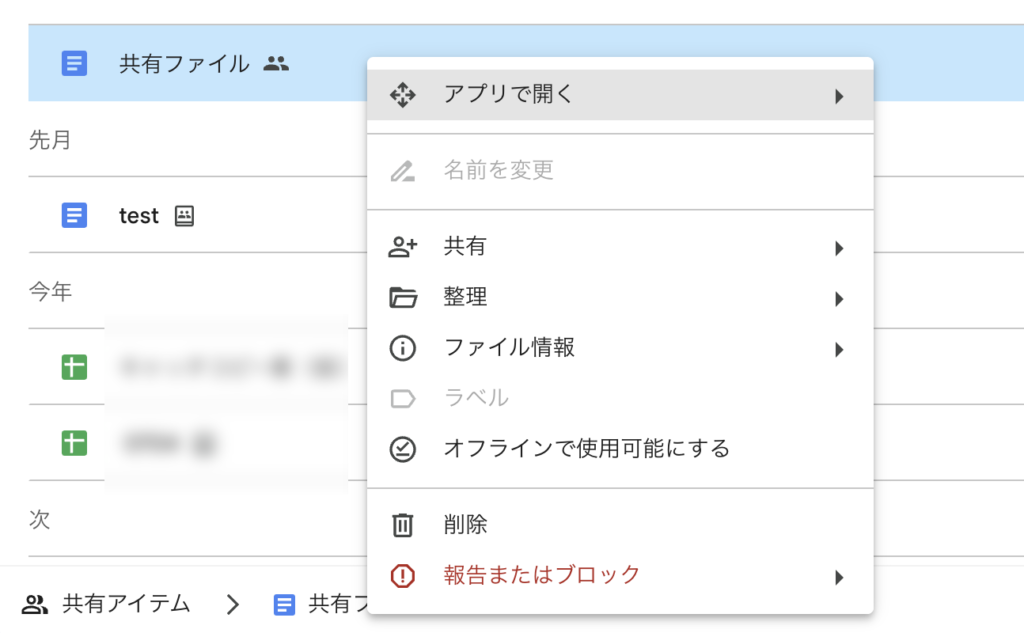
Googleドライブからファイルごとダウンロードできないのは、権限やファイル形式、ストレージの容量などのさまざまな理由が考えられます。
権限の問題
Googleドライブのファイルにアクセスするには、適切な権限が必要です。ファイルの所有者や管理者が、特定のユーザーやグループに閲覧や編集の権限を付与していない場合、ファイルをダウンロードすることはできません。権限の問題を解決するには、次の点を確認する必要があります。
- ファイルの所有者に連絡して、適切な権限を付与してもらう
- 共有設定を確認して、ファイルが正しく共有されているか確認する
- グループ権限を確認して、所属するグループに適切な権限が付与されているか確認する
ファイル形式の問題
Googleドライブのファイル形式によっては、ダウンロードできない場合があります。たとえば、GoogleドキュメントやGoogleスプレッドシートなどのGoogleの独自形式のファイルは、Microsoft Office形式やPDF形式などに変換する必要があります。ファイル形式の問題を解決するには、次の点を確認する必要があります。
- ファイル形式を確認して、ダウンロード可能な形式であるか確認する
- 形式変換機能を使用して、ダウンロード可能な形式に変換する
- 他の形式でファイルを保存して、ダウンロードを試みる
ストレージの容量の問題
Googleドライブのストレージ容量が不足している場合、ファイルをダウンロードできない場合があります。ストレージ容量が不足している場合、ファイルを削除するか、ストレージをアップグレードする必要があります。ストレージの容量の問題を解決するには、次の点を確認する必要があります。
- ストレージの使用状況を確認して、容量が不足しているか確認する
- 不要なファイルを削除して、ストレージの容量を増やす
- ストレージのアップグレードを検討して、より多くの容量を利用できるようにする
グーグルドライブのアプリで一括ダウンロードするには?
グーグルドライブのアプリで一括ダウンロードするには、まずアプリを開き、ダウンロードしたいファイルを選択する必要があります。複数のファイルを選択するには、各ファイルの左側にあるチェックボックスをタップします。一括ダウンロードするには、画面上部のメニューボタンをタップし、「ダウンロード」または「一括ダウンロード」を選択します。
グーグルドライブのアプリでファイルを一括選択する方法
グーグルドライブのアプリでファイルを一括選択するには、まずファイルの左側にあるチェックボックスをタップします。複数のファイルを選択するには、次の方法があります。
- 長押しして選択モードに入り、他のファイルをタップして選択します。
- 複数のファイルを同時に選択するには、各ファイルのチェックボックスをタップします。
- フォルダを選択した場合、そのフォルダ内のすべてのファイルが選択されます。
一括ダウンロードの手順
一括ダウンロードの手順は以下のとおりです。まず、グーグルドライブのアプリを開き、ダウンロードしたいファイルを一括選択します。次に、画面上部のメニューボタンをタップし、「ダウンロード」または「一括ダウンロード」を選択します。
- ダウンロード先を選択します。デフォルトでは、デバイスのダウンロードフォルダに保存されます。
- ファイル形式を確認します。一部のファイルは、圧縮形式でダウンロードされる場合があります。
- ダウンロードが完了するまで待ちます。進行状況は、通知バーで確認できます。
グーグルドライブのアプリで一括ダウンロードの際の注意点
グーグルドライブのアプリで一括ダウンロードする際には、いくつかの注意点があります。まず、ストレージ容量を確認する必要があります。次に、ファイル形式とファイルサイズを確認する必要があります。
- ストレージ容量が不足している場合、ダウンロードに失敗する可能性があります。
- ファイル形式によっては、デバイスで再生できない場合があります。
- ファイルサイズが大きい場合、ダウンロードに時間がかかる場合があります。
詳細情報
Googleドライブのフォルダをダウンロードするメリットは何ですか?
Googleドライブのフォルダをまるごとダウンロードすることで、オフラインアクセスが可能になり、インターネット接続なしで重要なファイルにアクセスできます。また、データのバックアップとしても機能し、クラウド上のデータが消失した場合にも安心です。
Googleドライブのフォルダをダウンロードする方法は?
Googleドライブのフォルダをダウンロードするには、まずGoogleドライブのウェブサイトにアクセスし、目的のフォルダを選択します。次に、右クリックして「ダウンロード」を選択すると、フォルダがZIPファイルとしてダウンロードされます。
Googleドライブの共有権限を柔軟に変更するテクニックGoogleドライブのフォルダをダウンロードする際の注意点は?
Googleドライブのフォルダをダウンロードする際には、フォルダのサイズに注意する必要があります。大きなフォルダをダウンロードすると、時間がかかる場合があります。また、ストレージの空き容量も確認しておく必要があります。
Googleドライブのフォルダを一括でダウンロードできない場合は?
一部のブラウザや環境では、Googleドライブのフォルダを一括でダウンロードできない場合があります。その場合は、Googleドライブのデスクトップアプリを使用することで、フォルダを同期し、ローカルにダウンロードすることができます。



