
Googleドライブにフォルダを作成してファイルを整理するコツ
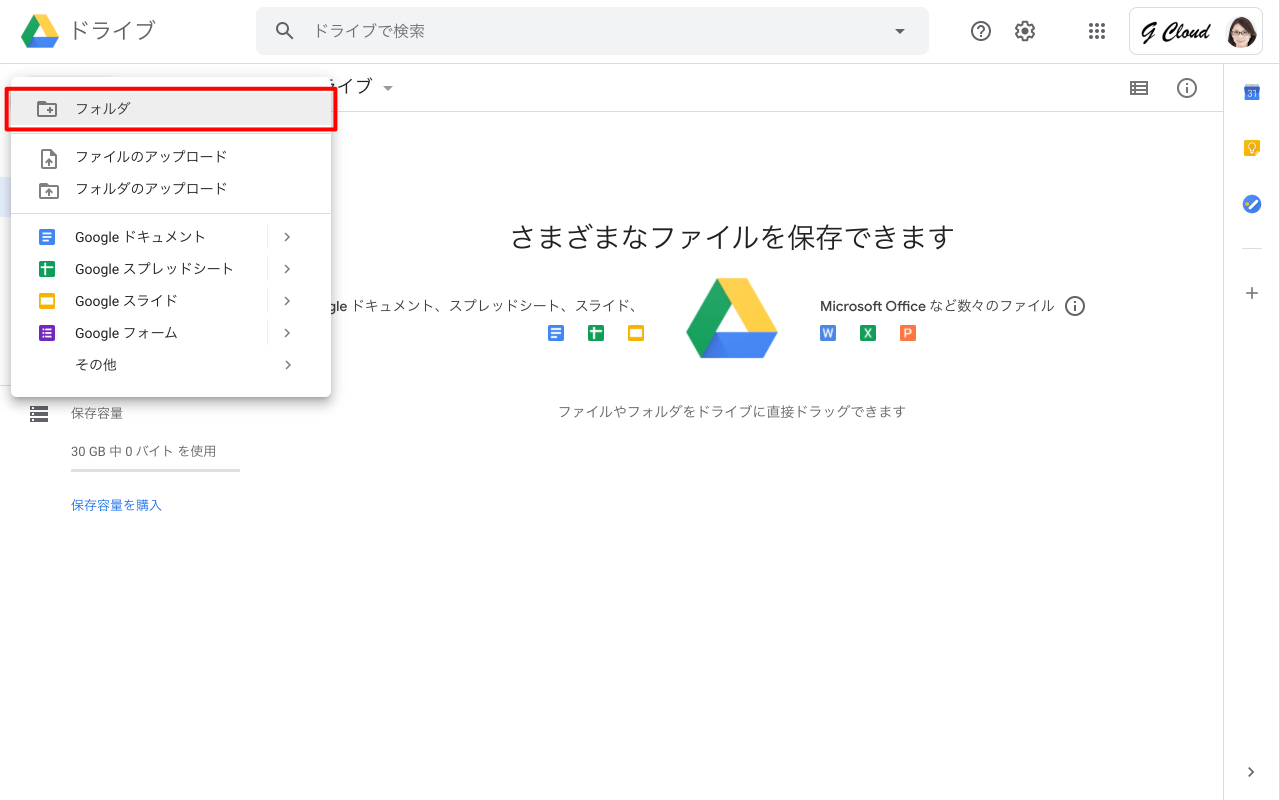
Googleドライブは、膨大なデータをクラウド上に保存できる便利なツールです。しかし、ファイルが増えると整理整頓が大変になります。そこで、効率的にファイルを管理するためのコツとして、フォルダの作成方法とその活用法をご紹介します。フォルダを適切に作成し、ファイルを整理することで、必要なデータを素早く見つけ出すことができます。本記事では、Googleドライブでのフォルダ作成とファイル整理のコツを詳しく解説します。効果的なデータ管理を実現するためのヒントをお届けします。
Googleドライブでの効率的なファイル整理方法
Googleドライブは、膨大なファイルを保存できるクラウドストレージサービスであり、ファイルを効率的に整理することが重要です。フォルダを作成してファイルを分類することで、必要なファイルをすぐに見つけることができます。
フォルダの階層構造を理解する
フォルダの階層構造を理解することは、Googleドライブでのファイル整理に重要です。ルートディレクトリの下にフォルダを作成し、さらにその下にサブフォルダを作成することができます。たとえば、次のような階層構造を作成できます。
- プロジェクトフォルダを作成し、その下に案件フォルダを作成する
- 案件フォルダの下に資料フォルダや議事録フォルダを作成する
- 資料フォルダの下にプレゼンテーション資料や報告書などのフォルダを作成する
フォルダ名とファイル名を適切に付ける
フォルダ名とファイル名を適切に付けることは、ファイルを探しやすくするために重要です。わかりやすい名前を付けることで、ファイルの内容をすぐに理解できます。たとえば、次のような命名規則を使用できます。
Googleドライブの共有ファイルの権限を簡単に変更する方法- フォルダ名にはプロジェクト名や案件名を使用する
- ファイル名にはファイルの内容や作成日を含める
- 統一された命名規則を使用することで、ファイルを整理しやすくなります
ファイルを定期的に整理する
ファイルを定期的に整理することは、Googleドライブでのファイル整理を維持するために重要です。不要なファイルを削除したり、ファイルの位置を変更することで、ファイルを最新の状態に保つことができます。たとえば、次のような整理方法があります。
- 定期的なファイルレビューを実施して、不要なファイルを削除する
- ファイルの位置を変更して、フォルダ構造を最新の状態に保つ
- ファイルのアクセス権限を確認して、適切な権限を設定する
Googleドライブの検索機能を活用する
Googleドライブの検索機能を活用することは、ファイルを探しやすくするために重要です。検索キーワードを使用することで、ファイルをすぐに見つけることができます。たとえば、次のような検索方法があります。
- ファイル名やファイルの内容を検索する
- ファイルの種類や作成日で検索する
- フォルダやファイルのアクセス権限で検索する
Googleドライブの共有機能を活用する
Googleドライブの共有機能を活用することは、ファイルを他人と共有するために重要です。ファイルやフォルダの共有を設定することで、他人がファイルを閲覧したり編集したりできます。たとえば、次のような共有方法があります。
- ファイルやフォルダの共有を設定して、他人がファイルを閲覧できるようにする
- 編集権限を設定して、他人がファイルを編集できるようにする
- 共有リンクを作成して、ファイルを簡単に共有する
Google Driveでフォルダを作成するとき、権限はどのように設定するのでしょうか?

Google Driveでフォルダを作成する際、権限の設定は非常に重要です。適切な権限を設定することで、機密情報の漏洩を防ぎ、コラボレーションを円滑に進めることができます。まず、Google Driveでフォルダを作成し、権限を設定する手順について説明します。
Googleドライブのフォルダをまるごとダウンロードする手順権限の設定方法
Google Driveでフォルダを作成した後、権限を設定するには、フォルダを右クリックし、「共有」を選択します。次に、「権限を設定」ボタンをクリックし、ユーザーやグループを追加します。権限のレベルには、「編集者」、「閲覧者」、「閲覧者(コメント可)」などがあり、目的に応じて適切な権限を選択する必要があります。
- 編集者権限を付与すると、ユーザーはフォルダ内のファイルを編集できます。
- 閲覧者権限では、ユーザーはファイルを閲覧できますが、編集はできません。
- 閲覧者(コメント可)権限では、ユーザーはファイルを閲覧し、コメントを追加できます。
権限の設定における考慮事項
権限を設定する際には、いくつかの考慮事項があります。まず、最小権限の原則に従い、ユーザーに必要な最小限の権限を付与する必要があります。また、機密情報を含むフォルダには、厳格な権限設定が必要です。さらに、コラボレーションの目的に応じて、適切な権限を設定する必要があります。
- 最小権限の原則に従い、ユーザーに必要な最小限の権限を付与する。
- 機密情報を含むフォルダには、厳格な権限設定を行う。
- コラボレーションの目的に応じて、適切な権限を設定する。
権限設定のベストプラクティス
Google Driveでフォルダを作成する際の権限設定のベストプラクティスとして、定期的な権限の見直しが挙げられます。また、グループを利用した権限設定も有効です。さらに、権限の設定を文書化することで、権限設定の透明性を確保できます。
- 定期的な権限の見直しを行い、不要な権限を削除する。
- グループを利用した権限設定を行い、権限管理を効率化する。
- 権限の設定を文書化し、権限設定の透明性を確保する。
グーグルドライブのファイルを並べ替えるには?
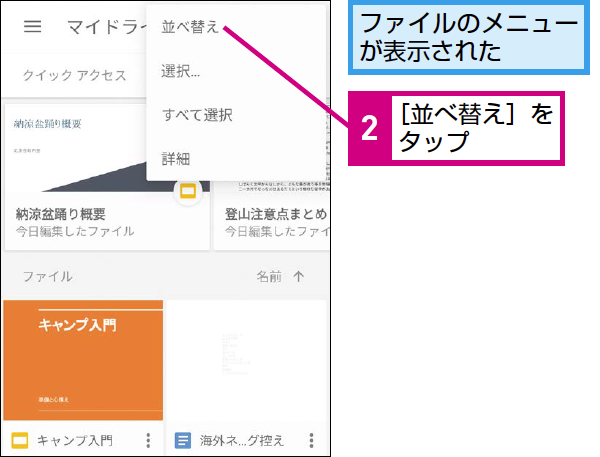
グーグルドライブのファイルを並べ替えるには、主に表示順序を変更する必要があります。グーグルドライブでは、ファイルを名前順、変更日順などのさまざまな順序で並べ替えることができます。
Googleドライブのフォルダにファイルを移動する簡単な方法グーグルドライブのファイル表示順序を変更する
グーグルドライブのファイル表示順序を変更するには、画面上部の並べ替えメニューを使用します。具体的には、次の手順に従います。
- 並べ替えボタンをクリックします。
- 名前順、変更日順などの希望する順序を選択します。
- 昇順または降順を選択して、ファイルを並べ替えます。
グーグルドライブのファイルを検索して並べ替える
特定のファイルを検索して並べ替えることもできます。検索バーにキーワードを入力して、ファイルを検索します。検索結果は、関連性や名前順などの順序で表示されます。
- 検索バーにキーワードを入力します。
- 検索結果が表示されたら、並べ替えメニューを使用して順序を変更します。
- フィルターを使用して、検索結果を絞り込みます。
グーグルドライブのフォルダーを作成してファイルを整理する
ファイルを整理するために、フォルダーを作成してファイルを分類することができます。フォルダーを作成して、関連するファイルを一つのフォルダーにまとめます。
- 新規ボタンをクリックして、フォルダーを選択します。
- フォルダーに名前を付けて、作成をクリックします。
- ファイルをフォルダーにドラッグアンドドロップして移動します。
Googleドライブでファイルとフォルダを同期するにはどうすればいいですか?
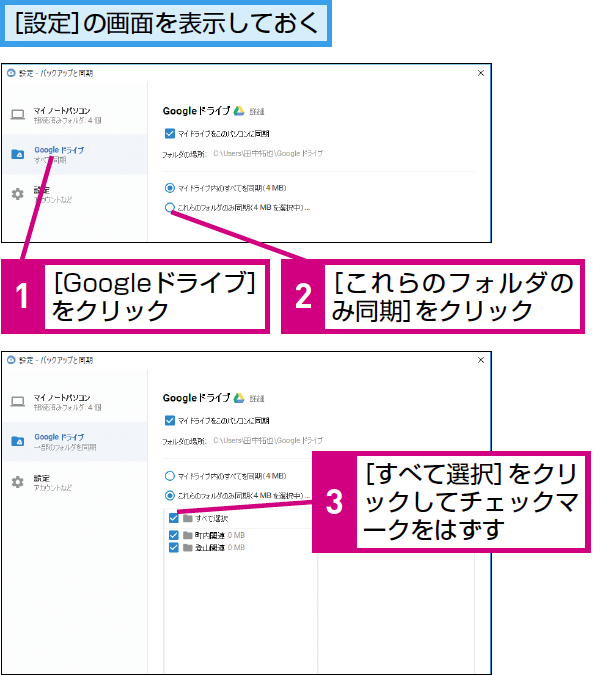
Googleドライブでファイルとフォルダを同期するには、まずGoogleドライブデスクトップアプリケーションをインストールする必要があります。このアプリケーションを使用すると、ローカルコンピュータ上のフォルダをGoogleドライブと同期させることができます。
Googleドライブをオフラインで活用する設定方法Googleドライブデスクトップアプリケーションのインストール
Googleドライブデスクトップアプリケーションをインストールするには、Googleドライブの公式ウェブサイトからダウンロードする必要があります。インストールが完了したら、アプリケーションを起動し、Googleアカウントでログインします。ログイン後、同期したいフォルダを選択し、アプリケーションの設定で同期の設定を行います。同期の設定には以下のような項目があります:
- 同期するフォルダの選択:同期したいフォルダを選択します。
- 同期の設定:同期の頻度や、同期するファイルの種類を設定します。
- ファイルのフィルタリング:特定のファイルやフォルダを同期から除外することができます。
Googleドライブでのファイル同期の仕組み
Googleドライブでのファイル同期は、リアルタイムで行われます。つまり、ローカルコンピュータ上のファイルを変更すると、Googleドライブ上のファイルも同時に更新されます。また、Googleドライブ上のファイルを更新すると、ローカルコンピュータ上のファイルも更新されます。この同期の仕組みにより、複数のデバイス間でファイルを共有しやすくなります。同期の仕組みには以下のような特徴があります:
- 自動同期:ファイルを保存すると、自動的にGoogleドライブと同期されます。
- 競合の解決:複数のデバイスで同じファイルを更新した場合、Googleドライブは自動的に競合を解決します。
- ファイルのバージョン管理:Googleドライブはファイルのバージョンを管理しているため、過去のバージョンに戻すことができます。
Googleドライブでの同期に関するトラブルシューティング
Googleドライブでの同期で問題が発生した場合、トラブルシューティングを行う必要があります。まず、同期が止まっている場合は、Googleドライブデスクトップアプリケーションを再起動してみます。それでも問題が解決しない場合は、Googleドライブの公式サポートに問い合わせることをお勧めします。トラブルシューティングには以下のような項目があります:
- 同期のステータスの確認:Googleドライブデスクトップアプリケーションのステータスを確認します。
- エラーメッセージの確認:エラーメッセージが表示されている場合は、その内容を確認します。
- アプリケーションの再インストール:Googleドライブデスクトップアプリケーションを再インストールしてみます。
詳細情報
Googleドライブにフォルダを作成するメリットは何ですか?
Googleドライブにフォルダを作成することで、ファイルを整理し、必要なファイルをすぐに見つけることができます。また、共有やコラボレーションも容易になります。
フォルダの命名規則はどうすればよいですか?
わかりやすい名前をつけることが大切です。プロジェクト名や日付、内容を表すキーワードを含めることで、フォルダの中身がすぐにわかります。
Googleドライブの提案モードで変更を承認する簡単な手順Googleドライブのフォルダを共有する方法は?
フォルダを右クリックし、「共有」を選択することで、特定の人やグループとフォルダを共有できます。アクセス権限を設定することで、閲覧や編集の権限を制御できます。
Googleドライブのフォルダを整理するコツは?
階層構造を作ることで、ファイルを整理できます。上位フォルダにカテゴリを設定し、下位フォルダに具体的な内容を割り当てることで、ファイルの検索が容易になります。



