
Googleドライブのファイルを整理して並べ替える方法
Googleドライブは、膨大なファイルを保存できるクラウドストレージサービスです。しかし、ファイルが増えると、探しているファイルを見つけるのが難しくなります。そこで、ファイルを整理して並べ替える方法が重要になります。本記事では、Googleドライブのファイルを効率的に整理するためのテクニックを紹介します。フォルダの作成、ファイルのラベル付け、検索機能の活用など、Googleドライブの機能を最大限に活用して、ファイルを簡単に見つけられるようにする方法を解説します。これらの方法をマスターすれば、Googleドライブの利用がさらに便利になります。
Googleドライブのファイルを効率的に整理する方法
Googleドライブは、ファイルをクラウド上で管理できる便利なツールですが、ファイルが増えてくると整理整頓が難しくなります。ファイルを効率的に整理することで、必要なファイルをすぐに見つけることができます。
フォルダを作成してファイルを分類する
ファイルを整理する第一歩は、フォルダを作成することです。フォルダを作成することで、ファイルをカテゴリ別に分類できます。たとえば、仕事用、プライベート用、プロジェクト用などのフォルダを作成することができます。 以下のような手順でフォルダを作成できます。
- 新しいフォルダを作成するために、Googleドライブの画面左上にある「新規」ボタンをクリックします。
- 「フォルダ」を選択し、フォルダ名を入力します。
- 作成したフォルダにファイルをドラッグ&ドロップして移動します。
ファイルを名前で並べ替える
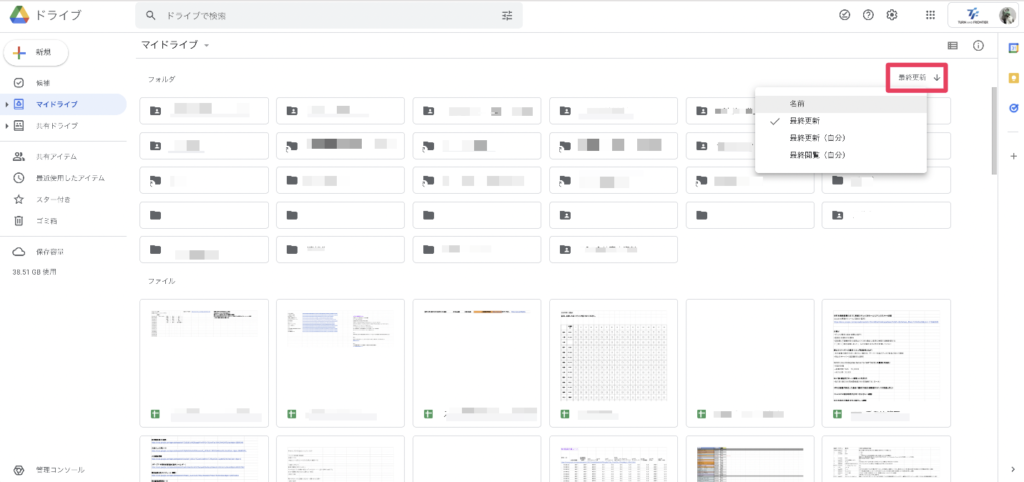
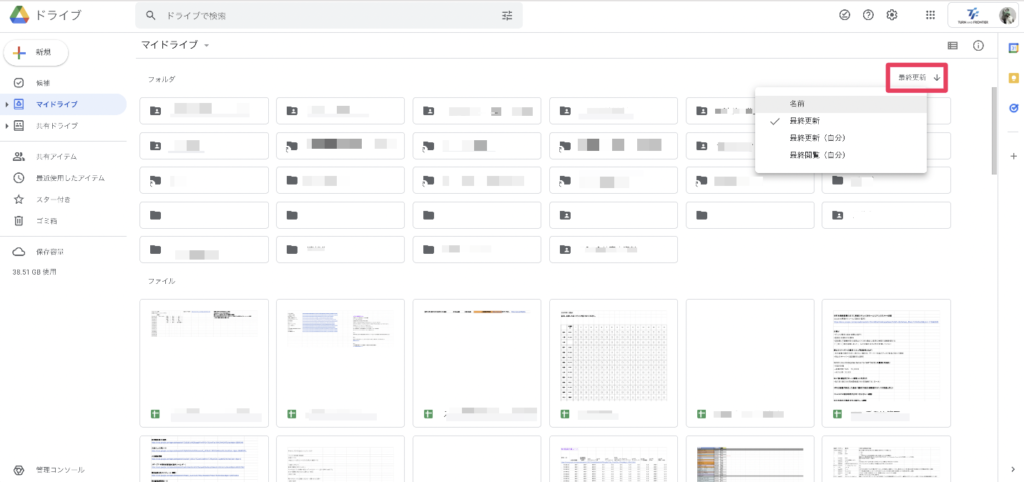
Googleドライブでは、ファイルを名前で並べ替えることができます。ファイルを名前で並べ替えることで、関連するファイルをまとめて表示できます。ファイルを名前で並べ替えるには、Googleドライブの画面右上にある「並べ替え」ボタンをクリックし、「名前」を選択します。
ファイルを更新日で並べ替える
ファイルを更新日で並べ替えることもできます。ファイルを更新日で並べ替えることで、最近更新されたファイルを簡単に見つけることができます。ファイルを更新日で並べ替えるには、Googleドライブの画面右上にある「並べ替え」ボタンをクリックし、「更新日」を選択します。 以下のようなメリットがあります。
- 最近の変更点を簡単に確認できます。
- 重要なファイルを優先的に確認できます。
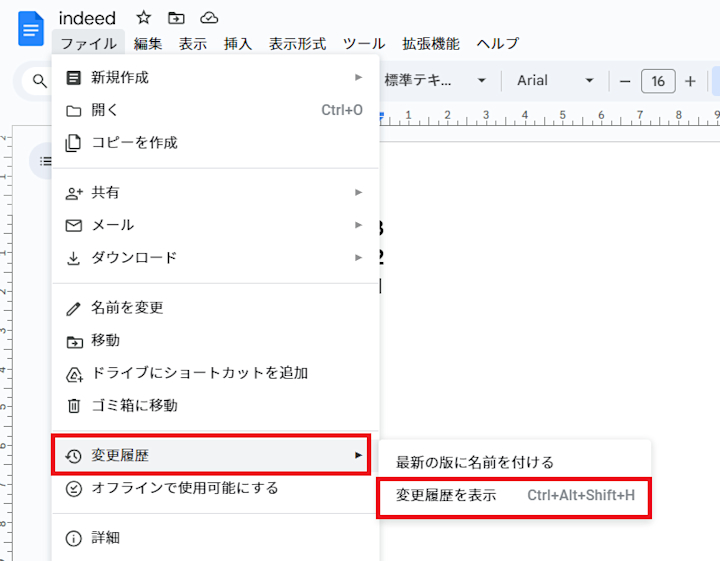
- ファイルの変更履歴を追跡できます。
ファイルをスター付きで整理する
Googleドライブでは、重要なファイルにスターを付けることができます。スター付きのファイルは、Googleドライブの画面上部にある「スター付き」タブで確認できます。スターを付けることで、重要なファイルをすぐに見つけることができます。
Googleドライブにフォルダを作成してファイルを整理するコツファイルを検索する
Googleドライブでは、ファイルを検索することができます。ファイルを検索することで、特定のファイルをすぐに見つけることができます。ファイルを検索するには、Googleドライブの画面上部にある検索ボックスにキーワードを入力します。
Google ドライブのファイルの順番を変えるには?
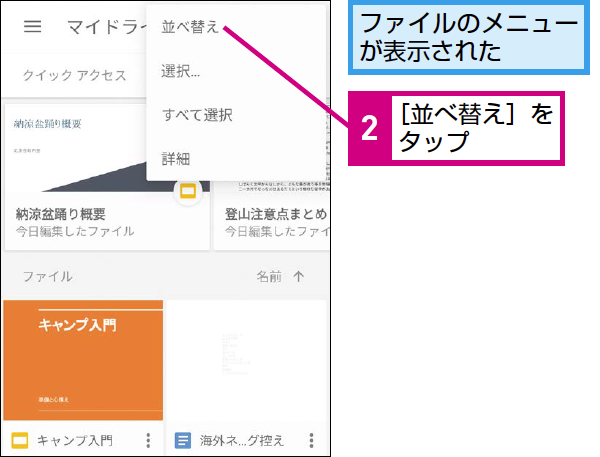
Google ドライブのファイルの順番を変えるには、主にファイルの並べ替えやフォルダの整理を行う必要があります。Google ドライブでは、ファイルを直接ドラッグアンドドロップして順番を変更することはできませんが、いくつかの方法でファイルを整理できます。
ファイルの並べ替え方法
ファイルの並べ替えは、Google ドライブの表示オプションを利用して行います。具体的には、画面右上の「表示オプション」ボタンをクリックし、「名前順」や「更新日時」などの並べ替えオプションを選択します。これにより、ファイルを特定の順序で表示できます。主な並べ替えオプションは以下の通りです。
- 名前順:ファイル名のアルファベット順または五十音順でファイルを並べ替えます。
- 更新日時:ファイルの更新日時順でファイルを並べ替えます。
- 種類:ファイルの種類(例:ドキュメント、スプレッドシート、プレゼンテーションなど)でファイルを並べ替えます。
フォルダの整理
フォルダを整理することで、ファイルを論理的にグループ化し、管理しやすくすることができます。新しいフォルダの作成やファイルの移動を行うことで、ファイルを効果的に整理できます。フォルダの整理方法としては、以下のようなステップがあります。
- 新しいフォルダを作成:Google ドライブで「新しいフォルダ」ボタンをクリックし、新しいフォルダを作成します。
- ファイルをフォルダに移動:ファイルをドラッグアンドドロップして、作成したフォルダに移動します。
- フォルダの名前を変更:フォルダの名前をクリックして、名前を変更することで、フォルダの内容をより明確に示すことができます。
ファイルのスター付け
重要なファイルにスターを付けることで、後で簡単に見つけられるようにすることができます。スター付きのファイルは、Google ドライブの「スター付き」セクションに表示されるため、重要なファイルを素早くアクセスできます。スターの付け方としては、以下の通りです。
- ファイルを右クリック:Google ドライブでファイルを右クリックします。
- 「スターを追加」を選択:コンテキストメニューから「スターを追加」を選択します。
- スター付きファイルを確認:「スター付き」セクションで、スターを付けたファイルを確認できます。
Google ドライブのファイルを容量順に並べるには?
Google ドライブのファイルを容量順に並べるには、Google ドライブのウェブインターフェースやGoogle ドライブのアプリを使用することができます。ウェブインターフェースを使用する場合、ファイルを容量順に並べ替えることができます。
Google ドライブのウェブインターフェースでファイルを容量順に並べる方法
Google ドライブのウェブインターフェースでファイルを容量順に並べるには、まずGoogle ドライブにアクセスし、表示したいフォルダを選択します。次に、画面上部の並べ替えのドロップダウンメニューをクリックし、「容量」を選択します。すると、ファイルが容量順に並べ替えられます。
- Google ドライブにアクセスする
- フォルダを選択する
- 画面上部の並べ替えのドロップダウンメニューから「容量」を選択する
Google ドライブのアプリでファイルを容量順に並べる方法
Google ドライブのアプリを使用する場合も、ファイルを容量順に並べ替えることができます。アプリを開き、表示したいフォルダを選択した後、画面右上のメニューボタンをタップし、「並べ替え」を選択します。次に、「容量」を選択すると、ファイルが容量順に並べ替えられます。
- Google ドライブのアプリを開く
- フォルダを選択する
- 画面右上のメニューボタンから「並べ替え」を選択し、「容量」を選択する
Google ドライブでファイルを効率的に管理する方法
ファイルを容量順に並べるだけでなく、Google ドライブではファイルを効率的に管理するための他の機能も利用できます。例えば、フォルダを作成してファイルを整理したり、検索機能を使用して特定のファイルを素早く見つけたりすることができます。また、不要なファイルを削除することで、ストレージ容量を節約することもできます。
- フォルダを作成してファイルを整理する
- 検索機能を使用して特定のファイルを検索する
- 不要なファイルを削除してストレージ容量を節約する
Google Filesの並び替えはどうやって変えますか?
Google Filesの並び替えを変更するには、まずGoogle Filesアプリを開きます。次に、画面右上の「その他」アイコン(三つの点が縦に並んだアイコン)をタップして、ドロップダウンメニューを表示させます。その後、「並び替え」をタップして、並び替えのオプションを選択します。
Google Filesの並び替えオプション
Google Filesでは、ファイルを名前、日付、種類、サイズなどで並び替えることができます。並び替えオプションを選択することで、ファイルを目的に応じて整理できます。以下は、主な並び替えオプションです:
Googleドライブのフォルダをまるごとダウンロードする手順- 名前順:ファイルをアルファベット順または五十音順に並び替えます。
- 日付順:ファイルを作成日または更新日に基づいて並び替えます。
- 種類別:ファイルをファイルタイプ(例:画像、動画、ドキュメント)に基づいて並び替えます。
Google Filesの表示方法の変更
Google Filesの表示方法を変更することで、ファイルの並び替えをより効果的に行うことができます。「リスト表示」または「グリッド表示」を選択することで、ファイルを異なる形式で表示できます。以下は、表示方法の変更方法です:
- リスト表示:ファイルをリスト形式で表示し、詳細情報を確認できます。
- グリッド表示:ファイルをグリッド形式で表示し、サムネイルを大きく表示できます。
- 表示オプションのカスタマイズ:表示するファイル情報(例:ファイル名、サイズ、日付)をカスタマイズできます。
Google Filesの検索とフィルタリング
大量のファイルの中から特定のファイルを探す場合、検索機能やフィルタリング機能を使用することで、ファイルを素早く見つけることができます。以下は、検索とフィルタリングの方法です:
- 検索バー:画面上部の検索バーにキーワードを入力して、ファイルを検索します。
- フィルタリング:フィルタアイコンをタップして、ファイルタイプやその他の条件でファイルをフィルタリングします。
- 高度な検索:検索オプションを使用して、より詳細な検索条件を設定できます。
Googleドキュメントの並び替えはどうやって変えますか?
Googleドキュメントの並び替えを変更するには、まず並び替えたいテキストや段落を選択する必要があります。選択した後、ツールバーの「段落スタイル」や「リスト」などのオプションを使用して、並び替えを実行できます。また、テーブル内のデータを並び替える場合は、テーブルのヘッダー行をクリックして、並び替えのオプションを選択できます。
Googleドキュメントでの基本的な並び替え
Googleドキュメントでは、テキストの並び替えは主に段落やリスト単位で行います。段落の並び替えを実行するには、まず対象の段落を選択し、右クリックメニューから「段落の並び替え」を選択します。さらに、ツールバーのオプションを使用して、より詳細な並び替えの設定が可能です。
- 段落の選択: 並び替えたい段落を選択します。
- 右クリックメニュー: 右クリックして「段落の並び替え」を選択します。
- 並び替えのオプション: 昇順または降順を選択します。
テーブルデータの並び替え
テーブル内のデータを並び替える場合、Googleドキュメントではテーブルのヘッダー行を使用して、簡単にデータを並び替えることができます。テーブルのヘッダー行をクリックすると、並び替えのオプションが表示され、選択した列に基づいてデータを昇順または降順に並び替えることができます。
- テーブルの選択: 並び替えたいデータが含まれるテーブルを選択します。
- ヘッダー行のクリック: テーブルのヘッダー行をクリックして、並び替えのオプションを表示します。
- 並び替えの実行: 昇順または降順を選択してデータを並び替えます。
高度な並び替えのテクニック
Googleドキュメントでは、アドオンやスクリプトを使用して、より高度な並び替えを実行することも可能です。Google Apps Scriptを使用すると、カスタムの並び替えロジックを実装でき、複雑なデータセットに対しても柔軟に対応できます。
Googleドライブのフォルダにファイルを移動する簡単な方法- アドオンのインストール: 並び替えに役立つアドオンをインストールします。
- Google Apps Script: スクリプトエディタを開いてカスタムスクリプトを記述します。
- カスタム並び替えの実行: 作成したスクリプトを実行してデータを並び替えます。
Google ドライブのファイルを移動するにはどうすればいいですか?
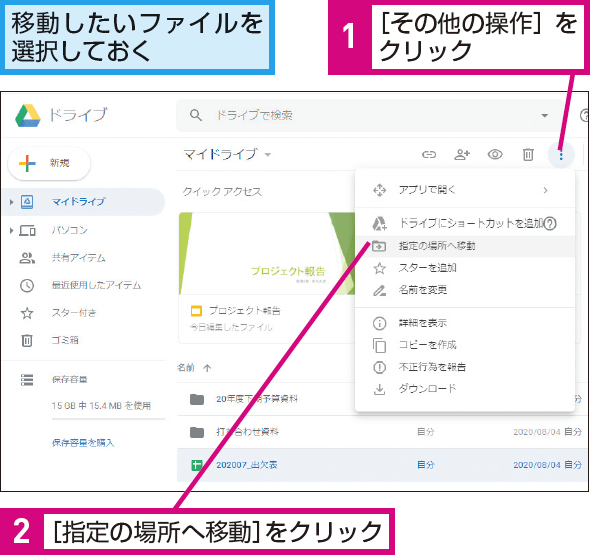
Google ドライブのファイルを移動するには、主に2つの方法があります。ファイルのドラッグアンドドロップによる移動と、右クリックメニューを使用した移動です。これらの方法を利用することで、簡単にファイルを目的のフォルダに移動できます。
ファイルのドラッグアンドドロップによる移動
ファイルをドラッグアンドドロップで移動するには、まず移動したいファイルをGoogle ドライブのインターフェース上で見つけます。次に、そのファイルをクリックしてドラッグし、目的のフォルダまで移動させます。ドロップすると、ファイルが新しいフォルダに移動します。
- ファイルをクリックして選択します。
- 選択したファイルを目的のフォルダまでドラッグします。
- ファイルをドロップして移動を完了します。
右クリックメニューを使用した移動
右クリックメニューを使用する方法では、まず移動したいファイルを右クリックしてメニューを表示させます。メニューから「移動」または「別のフォルダに移動」を選択し、目的のフォルダを指定します。
- ファイルを右クリックしてメニューを表示させます。
- メニューから「移動」または「別のフォルダに移動」を選択します。
- 目的のフォルダを指定して移動を完了します。
複数のファイルを一度に移動する
複数のファイルを一度に移動する場合も、上記の方法と同様にドラッグアンドドロップまたは右クリックメニューを使用できます。複数のファイルを選択するには、Ctrl キー(Windows)または Command キー(Mac)を押しながらファイルをクリックします。
- Ctrl キーまたは Command キーを押しながら複数のファイルをクリックして選択します。
- 選択したファイルをドラッグアンドドロップまたは右クリックメニューで移動します。
- ファイルを目的のフォルダに移動します。
詳細情報
Googleドライブでファイルを整理する方法は?
Googleドライブでファイルを整理するには、フォルダを作成してファイルを分類する必要があります。フォルダを作成するには、画面左上の「新規」ボタンをクリックし、「フォルダ」を選択します。
Googleドライブでファイルを並べ替える方法は?
Googleドライブでファイルを並べ替えるには、画面右上の「並べ替え」ボタンをクリックし、並べ替えの条件を選択します。並べ替えの条件には、「名前」、「更新日時」、「ファイルサイズ」などがあります。
Googleドライブをオフラインで活用する設定方法Googleドライブでファイルを検索する方法は?
Googleドライブでファイルを検索するには、画面上部の検索バーにキーワードを入力します。検索バーにキーワードを入力すると、Googleドライブは該当するファイルを検索し、結果を表示します。
Googleドライブでファイルを色分けする方法は?
Googleドライブでファイルを色分けするには、フォルダまたはファイルを右クリックし、「色の変更」を選択します。色の変更により、フォルダやファイルを色分けして視覚的に整理できます。



