
Googleドライブの共有ファイルの権限を簡単に変更する方法
Googleドライブは、ファイルを簡単に共有できる便利なツールです。しかし、共有したファイルの権限管理は煩雑になることがあります。誤って不適切なユーザーにファイルが共有されてしまうと、セキュリティリスクにつながります。本記事では、Googleドライブで共有ファイルの権限を簡単に変更する方法について解説します。初心者でも簡単に実践できる方法を紹介し、ファイル共有の安全性を高めるためのコツを伝授します。共有ファイルの管理に悩んでいる方は、ぜひ参考にしてください。Googleドライブの使い方をマスターしましょう。
Googleドライブの共有ファイルの権限管理を効率化する
Googleドライブは、ファイルを簡単に共有できる便利なツールですが、共有ファイルの権限管理は非常に重要です。適切な権限設定を行わないと、機密情報が漏洩するリスクがあります。この記事では、Googleドライブの共有ファイルの権限を簡単に変更する方法について詳しく説明します。
共有ファイルの権限の種類
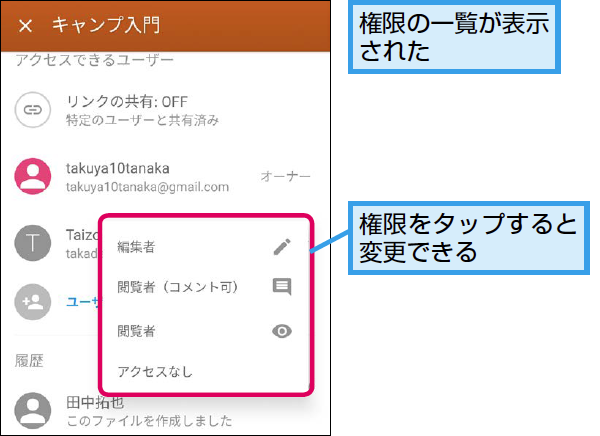
Googleドライブの共有ファイルには、主に3種類の権限があります。
- 編集者:ファイルを編集できる権限
- 閲覧者:ファイルを閲覧できるが、編集はできない権限
- 閲覧者(コメント可):ファイルを閲覧でき、コメントを追加できる権限
これらの権限を使い分けることで、ファイルのセキュリティを維持できます。
共有ファイルの権限を変更する手順
Googleドライブで共有ファイルの権限を変更するには、以下の手順に従います。
- Googleドライブにアクセスし、権限を変更したいファイルを探します。
- ファイルを右クリックし、「共有」を選択します。
- 共有設定画面で、権限を変更したいユーザーを探し、権限のドロップダウンメニューから新しい権限を選択します。
この手順で、簡単に権限変更ができます。
Googleドライブのフォルダをまるごとダウンロードする手順複数のファイルの権限を一括で変更する方法
複数のファイルの権限を一括で変更するには、Googleドライブのフォルダ共有機能を利用します。
- 権限を変更したいファイルをすべて含むフォルダを作成します。
- フォルダを右クリックし、「共有」を選択します。
- 共有設定画面で、フォルダの権限を設定します。
この方法で、複数のファイルの権限を効率的に変更できます。
Googleドライブの権限管理のベストプラクティス
Googleドライブの権限管理を効果的に行うには、以下のベストプラクティスを参考にしてください。
- 最小権限の原則:ユーザに必要な最小限の権限のみ付与する
- 定期的な権限の見直し:定期的に権限設定を見直し、不要な権限を削除する
- フォルダ単位での権限管理:フォルダ単位で権限を設定し、ファイルごとに権限を設定しない
これらのベストプラクティスを実践することで、情報セキュリティを強化できます。
Googleドライブの権限管理の注意点
Googleドライブの権限管理には、注意すべき点がいくつかあります。
- 共有ファイルの権限の継承:フォルダの権限は、フォルダ内のファイルに継承される
- 権限の変更履歴:権限の変更履歴は、Googleドライブのアクティビティログで確認できる
- 権限の紛失:権限を失った場合、ファイルにアクセスできなくなる可能性がある
これらの点に注意することで、権限管理のトラブルを避けることができます。
Googleドライブの共有ファイルの権限を変更するには?
Googleドライブの共有ファイルの権限を変更するには、まずファイルの所有者または編集権限を持つユーザーが変更する必要があります。権限の変更は、ファイルやフォルダの共有設定で行うことができます。
共有ファイルの権限を確認する
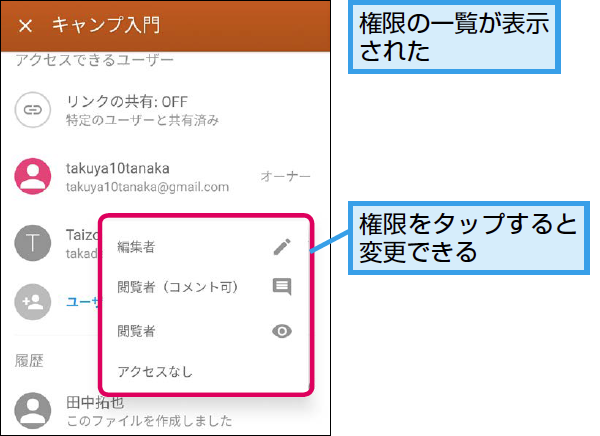
共有ファイルの権限を確認するには、Googleドライブでファイルを選択し、右クリックして「共有」を選択します。共有設定の画面で、ファイルにアクセスできるユーザーとその権限を確認できます。
- 閲覧者として設定されているユーザーは、ファイルの内容を表示することしかできません。
- 編集者として設定されているユーザーは、ファイルの内容を変更できます。
- オーナーは、ファイルの所有者であり、権限の変更やファイルの削除を行うことができます。
共有ファイルの権限を変更する手順
共有ファイルの権限を変更するには、以下の手順に従います。まず、Googleドライブでファイルを選択し、右クリックして「共有」を選択します。次に、共有設定の画面で、権限を変更したいユーザーを選択し、権限の変更ボタンをクリックします。
- ユーザーの権限を閲覧者に変更するには、ユーザーの権限を「閲覧者」に設定します。
- ユーザーの権限を編集者に変更するには、ユーザーの権限を「編集者」に設定します。
- ユーザーの権限をオーナーに変更するには、ユーザーの権限を「オーナー」に設定しますが、この操作はオーナーのみが行うことができます。
共有ファイルの権限変更の注意点
共有ファイルの権限を変更する際には、いくつかの注意点があります。権限の変更は、ファイルのセキュリティに影響を与える可能性があるため、慎重に行う必要があります。
- 権限の変更は、ファイルの所有者または編集権限を持つユーザーのみが行うことができます。
- 権限の変更は、ファイルにアクセスできるユーザーの権限に影響を与えるため、慎重に行う必要があります。
- オーナーの権限を他のユーザーに移す場合は、オーナーの権限を慎重に移行する必要があります。
共有フォルダの権限を変更するにはどうすればいいですか?

共有フォルダの権限を変更するには、まずフォルダのアクセス権を確認する必要があります。Windows環境では、フォルダを右クリックして「プロパティ」を選択し、「セキュリティ」タブをクリックすることで、アクセス権の設定を確認および変更できます。
共有フォルダの基本的な権限設定
共有フォルダの権限を変更するには、フォルダの所有者または管理者権限を持つユーザーである必要があります。まず、共有フォルダのプロパティを開き、「共有」タブまたは「セキュリティ」タブで権限の設定を変更します。具体的には、以下の手順で行います。
Googleドライブをオフラインで活用する設定方法- ユーザーまたはグループの追加: 「追加」ボタンをクリックして、権限を変更したいユーザーまたはグループを選択します。
- 権限の設定: ユーザーまたはグループを選択した後、読み取り、書き込み、実行などの権限を設定します。
- 変更の適用: 設定を変更した後、「適用」ボタンをクリックして変更を保存します。
共有フォルダの高度な権限設定
より詳細な権限設定を行う場合は、「セキュリティ」タブの「詳細設定」ボタンをクリックします。ここでは、継承の設定や、特定のユーザーに対する特別な権限の設定が可能です。高度な権限設定では、以下の点に注意します。
- 継承の無効化: 必要に応じて継承を無効にし、フォルダの権限を明示的に設定します。
- 特別な権限の設定: 「特別な権限」または「詳細な権限」を設定することで、より細かい制御が可能になります。
- 所有者の変更: 場合によっては、フォルダの所有者を変更する必要があるかもしれません。
共有フォルダの権限変更時の注意点
共有フォルダの権限を変更する際には、セキュリティリスクに注意する必要があります。権限の設定を誤ると、機密情報が漏洩する可能性があります。変更時には、以下の点に注意しましょう。
- 最小権限の原則: ユーザーやグループには、必要な最小限の権限のみを付与します。
- 定期的な権限の見直し: 定期的に権限設定を見直し、不要な権限が付与されていないかを確認します。
- 変更の記録: 権限の変更履歴を記録し、監査できるようにしておきます。
Googleドライブのアクセス権はどうやって変えますか?
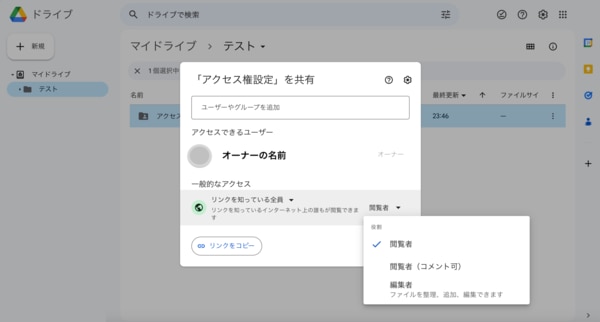
Googleドライブのアクセス権を変更するには、まずファイルまたはフォルダの共有設定を開く必要があります。共有設定を開くには、Googleドライブにアクセスし、変更したいファイルまたはフォルダを右クリックして「共有」を選択します。
アクセス権の設定方法
アクセス権の設定方法は、Googleドライブの共有設定で簡単に変更できます。具体的には、共有設定の「一般」タブで、アクセス権を設定できます。アクセス権には、「編集者」、「閲覧者」、「閲覧者(コメント可)」、「制限付き」の4つのオプションがあります。
- 編集者:ファイルまたはフォルダを編集できる権限
- 閲覧者:ファイルまたはフォルダを閲覧できる権限
- 閲覧者(コメント可):ファイルまたはフォルダを閲覧し、コメントを追加できる権限
特定のユーザーへのアクセス権の付与
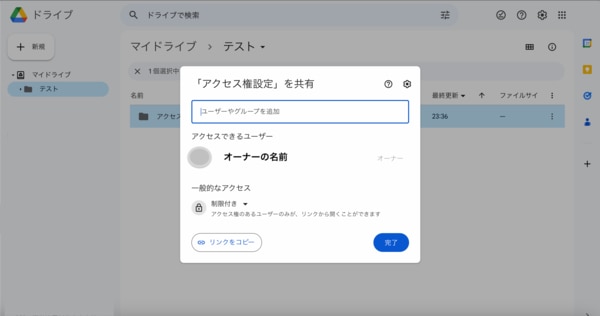
特定のユーザーにアクセス権を付与するには、共有設定でユーザーのメールアドレスを入力する必要があります。具体的には、共有設定の「ユーザーとグループを追加」ボタンをクリックし、ユーザーのメールアドレスを入力して、アクセス権を選択します。メールアドレスは、Googleアカウントに関連付けられている必要があります。
- ユーザーのメールアドレスを入力
- アクセス権(編集者、閲覧者など)を選択
- 「共有」ボタンをクリックして変更を保存
アクセス権の変更と削除
アクセス権を変更または削除するには、共有設定でユーザーのアクセス権を更新する必要があります。具体的には、共有設定でユーザーのアクセス権を変更または削除できます。アクセス権の変更は、ユーザーの権限を更新するために使用されます。
Googleドライブの提案モードで変更を承認する簡単な手順- 共有設定でユーザーのアクセス権を更新
- アクセス権の変更を適用
- 「保存」ボタンをクリックして変更を保存
共有ドライブでファイルの権限はどのように設定するのでしょうか?
共有ドライブでファイルの権限を設定する方法については、主にGoogle ドライブやMicrosoft OneDriveなどのクラウドストレージサービスを利用するケースが多いでしょう。これらのサービスでは、ファイルやフォルダに対するアクセス権限を細かく設定できます。共有ドライブの権限設定は、チームや組織内のコラボレーションを円滑に進めるために重要な役割を果たします。
共有ドライブの基本的な権限設定
共有ドライブでのファイル権限設定は、主にファイルやフォルダの所有者が設定します。所有者は、他のユーザーに対して閲覧者、編集者、コメント投稿者などの権限を割り当てることができます。これにより、機密情報の漏洩を防ぎつつ、必要なユーザーに適切なアクセス権を与えることが可能です。主な権限の種類は以下の通りです。
- 閲覧者:ファイルの内容を見ることはできますが、編集やコメントの投稿はできません。
- コメント投稿者:ファイルの内容を見ることができ、コメントを投稿できますが、ファイルの編集はできません。
- 編集者:ファイルの内容を見ることができ、編集やコメントの投稿ができます。
共有ドライブでの権限の継承
共有ドライブでは、フォルダやファイルの権限継承が重要な概念です。上位フォルダに設定された権限は、下位のフォルダやファイルに継承されることが一般的です。これにより、一括して権限を設定することが可能となり、管理の手間を軽減できます。ただし、特定のファイルやフォルダに対して個別に権限を設定することも可能です。権限継承のメリットは以下の通りです。
- 一元管理:上位フォルダの権限を一括して管理できます。
- 簡素化:個々のファイルやフォルダに対する権限設定の手間を省けます。
- 一貫性:組織内での権限設定の基準を統一できます。
共有ドライブの権限管理のベストプラクティス
共有ドライブの権限を適切に管理するためには、ポリシーの確立と定期的な見直しが重要です。組織としては、誰がどのレベルの権限を持つべきかを明確にし、それに基づいて権限を設定する必要があります。また、権限の変更が必要な場合に備えて、変更履歴を追跡できるようにしておくことも有効です。ベストプラクティスとしては、以下の点が挙げられます。
- 最小権限の原則:ユーザーには必要な最小限の権限のみを付与します。
- 定期的な権限の見直し:プロジェクトの進捗やメンバーの変更に応じて権限を見直します。
- 明確なポリシーの策定:権限設定に関するルールを組織内で共有します。
詳細情報
Googleドライブで共有ファイルの権限を変更する方法は?
Googleドライブで共有ファイルの権限を変更するには、まず該当のファイルを開き、右上の「共有」ボタンをクリックします。次に、権限を変更したいユーザーまたはグループを探し、その横にある「編集」ボタンをクリックして、必要な権限(閲覧者、コメント可、編集可)を選択します。
Googleドライブの共有ファイルの権限を変更できない場合は?
共有ファイルの権限を変更できない場合、ファイルの所有者または管理者でない可能性があります。権限を変更するには、所有者または管理者から権限を委譲される必要があります。また、組織またはグループの設定によっては、権限の変更が制限されている場合があります。
Googleドライブの大容量ファイルだけを素早く見つける方法Googleドライブで共有ファイルの権限を一括で変更できる?
Googleドライブでは、複数のファイルまたはフォルダの権限を一括で変更することはできません。ただし、Googleドライブの管理コンソールを使用している場合は、組織またはグループ単位で権限を一括で設定できます。
Googleドライブの共有ファイルの権限を変更するとどうなる?
共有ファイルの権限を変更すると、指定したユーザーまたはグループのファイルへのアクセスレベルが変更されます。たとえば、閲覧者から編集可に変更すると、そのユーザーはファイルの編集や削除が可能になります。



