
Googleドライブのフォルダにファイルを移動する簡単な方法
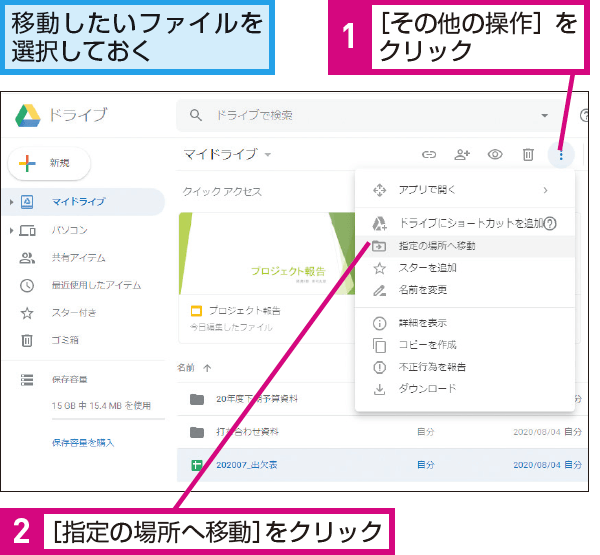
Googleドライブを利用する際、ファイルを適切に整理することは非常に重要です。多数のファイルが散在していると、必要な情報を探し出すのが困難になります。そこで、ファイルをフォルダに移動する方法を知っておくことが役立ちます。本記事では、Googleドライブでファイルをフォルダに移動する簡単な方法を解説します。初心者でも簡単にフォルダを作成し、ファイルを整理する方法を学べます。効率的なデータ管理のために、ぜひこの方法をマスターしましょう。ファイルを簡単に整理し、生産性を向上させます。
Googleドライブのファイルを効率的に整理する方法
Googleドライブを使用していると、ファイルが増えてくると、整理整頓が大変になってきます。ファイルの整理は、必要なファイルをすぐに見つけられるようにするために非常に重要です。ここでは、Googleドライブのフォルダにファイルを移動する簡単な方法について説明します。
Googleドライブの基本的な使い方
Googleドライブの基本的な使い方を理解することは、ファイルを効率的に整理するために重要です。まず、Googleドライブにアクセスし、新しいフォルダを作成する方法を覚えましょう。新しいフォルダを作成するには、次の手順に従います:
Googleドライブをオフラインで活用する設定方法- Googleドライブにアクセスします。
- 「新しい」ボタンをクリックし、「フォルダ」を選択します。
- フォルダに名前を付けて、「作成」をクリックします。
ファイルをフォルダに移動する
ファイルをフォルダに移動するには、いくつかの方法があります。最も簡単な方法は、ファイルをドラッグアンドドロップすることです。具体的には、次のようになります:
- 移動したいファイルを選択します。
- ファイルを目的のフォルダまでドラッグします。
- ファイルをフォルダにドロップすると、ファイルが移動します。
複数のファイルを一度に移動する
複数のファイルを一度に移動することも可能です。複数のファイルを選択するには、次の手順に従います:
- Ctrlキー(またはCommandキー)を押しながら、移動したいファイルをクリックして選択します。
- 選択したファイルを右クリックし、「移動先」を選択します。
- 目的のフォルダを選択し、「移動」をクリックします。
ファイルをフォルダに移動する別の方法
ファイルをフォルダに移動する別の方法として、「移動」機能を使用する方法があります。具体的には、次のようになります:
- 移動したいファイルを選択します。
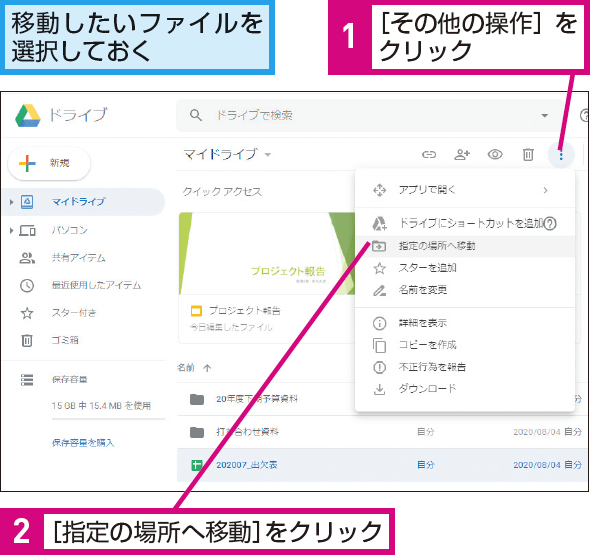
- 右クリックし、「移動」を選択します。
- 目的のフォルダを選択し、「移動」をクリックします。
Googleドライブのファイルを整理するためのヒント
Googleドライブのファイルを整理するためのヒントとして、フォルダ構造を工夫することが挙げられます。具体的には、次のようになります:
Googleドライブの提案モードで変更を承認する簡単な手順- プロジェクトごとにフォルダを作成します。
- ファイルを日付やカテゴリごとに整理します。
- フォルダにわかりやすい名前を付けます。
Googleドライブにファイルを移す方法は?
Googleドライブにファイルを移す方法は、主に3つの方法があります。まず、Googleドライブのウェブインターフェースを使用する方法があります。次に、Googleドライブのデスクトップアプリケーションを使用する方法があります。最後に、モバイルアプリを使用する方法があります。
Googleドライブのウェブインターフェースを使用する方法
Googleドライブのウェブインターフェースを使用するには、まずGoogleアカウントにログインする必要があります。ログイン後、ファイルをアップロードするフォルダを選択し、「新規」ボタンをクリックして「ファイルのアップロード」を選択します。アップロードするファイルを選択すると、自動的にGoogleドライブにアップロードされます。
- Googleアカウントにログインする
- Googleドライブのウェブインターフェースにアクセスする
- 「新規」ボタンをクリックして「ファイルのアップロード」を選択する
Googleドライブのデスクトップアプリケーションを使用する方法
Googleドライブのデスクトップアプリケーションを使用するには、まずアプリケーションをダウンロードしてインストールする必要があります。インストール後、Googleアカウントにログインし、同期するフォルダを選択します。選択したフォルダ内のファイルは自動的にGoogleドライブに同期されます。
Googleドライブの大容量ファイルだけを素早く見つける方法- Googleドライブのデスクトップアプリケーションをダウンロードしてインストールする
- Googleアカウントにログインする
- 同期するフォルダを選択する
モバイルアプリを使用する方法
Googleドライブのモバイルアプリを使用するには、まずアプリをダウンロードしてインストールする必要があります。インストール後、Googleアカウントにログインし、「+」ボタンをクリックして「アップロード」を選択します。アップロードするファイルを選択すると、自動的にGoogleドライブにアップロードされます。
- Googleドライブのモバイルアプリをダウンロードしてインストールする
- Googleアカウントにログインする
- 「+」ボタンをクリックして「アップロード」を選択する
ファイルを他のフォルダへ移動するにはどうすればいいですか?
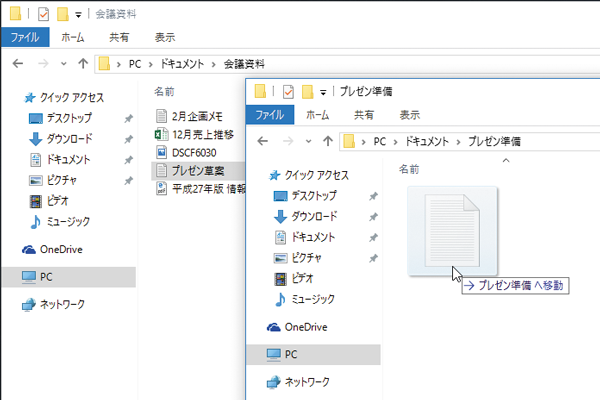
ファイルを他のフォルダへ移動するには、主に2つの方法があります。エクスプローラーやファイルマネージャーを使用して、ファイルをドラッグアンドドロップする方法と、コンテキストメニューを使用してファイルを移動する方法です。
エクスプローラーを使用したファイル移動
エクスプローラーを使用してファイルを移動するには、まず移動したいファイルを選択し、ドラッグして目的のフォルダまでドロップします。複数のファイルを移動する場合は、Ctrlキーを押しながらファイルをクリックして複数選択できます。
Googleドライブの共有権限を柔軟に変更するテクニック- ファイルを選択し、ドラッグを開始します。
- 目的のフォルダまでドロップしてファイルを移動します。
- フォルダ構造を確認しながら移動先を選択できます。
コンテキストメニューを使用したファイル移動
コンテキストメニューを使用してファイルを移動するには、まず移動したいファイルを右クリックしてコンテキストメニューを表示させ、「切り取り」または「移動」を選択します。次に、移動先のフォルダに移動して右クリックし、「貼り付け」を選択します。
- ファイルを右クリックしてコンテキストメニューを表示させます。
- 「切り取り」または「移動」を選択してファイルをクリップボードに保存します。
- 移動先のフォルダで右クリックし、「貼り付け」を選択してファイルを移動します。
ショートカットキーを使用したファイル移動
ショートカットキーを使用することで、より迅速にファイルを移動できます。ファイルを選択し、Ctrl+Xを押してファイルを切り取ります。次に、移動先のフォルダに移動し、Ctrl+Vを押してファイルを貼り付けます。
- ファイルを 選択します。
- Ctrl+Xを押してファイルを切り取ります。
- 移動先のフォルダでCtrl+Vを押してファイルを貼り付けます。
詳細情報
Googleドライブのフォルダにファイルを移動する方法は?
Googleドライブのファイルをフォルダに移動するには、ドラッグアンドドロップまたは右クリックメニューを使用します。ファイルを目的のフォルダにドラッグするか、ファイルを右クリックして「移動」を選択し、フォルダを選択します。
Googleドライブでファイルをフォルダに移動できないのはなぜですか?
ファイルをフォルダに移動できない場合は、アクセス権限やファイルのロックが原因である可能性があります。ファイルの所有者または編集権限を持つユーザーが移動操作を実行できることを確認してください。
Googleドライブの使用容量をすぐに確認する方法Googleドライブの複数のファイルを一度にフォルダに移動できますか?
はい、Googleドライブでは複数のファイルを選択して一度にフォルダに移動できます。ファイルを複数選択するには、Ctrlキー(またはMacではCommandキー)を押しながらファイルをクリックします。
Googleドライブのファイルをフォルダに移動した後に元の場所に戻すには?
ファイルを元の場所に戻すには、「元に戻す」機能を使用します。ファイルを移動した直後に「元に戻す」をクリックすると、ファイルは元の場所に戻ります。また、ファイルの履歴を確認して以前のバージョンに戻すこともできます。



