iCloudでPDFをPCからiPadに送信!Apple Pencil書き込みのコツ
Apple Pencilを使ったiPadでのPDFへの書き込みは、紙とペンを使った作業と比べても遜色のない体験を提供します。さらに、iCloudを利用することで、PCで作成したPDFファイルを簡単にiPadに送り、書き込むことができます。本記事では、iCloudを経由してPCからiPadへPDFファイルを送信する方法と、Apple Pencilを使った効率的な書き込みのコツについて詳しく解説します。iPadとApple Pencilを最大限に活用するためのテクニックを身につけましょう。日常業務や学習の効率化に役立つ情報が満載です。
iCloudを利用したPDFの送受信とApple Pencilでの書き込みテクニック
iCloudを利用することで、PCからiPadへPDFを簡単に送信できます。さらに、Apple Pencilを使用することで、受け取ったPDFに手書きのメモや修正を加えることが可能です。この組み合わせにより、デジタルでの文書管理や注釈付けがより柔軟かつ効率的に行えます。
iCloud Driveの設定とPDFの送信方法
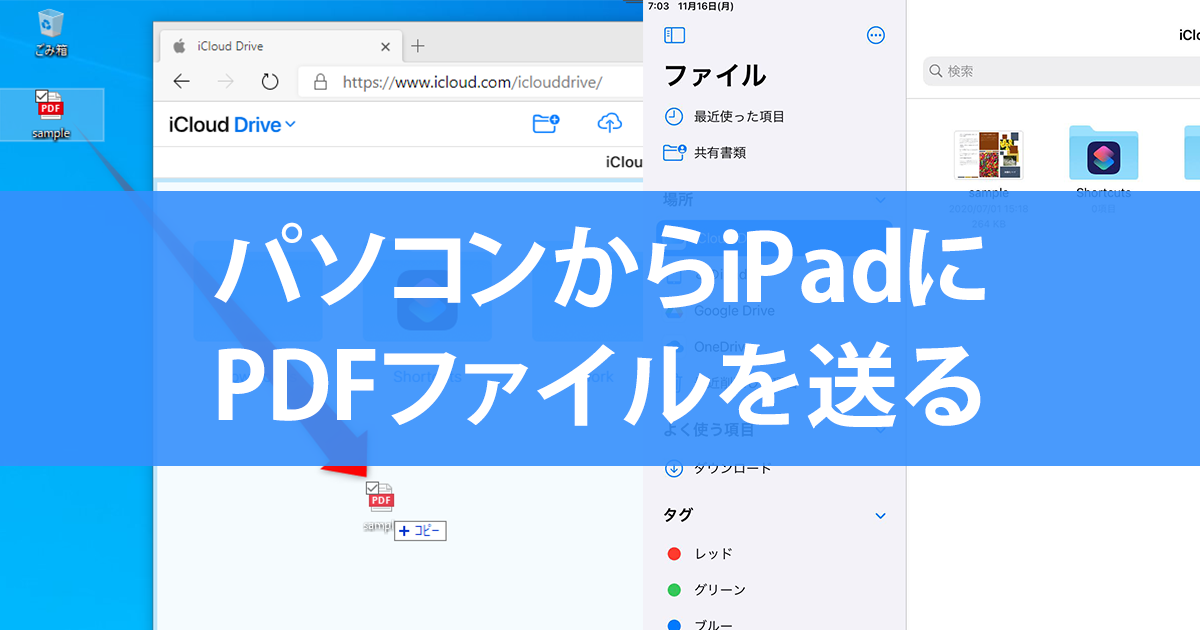
まず、iCloud Driveを有効にする必要があります。iCloud Driveを使うことで、PDFファイルをPCとiPad間で簡単に共有できます。具体的には、PCでiCloud Driveにアクセスし、PDFファイルをアップロードします。次に、iPadのFilesアプリで同じiCloud Driveアカウントにログインし、アップロードされたPDFファイルにアクセスします。 主な手順は以下の通りです:
- iCloud Driveの有効化
- PCからiCloud DriveにPDFをアップロード
- iPadのFilesアプリでPDFをダウンロードまたは直接開く
Apple Pencilを使ったPDFへの書き込み
Apple Pencilを使用すると、iPad上でPDFに直接書き込むことができます。Filesアプリやその他のPDF対応アプリで、Apple Pencilを使って手書きの注釈を加えることが可能です。書き心地や精度は、Apple Pencilの世代や使用するアプリによって異なりますが、一般的には非常に高い精度で書き込むことができます。 書き込みの際のコツとしては、以下の点が挙げられます:
iPhoneでiCloudの機能を個別にオン・オフにする設定方法- 適切なアプリの選択(例:GoodNotes、Notability)
- Apple Pencilのペアリングと充電状態の確認
- 書き味の調整(アプリの設定による)
iCloudでのファイル共有とコラボレーション
iCloud Driveを利用することで、PDFファイルを他のユーザーと共有したり、共同で編集したりすることも可能です。共有リンクを作成して相手に送る、または直接相手のiCloudアカウントにファイルを共有することができます。 コラボレーションの際のポイントは:
- 共有リンクの作成と送付
- 共有先のユーザーが編集権限を持つように設定
- 変更履歴の確認と管理
PDFの整理と管理
iCloud DriveやFilesアプリを使うことで、PDFファイルの整理や管理も容易になります。フォルダを作成してファイルを分類したり、タグ付けを行って検索性を高めることができます。 整理の際のヒント:
- フォルダ構造の計画的な設計
- PDFファイルへのタグ付け
- 検索機能の活用
Apple Pencilのメンテナンスとトラブルシューティング
Apple Pencilを長く使い続けるためには、適切なメンテナンスが必要です。また、接続不良などのトラブルが生じた場合の対処法を知っておくことも重要です。 主なメンテナンスとトラブルシューティングの方法は:
- Apple Pencilの清掃
- ペアリングの再設定
- 充電状態の定期的な確認
PDFにペンで書き込みたいのですが、iPadではどうすればいいですか?

iPadでPDFにペンで書き込むには、まず適切なアプリを選択する必要があります。一般的には、GoodNotesやNotabilityなどのノート取りアプリがPDFの編集に適しています。これらのアプリを使用すると、PDFに手書きのメモを追加したり、テキストのハイライトや図形の挿入などを行うことができます。
iPhoneでiCloudの同期設定を簡単に確認する手順適切なアプリの選択
iPadでPDFを編集するには、PDFアノテーション機能を備えたアプリが必要です。GoodNotesやNotabilityは人気のある選択肢で、これらのアプリはPDFへの書き込みや編集を簡単に行うことができます。これらのアプリの主な機能は以下の通りです:
- PDFへの書き込み:手書きのメモや図形をPDFに追加できます。
- テキストの編集:テキストのハイライトや下線を引くことができます。
- ページの管理:PDFのページを並べ替えたり、削除したりすることができます。
PDFの読み込みと書き込み
アプリにPDFを読み込むには、通常、ファイルのインポート機能を使用します。ファイルをアプリにドラッグ&ドロップするか、ファイルアプリから選択することができます。PDFを読み込んだら、スタイラスや指を使って直接書き込むことができます。書き込む際には、線の太さや色を変更することができます。主な書き込み方法は以下の通りです:
- スタイラスの使用:Apple Pencilなどのスタイラスを使用すると、より正確な書き込みが可能です。
- 指での書き込み:スタイラスがなくても、指で直接書き込むことができます。
- 書き込みの編集:書き込んだ内容を編集したり、削除したりすることができます。
書き込んだPDFの保存と共有
書き込みが完了したら、PDFの保存や共有を行うことができます。ほとんどのアプリでは、編集したPDFを元のファイルに上書き保存したり、新しいファイルとして保存したりすることができます。また、メールやクラウドストレージを通じて他の人と共有することもできます。主な保存と共有の方法は以下の通りです:
- ファイルの保存:編集したPDFをアプリ内に保存したり、ファイルアプリに保存したりすることができます。
- クラウドストレージへの保存:DropboxやGoogle Driveなどのクラウドストレージに保存することができます。
- メールでの共有:編集したPDFをメールに添付して送信することができます。
iPadでPDFに直接書き込む方法はありますか?
.png "iCloudでPDFをPCからiPadに送信!Apple Pencil書き込みのコツ 3")
iPadでPDFに直接書き込む方法については、さまざまなアプリを利用することができます。最も一般的な方法は、PDF編集アプリを使用することです。これらのアプリでは、PDFファイルを開いて、テキストの追加、画像の挿入、線や図形の描画など、さまざまな編集機能を利用できます。
iCloudの利用を簡単に終了する方法と注意点PDF編集アプリの選択
PDF編集アプリを選択する際には、機能の豊富さと使いやすさを考慮する必要があります。多くのアプリが無料または有料で提供されており、iPadのApp Storeで入手できます。選択する際には、自分のニーズに合った機能を備えたアプリを選ぶことが重要です。
- GoodNotes:手書きメモやテキストの追加、ページの並べ替えなど、さまざまな機能を備えた人気のアプリです。
- Notability:手書きメモや音声録音、PDFへの注釈追加など、多機能なアプリです。
- Adobe Acrobat:プロフェッショナル向けのPDF編集機能を備えたアプリで、高度な編集が可能です。
PDFへの書き込み方法
iPadでPDFに直接書き込むには、まずPDFファイルをアプリで開く必要があります。次に、アプリの提供するツールを使用して、テキストの追加や手書きメモ、画像の挿入などを行います。多くのアプリでは、スタイラスや指を使用して直接PDFに書き込むことができます。
- スタイラスを使用すると、より精確な手書きが可能です。
- テキストボックスを使用して、PDFにテキストを追加できます。
- 図形ツールを使用して、線や図形を描画できます。
編集したPDFの保存と共有
編集が完了したPDFは、元のファイルに上書き保存するか、新しいファイルとして保存することができます。また、多くのアプリでは、メールやクラウドストレージサービスを通じて、編集したPDFを簡単に共有できます。
- クラウドストレージに保存することで、複数のデバイスからアクセスできます。
- メール添付で、編集したPDFを他の人と共有できます。
- AirDropを使用して、近くのデバイスに直接ファイルを転送できます。
iCloudからiPadにファイルをどうやってダウンロードする?
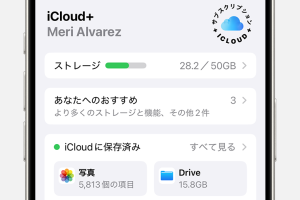
iCloudからiPadにファイルをダウンロードするには、まずiCloudアカウントにアクセスする必要があります。iPadの設定アプリを開き、自分の名前をタップして「iCloud」を選択します。次に、「iCloud Drive」をオンにします。これにより、iCloud DriveのコンテンツがiPadに同期されます。
iPhoneでiCloudメールアドレスを取得するシンプルな手順iCloud Driveの使用方法
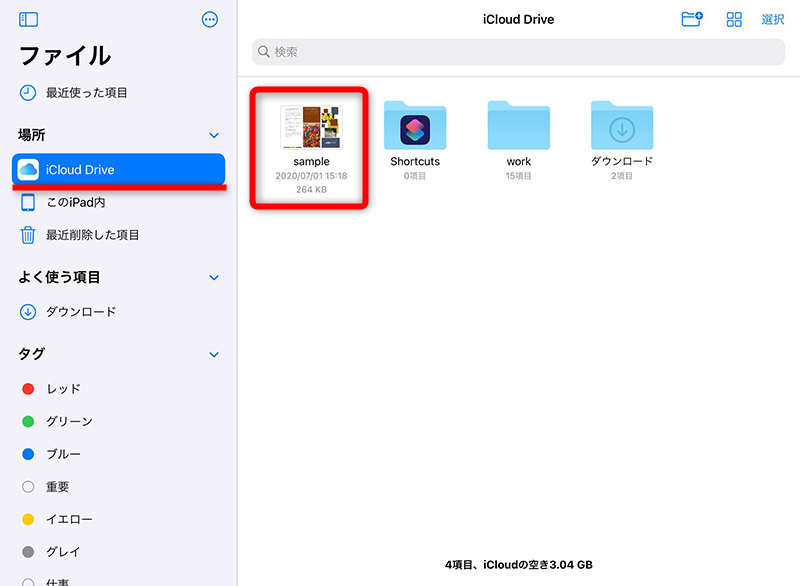
iCloud Driveを使用すると、iCloudに保存したファイルをiPadにダウンロードできます。まず、ファイルアプリを開き、「ブラウズ」タップして「iCloud Drive」を選択します。次に、ダウンロードしたいファイルを選択してタップします。ファイルがiPadにダウンロードされると、オフラインでもアクセスできます。
- ファイルの選択:ダウンロードしたいファイルをiCloud Drive内で探します。
- ファイルのダウンロード:ファイルをタップしてダウンロードを開始します。
- オフラインアクセス:ダウンロードが完了すると、ファイルはオフラインでも利用できます。
iCloud Drive以外からのダウンロード
iCloud Drive以外にも、iCloudの他のアプリ(例:ページ、ナンバー、キーノート)からファイルをダウンロードできます。これらのアプリを使用すると、特定のファイルタイプを簡単にダウンロードして編集できます。アプリを開き、目的のファイルを選択してダウンロードします。
- アプリの選択:使用するアプリ(例:ページ)を開きます。
- ファイルの選択:ダウンロードしたいファイルを選択します。
- ダウンロードと編集:ファイルをダウンロードして編集します。
iCloudストレージの管理
iCloudストレージを効果的に管理することで、必要なファイルを常にダウンロードできるようにします。不要なファイルを削除したり、ストレージをアップグレードしたりすることで、十分なストレージ容量を確保できます。設定アプリでiCloudストレージの状況を確認し、管理を行います。
- ストレージの確認:設定アプリでiCloudストレージの使用状況を確認します。
- 不要なファイルの削除:不要なファイルを削除してストレージを解放します。
- ストレージのアップグレード:必要に応じてiCloudストレージをアップグレードします。
詳細情報
iCloudを使ってPDFをPCからiPadに送信する方法は?
iCloudのアカウントを持っていれば、簡単にPDFファイルをPCからiPadに送信できます。まず、iCloudのウェブサイトにログインし、iCloud Driveにアクセスします。次に、PDFファイルをiCloud Driveにアップロードし、iPadのファイルアプリでそのファイルをダウンロードすることで、PDFファイルをiPadで閲覧できるようになります。
Apple PencilでPDFに書き込むコツは?
Apple Pencilを使ってPDFに書き込む際のコツは、まずPDFファイルをiPadのファイルアプリやGoodNotesなどのアプリで開くことです。次に、Apple Pencilを使って書き込みたい場所をタップし、ペンツールを選択して書き込みを開始します。書き味を調整することで、よりスムーズな書き込みが可能になります。
iPhoneでiCloudにバックアップするアプリを選択する方法iCloudで同期したPDFファイルはどのデバイスでも閲覧できる?
iCloudで同期したPDFファイルは、Apple IDでログインしているどのデバイスでも閲覧できます。つまり、iPadで書き込んだPDFファイルを、MacやiPhoneでも同じ状態で閲覧できるのです。iCloudの同期機能を利用することで、複数のデバイス間でデータを共有できます。
Apple Pencilの書き味を調整する方法は?
Apple Pencilの書き味を調整するには、iPadの設定アプリを開き、Apple Pencilの設定画面にアクセスします。ここで、筆圧や傾き検出などの設定を調整することで、Apple Pencilの書き味をカスタマイズできます。これにより、より自分の好みに合った書き心地を得られます。