iPhoneでiCloudメールアドレスを取得するシンプルな手順
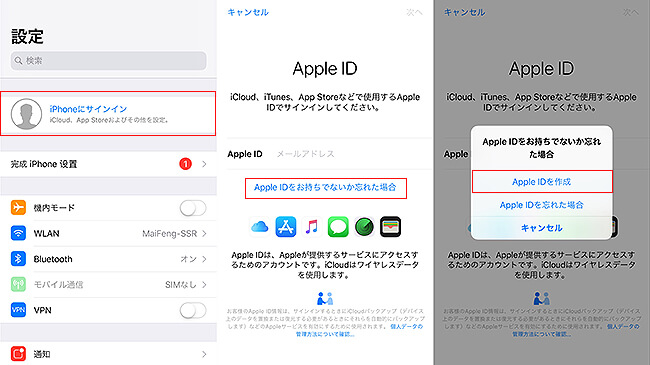
iPhoneを使用している多くのユーザーは、Appleのクラウドサービス「iCloud」と連携して様々なデータを管理しています。特に、iCloudメールアドレスを取得することで、連絡先やカレンダーの情報などをiPhoneとシームレスに同期させることができます。本記事では、iPhoneでiCloudメールアドレスを取得する簡単な手順について解説します。初心者の方でもわかりやすいように、ステップバイステップで説明していきますので、ぜひ参考にしてみてください。iCloudメールアドレスを取得することで、より快適なiPhoneライフを送ることができるでしょう。
iPhoneでiCloudメールアドレスを取得する方法
iPhoneを使用している場合、iCloudメールアドレスを取得するのは非常に簡単です。まず、iPhoneの設定アプリを開き、自分の名前をタップします。次に、「iCloud」を選択し、「メールアドレスを作成」をタップします。ここで、希望するメールアドレスを入力し、「次へ」をタップします。最後に、パスワードを設定し、「作成」をタップすると、iCloudメールアドレスが作成されます。
iCloudメールアドレスの作成に必要なもの
iCloudメールアドレスを作成するには、以下のものが必要です。
- Apple ID
- iPhoneまたはiPad
- iOS 10.3以降
これらの条件を満たしている場合、iCloudメールアドレスを作成できます。
iCloudメールアドレスの作成手順
iCloudメールアドレスを作成する手順は以下のとおりです。
- 設定アプリを開く
- 自分の名前をタップする
- 「iCloud」を選択する
これらの手順に従うことで、iCloudメールアドレスを作成できます。
iCloudメールアドレスの特徴
iCloudメールアドレスの特徴は以下のとおりです。
- 無料で作成できる
- iCloudのサービスと連携できる
- セキュリティが高い
これらの特徴により、iCloudメールアドレスは多くのユーザーに利用されています。
iCloudメールアドレスの使い方
iCloudメールアドレスを作成したら、メールアプリで使用できます。メールアプリを開き、「新規メール」をタップして、新しいメールを作成します。宛先に相手のメールアドレスを入力し、件名と本文を入力して、「送信」をタップすると、メールが送信されます。
iCloudメールアドレスの管理
iCloudメールアドレスは、iCloudの設定で管理できます。iCloudの設定で、「メール」を選択し、メールアドレスの設定を変更できます。また、「アカウント」を選択し、アカウントの設定を変更することもできます。
iPhoneにiCloudメールアドレスを追加するには?
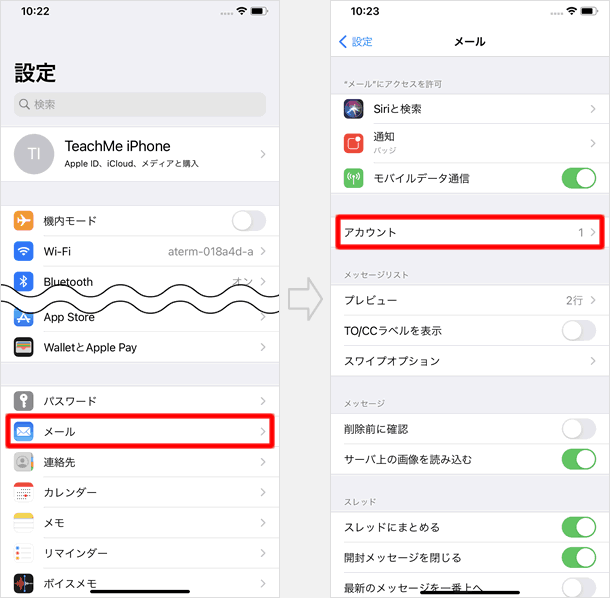
iPhoneにiCloudメールアドレスを追加するには、まず設定アプリを開いてください。設定アプリを開いたら、「メール」をタップして、メールに関する設定画面に移動します。次に、「アカウント」をタップして、アカウント管理画面を開きます。この画面で、「アカウントを追加」をタップして、新しいメールアカウントを追加する画面に進みます。
iCloudメールアドレスの追加手順
iCloudメールアドレスを追加するには、まず「iCloud」を選択する必要があります。「iCloud」を選択すると、Apple IDとパスワードの入力を求められます。ここで、iCloudメールアドレスに関連付けられているApple IDとパスワードを入力します。入力が完了したら、「次へ」をタップして、認証処理を進めます。
- Apple IDとパスワードを正確に入力する
- 2ファクタ認証が有効になっている場合は、認証コードの入力が必要
- 認証が成功すると、iCloudメールアドレスがiPhoneに同期される
iCloudメールアドレスの同期設定
iCloudメールアドレスを追加した後、同期設定を行うことができます。同期設定では、どのデータをiPhoneに同期するかを指定できます。例えば、メール、連絡先、カレンダーなどのデータを同期することができます。同期設定を行うことで、iCloudメールアドレスに関連付けられているデータをiPhoneで利用できるようになります。
- メールの同期を有効にする
- 連絡先の同期を有効にする
- カレンダーの同期を有効にする
iCloudメールアドレスの利用開始
iCloudメールアドレスの追加と同期設定が完了すると、iPhoneでiCloudメールアドレスを利用できるようになります。メールアプリを開いて、iCloudメールアドレスに関連付けられているメールを確認できます。また、メール作成機能を利用して、新しいメールを送信することもできます。
- メールアプリを開いてメールを確認する
- メール作成機能を利用して新しいメールを送信する
- 返信や転送などのメール操作を行う
iCloudのメールアドレスとApple IDは同じですか?
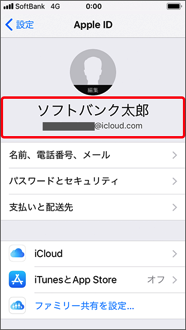
iCloudのメールアドレスとApple IDは基本的には同じものですが、必ずしもそうとは限りません。Apple IDは、Appleのサービスを利用するために必要なアカウントであり、メールアドレスやその他の情報を使って作成することができます。一方、iCloudのメールアドレスは、Apple IDに紐づけられたメールアドレスの一種であり、@icloud.comのドメインを持つメールアドレスです。
iCloudメールアドレスの作成方法
iCloudのメールアドレスを作成するには、まずApple IDが必要です。Apple IDを作成する際には、任意のメールアドレスを使用することができますが、@icloud.comのメールアドレスを作成するには、iCloudの設定でメールアドレスの作成手続きを行う必要があります。具体的には、以下の手順で行います。
- Apple IDを作成します。
- iCloudの設定でメールを選択します。
- アカウントを作成をタップして、iCloudのメールアドレスを作成します。
Apple IDとiCloudメールアドレスの関係
Apple IDとiCloudのメールアドレスは密接に関連していますが、異なる概念です。Apple IDは、Appleのサービス全般にアクセスするためのアカウントであり、iCloudのメールアドレスは、そのApple IDに紐づけられた特定のメールアドレスです。つまり、Apple IDを変更しない限り、iCloudのメールアドレスを変更することはできません。ただし、Apple IDとして使用するメールアドレスを変更することは可能です。
- Apple IDとして使用するメールアドレスを変更することができます。
- iCloudのメールアドレスは、Apple IDに紐づけられているため、変更できません。
- 新しいApple IDを作成することで、新しいiCloudのメールアドレスを作成することができます。
iCloudメールアドレスの利用方法
iCloudのメールアドレスは、Appleのサービスで利用することができます。具体的には、メールや連絡先などのサービスで利用することができます。また、iCloudのメールアドレスは、@me.comや@mac.comのメールアドレスと互換性があり、これらのメールアドレスをiCloudのメールアドレスとして使用することができます。
- iCloudのメールアドレスを使って、メールを送受信することができます。
- iCloudのメールアドレスは、連絡先やカレンダーなどのサービスで利用することができます。
- iCloudのメールアドレスは、他のメールサービスと連携して利用することができます。
iPhoneでメールアドレスを作成するにはどうしたらいいですか?
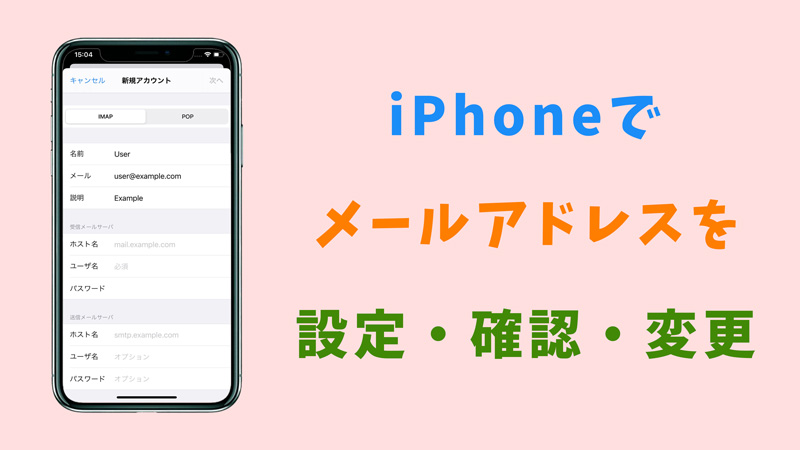
iPhoneでメールアドレスを作成するには、まずメールプロバイダのアプリをダウンロードするか、Safariなどのウェブブラウザを使用してメールプロバイダのウェブサイトにアクセスする必要があります。メールアドレスを作成する手順はプロバイダによって異なりますが、一般的には、名前、希望するメールアドレス、パスワードなどの情報を入力する必要があります。
iPhoneでメールアドレスを作成する手順
iPhoneでメールアドレスを作成するには、まずApp Storeでメールプロバイダのアプリを検索してダウンロードします。ダウンロードが完了したら、アプリを開いてアカウント作成の手順に従います。以下のような手順があります。
- メールプロバイダのアプリをダウンロードする
- アプリを開いてアカウント作成をタップする
- 必要な情報を入力してアカウントを作成する
メールアドレスの選択
メールアドレスを選択する際には、利用可能なアドレスの中から希望するものを選ぶ必要があります。多くのメールプロバイダでは、希望するメールアドレスがすでに使用されている場合、別のアドレスを提案してくれます。メールアドレスを選択する際のポイントは以下の通りです。
- 利用可能なメールアドレスを確認する
- 希望するメールアドレスが使用できない場合の代替案を検討する
- セキュリティを考慮してパスワードを設定する
セキュリティ設定
メールアドレスを作成する際には、セキュリティを強化するための設定を行うことが重要です。二段階認証やパスワードリセットの設定を行うことで、アカウントの安全性を高めることができます。セキュリティ設定のポイントは以下の通りです。
- 二段階認証を設定する
- パスワードを定期的に変更する
- アカウントのセキュリティに関する通知を設定する
iCloudメールはiPhoneでどう設定する?
iCloudメールをiPhoneで設定するには、まずiPhoneの設定アプリを開き、アカウントを追加 を選択する必要があります。次に、メール を選択し、アカウントを追加 をタップします。その後、iCloud を選択し、Apple ID と パスワード を入力します。
iCloudメールの設定手順
iCloudメールを設定するには、以下の手順に従います。まず、iPhoneの設定アプリ を開き、メニューから メール を選択します。次に、アカウント をタップし、アカウントを追加 を選択します。
- iCloud を選択し、Apple ID と パスワード を入力します。
- 2ファクタ認証 が有効になっている場合は、認証コード を入力する必要があります。
- メールの同期 を有効にし、iCloudメール を受信できるようにします。
iCloudメールの利点
iCloudメールを使用する利点は数多くあります。まず、複数のデバイス間でメールを同期 できるため、いつでもどこでもメールの受信や送信が可能です。また、大容量のストレージ を使用できるため、多くのメールを保存できます。
- 自動同期 により、複数のデバイス間でメールの同期が自動的に行われます。
- セキュリティ が強化されており、2ファクタ認証 によりアカウントの安全性が向上します。
- シンプルなインターフェース で、メールの送受信が簡単に行えます。
iCloudメールのトラブルシューティング
iCloudメールの設定や使用中に問題が発生した場合、以下の手順でトラブルシューティングを行います。まず、iPhoneの再起動 を試みます。次に、iCloudメールの設定 を確認し、アカウント情報 が正しいことを確認します。
- iCloudメールの同期 が正しく行われていることを確認します。
- Apple IDとパスワード が正しいことを確認し、2ファクタ認証 が有効になっている場合は、認証コード を再入力します。
- iCloudのステータス を確認し、サーバーの障害 が発生していないことを確認します。
詳細情報
iCloudメールアドレスを取得するにはどうすればいいですか?
iPhoneの設定アプリからiCloudの設定画面にアクセスし、メールアドレスの作成を選択することで、簡単にiCloudメールアドレスを取得できます。
iCloudメールアドレスを作成する際に必要なものは何ですか?
Apple IDとパスワードがあれば、すぐにiCloudメールアドレスを作成できます。また、iPhoneが最新のiOSバージョンに更新されていることを確認してください。
iCloudメールアドレスは無料で取得できますか?
はい、iCloudメールアドレスは無料で取得できます。Appleは各ユーザーに無料のiCloudメールアドレスを提供しています。
iCloudメールアドレスを設定した後、他のデバイスでも使用できますか?
はい、iCloudメールアドレスはApple IDを使用して他のAppleデバイスやWebブラウザからもアクセスできます。iCloudの設定を同期させることで、複数のデバイス間でメールを簡単に送受信できます。