iPhoneのiCloud同期のタイミングをわかりやすく解説
iPhoneを使用していると、データの同期に関する疑問を感じることがあります。特に、iCloudとの同期タイミングは多くのユーザーが気になる点です。この記事では、iPhoneのiCloud同期がいつどのように行われるのかを詳しく解説します。同期のタイミングや条件、さらに同期がうまくいかない場合の対処法についても触れていきます。iCloudの仕組みを理解することで、データの管理がよりスムーズになり、iPhoneの利用がさらに便利になります。iPhoneとiCloudの同期に関する知識を深め、快適なデジタルライフを実現しましょう。
iPhoneのiCloud同期の仕組みとタイミング
iPhoneのiCloud同期は、ユーザーが複数のデバイス間でデータを共有し、最新の状態に保つことを可能にします。この同期は、自動同期と手動同期の2つの方法で行われます。自動同期は、iPhoneがインターネットに接続されているときに、定期的にiCloudとデータを同期します。一方、手動同期は、ユーザーが手動で同期を開始する場合に行われます。
iCloud同期の条件
iCloud同期が行われるためには、いくつかの条件を満たす必要があります。
- iCloudアカウントの設定:iPhoneでiCloudアカウントを設定し、同期したいデータを選択する必要があります。
- インターネット接続:iPhoneがインターネットに接続されている必要があります。
- iCloudストレージの空き容量:iCloudストレージに十分な空き容量がある必要があります。
iCloud同期のタイミング
iCloud同期のタイミングは、iPhoneの状態や設定によって異なります。
- ロック解除時:iPhoneのロックが解除されたときに、iCloud同期が行われることがあります。
- アプリの起動時:特定のアプリを起動したときに、iCloud同期が行われることがあります。
- 定期的な同期:iPhoneがインターネットに接続されているときに、定期的にiCloud同期が行われます。
iCloud同期の確認方法
iCloud同期が行われているかどうかを確認する方法はいくつかあります。
- iCloud設定の確認:iPhoneの設定アプリで、iCloudの設定を確認することができます。
- データの確認:iCloudに同期されたデータを確認することができます。
- 同期履歴の確認:iCloudの同期履歴を確認することができます。
iCloud同期のトラブルシューティング
iCloud同期で問題が発生した場合、以下の方法でトラブルシューティングを行うことができます。
- iCloudアカウントの再ログイン:iCloudアカウントに再ログインすることで、同期の問題が解決することがあります。
- iPhoneの再起動:iPhoneを再起動することで、同期の問題が解決することがあります。
- iCloud設定の再設定:iCloudの設定を再設定することで、同期の問題が解決することがあります。
iCloud同期のセキュリティ
iCloud同期では、二段階認証や暗号化などのセキュリティ対策が講じられています。
- 二段階認証:iCloudアカウントにログインする際には、二段階認証が行われます。
- 暗号化:iCloudに保存されるデータは、暗号化されて保護されています。
- アクセス制御:iCloudアカウントへのアクセスは、アクセス制御によって制限されています。
iCloudとiPhoneの同期のタイミングは?
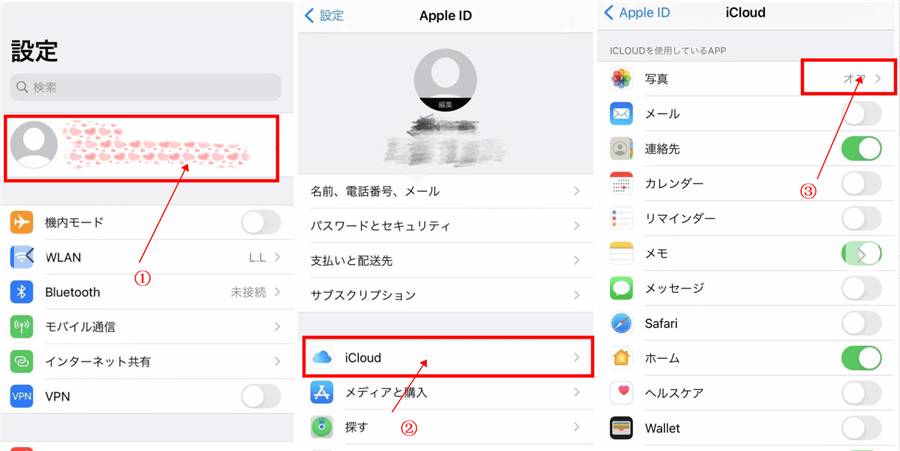
iCloudとiPhoneの同期は、自動的に行われる場合と手動で行う場合があります。同期のタイミングは、主にインターネット接続とiCloudの設定によって決まります。iPhoneがWi-Fiやモバイルデータ通信に接続している場合、iCloudは定期的にデータを同期します。また、iPhoneの設定アプリでiCloudの設定を確認し、同期するデータの種類や同期の頻度を設定できます。
iCloud同期の基本的なタイミング
iCloudとiPhoneの同期は、基本的にはバックグラウンドで行われます。具体的には、以下のようなタイミングで同期が行われます。
- iPhoneの起動時や再起動時に同期が行われることがあります。
- Wi-Fi接続時に同期が行われることがあります。
- iCloudに変更が加えられたときに同期が行われます。
iCloud同期の条件と設定
iCloud同期の条件や設定は、iPhoneの設定アプリで確認や変更ができます。具体的には、以下のような設定があります。
- iCloudのストレージ容量が十分である必要があります。
- iCloudの同期設定で、同期するデータの種類(連絡先、カレンダー、写真など)を選択できます。
- iPhoneのソフトウェアアップデートを実行することで、同期の安定性が向上する場合があります。
iCloud同期のトラブルシューティング
iCloud同期で問題が発生した場合、以下のようなトラブルシューティングの方法があります。
- iCloudの設定を再確認し、同期するデータの種類や同期の頻度を設定し直します。
- iPhoneを再起動することで、同期の問題が解決する場合があります。
- iCloudのストレージ容量をチェックし、必要に応じて容量を増やすことで、同期の問題が解決する場合があります。
iCloudにバックアップされるタイミングは?
iCloudへのバックアップは、自動的に行われる場合と手動で行う場合があります。具体的には、iPhoneやiPadが特定の条件下にあるときに自動的にバックアップが行われます。
iCloudバックアップの条件
iCloudへのバックアップは、デバイスが充電中であり、かつWi-Fiに接続されているときに実行されます。また、デバイスの画面がロックされていることも条件の一つです。これらの条件が満たされた場合、iCloudは自動的にデバイスのデータをバックアップします。
- 充電中である:デバイスが電源に接続されている必要があります。
- Wi-Fiに接続されている:モバイルデータ通信ではなく、Wi-Fiネットワークに接続している必要があります。
- 画面がロックされている:デバイスの画面がロックされている必要があります。
iCloudバックアップの頻度
iCloudへのバックアップ頻度は、デバイスの使用状況や上記の条件が満たされる頻度によって異なります。一般的には、毎日1回、条件が満たされたときにバックアップが行われます。ただし、iCloudストレージの容量やデバイスのiOSバージョンによっては、バックアップの頻度や成功率に影響が出る場合があります。
- 毎日1回:条件が満たされた場合、毎日1回バックアップが行われます。
- 条件の変化:デバイスの使用状況や条件の変化によって、バックアップの頻度は変わります。
- iCloudストレージ:使用可能なiCloudストレージの容量によって、バックアップの成功率が影響を受けます。
iCloudバックアップの確認方法
iCloudへのバックアップが正常に行われているかどうかを確認する方法があります。具体的には、デバイスの設定アプリからiCloudの設定画面に移動し、バックアップの履歴を確認することができます。また、iCloud.comにログインして、バックアップの状況を確認することも可能です。
- 設定アプリ:デバイスの設定アプリからiCloudの設定画面に移動します。
- バックアップの履歴:iCloudの設定画面で、バックアップの履歴を確認できます。
- iCloud.com:iCloud.comにログインして、バックアップの状況を確認することもできます。
iCloud写真同期いつされる?
iCloud写真同期は、ユーザーのデバイスやインターネット接続状況によって異なるため、同期のタイミングは一概には言えません。しかし、一般的には、デバイスがWi-Fiに接続されているときや、デバイスの空き容量があるときに同期が行われます。また、iCloudの設定で「写真」をオンにしている場合、デバイス上の写真は自動的にiCloudに同期されます。
iCloud写真同期の条件
iCloud写真同期には、いくつかの条件が必要です。まず、Apple IDでログインしている必要があります。また、iCloudストレージに空き容量があることも必要です。さらに、デバイスのOSが最新であることも重要です。
- iCloudストレージの容量: iCloudストレージに十分な空き容量があることが必要です。
- Wi-Fi接続: デバイスがWi-Fiに接続されているときに同期が行われます。
- デバイスの空き容量: デバイスに十分な空き容量があることが必要です。
iCloud写真同期のタイミング
iCloud写真同期のタイミングは、デバイスの使用状況によって異なります。デバイスが充電中でWi-Fiに接続されているときや、デバイスがスリープモードになっているときに同期が行われることが多いです。また、iCloudの設定で「写真」をオンにしている場合、デバイス上の写真は自動的にiCloudに同期されます。
- 充電中: デバイスが充電中のときに同期が行われることが多いです。
- スリープモード: デバイスがスリープモードになっているときに同期が行われることが多いです。
- Wi-Fi接続: デバイスがWi-Fiに接続されているときに同期が行われます。
iCloud写真同期の確認方法
iCloud写真同期の確認方法は、iCloudの設定を確認することです。iCloudの設定で「写真」をオンにしている場合、デバイス上の写真は自動的にiCloudに同期されます。また、iCloud.comにアクセスして写真を確認することもできます。
- iCloudの設定: iCloudの設定で「写真」をオンにしていることを確認します。
- iCloud.com: iCloud.comにアクセスして写真を確認します。
- デバイスの写真アプリ: デバイスの写真アプリで写真が同期されていることを確認します。
詳細情報
iCloud同期とは何ですか?
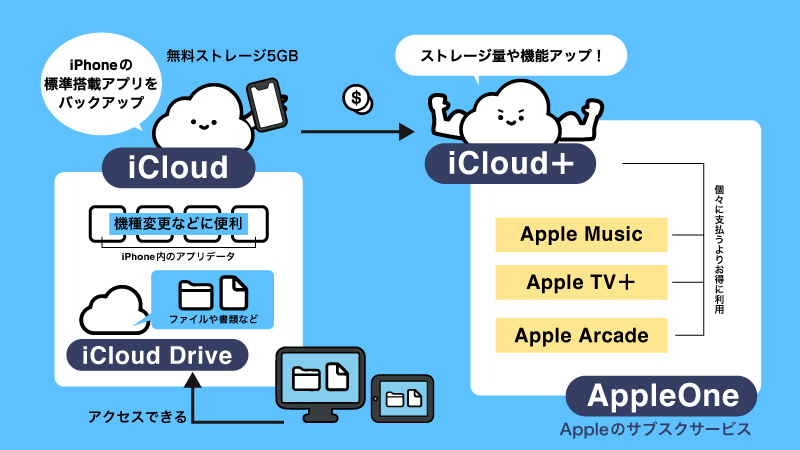
iCloud同期とは、AppleのクラウドサービスであるiCloudを利用して、複数のデバイス間でデータを同期する機能です。これにより、iPhoneやiPad、Macなど、複数のデバイスで同じデータにアクセスできます。
iPhoneのiCloud同期はいつ行われるのですか?
iPhoneのiCloud同期は、Wi-Fi接続時や充電中に自動的に行われます。また、iCloudの設定で同期のタイミングをある程度制御することもできます。具体的には、「設定」アプリから「[ユーザ名]」 > 「iCloud」 > 「iCloudをバックアップ」と進み、「iCloudバックアップをオンにする」を有効にすることで、毎日自動的にバックアップが行われます。
iCloud同期に必要な条件は何ですか?
iCloud同期を利用するには、Apple IDが必要です。また、iCloudストレージの容量も必要です。無料プランでは5GBのストレージが提供されますが、それ以上のデータを同期する場合は有料プランにアップグレードする必要があります。
iCloud同期で同期されるデータは何ですか?
iCloud同期では、連絡先やカレンダー、写真、メモなどのデータが同期されます。また、iCloud Driveを利用することで、ファイルやフォルダも同期できます。これにより、複数のデバイス間で同じデータにアクセスできます。