iPhoneでiCloudの同期設定を簡単に確認する手順
iPhoneを使用している多くのユーザーは、iCloudの同期設定を適切に管理することで、デバイス間でデータをシームレスに共有できます。iCloudの同期設定を理解し、必要に応じて調整することは、効率的なデータ管理の鍵となります。この記事では、を詳しく説明します。具体的には、設定アプリの使い方や、どのデータを同期するかを選ぶ方法について触れます。iCloudの同期設定をマスターすることで、iPhoneユーザーはより快適なデジタルライフを享受できるでしょう。
iPhoneでiCloud同期設定の確認方法
iPhoneでiCloudの同期設定を確認することは、データの管理やデバイス間の連携において非常に重要です。ここでは、iPhoneでiCloudの同期設定を簡単に確認する手順について詳しく説明します。
iCloudの設定画面を開く
まず、iPhoneの設定アプリを開きます。設定アプリは、ホーム画面にある設定アイコンをタップすることで開くことができます。設定アプリを開いたら、自分の名前をタップして、iCloudの設定画面に移動します。 設定アプリを開く手順:
- ホーム画面で設定アイコンを探します。
- 設定アイコンをタップして設定アプリを開きます。
- 自分の名前をタップして、次の画面に進みます。
iCloudの同期状況を確認する
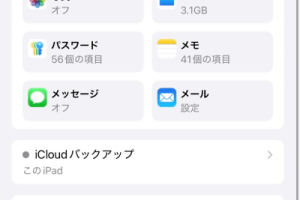
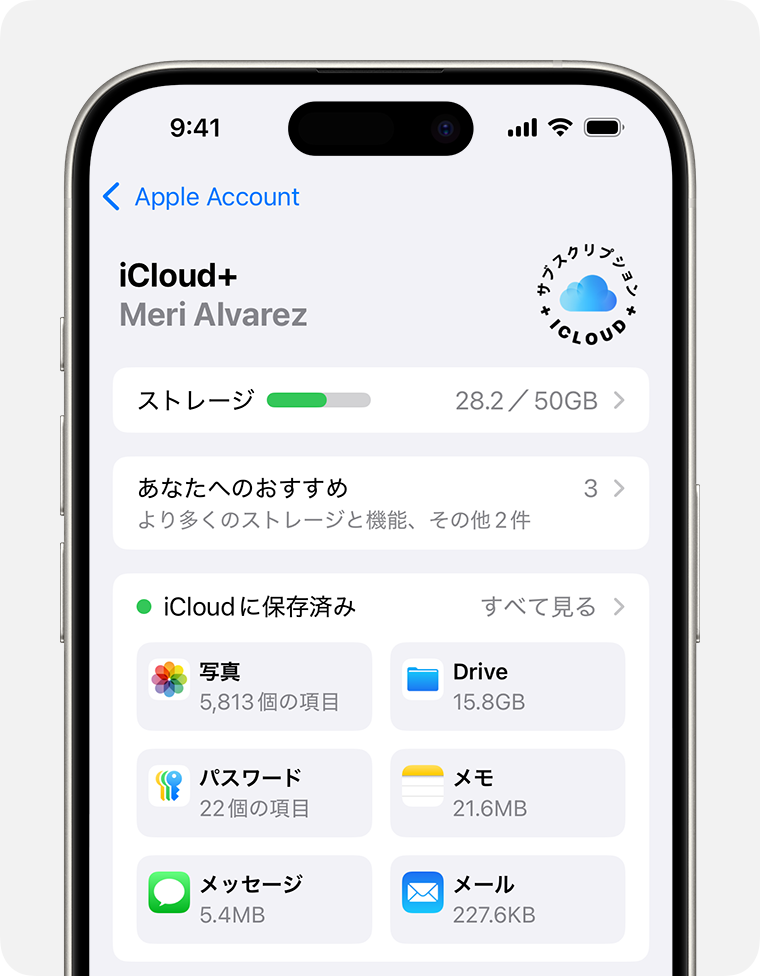
iCloudの設定画面では、さまざまなiCloud関連の設定を確認できます。具体的には、iCloudストレージの使用状況や、どのアプリがiCloudと同期しているかを確認できます。これにより、どのデータがiCloudに保存されているかを把握できます。 iCloud同期状況の確認ポイント:
iCloudの利用を簡単に終了する方法と注意点- iCloudストレージの使用状況を確認します。
- 同期されているアプリの一覧を確認します。
- 必要なアプリがiCloudと同期しているかチェックします。
特定のアプリのiCloud同期設定を確認する
特定のアプリがiCloudと同期しているかどうかを確認するには、iCloudの設定画面からさらに詳細な設定を確認する必要があります。例えば、連絡先やカレンダーなどのアプリがiCloudと同期しているかどうかを確認できます。 アプリのiCloud同期設定確認手順:
- iCloudの設定画面で、連絡先やカレンダーなどの項目を探します。
- 各アプリのiCloud同期設定がオンになっているか確認します。
- 必要に応じて、同期設定をオンまたはオフに切り替えます。
iCloud同期のトラブルシューティング
iCloudの同期に問題がある場合、まずはiCloudの設定が正しく行われているかを確認します。また、iCloudストレージの容量が不足していないかも重要なチェックポイントです。 iCloud同期トラブルシューティングのポイント:
- iCloudの設定が正しく行われているかを確認します。
- iCloudストレージの容量に余裕があるかを確認します。
- iPhoneを再起動して、iCloudの同期を再度試みます。
iCloudストレージの管理
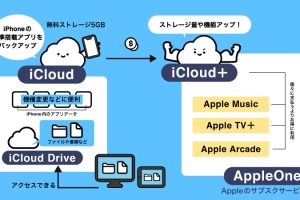
iCloudストレージの容量が不足している場合、不要なデータを削除するか、ストレージのプランをアップグレードする必要があります。iCloudストレージの管理は、iCloudの設定画面から行うことができます。 iCloudストレージ管理の手順:
- iCloudストレージの使用状況を確認します。
- 不要なデータを特定して削除します。
- 必要に応じて、iCloudストレージのプランをアップグレードします。
iCloudにすぐに同期させるにはどうすればいいですか?
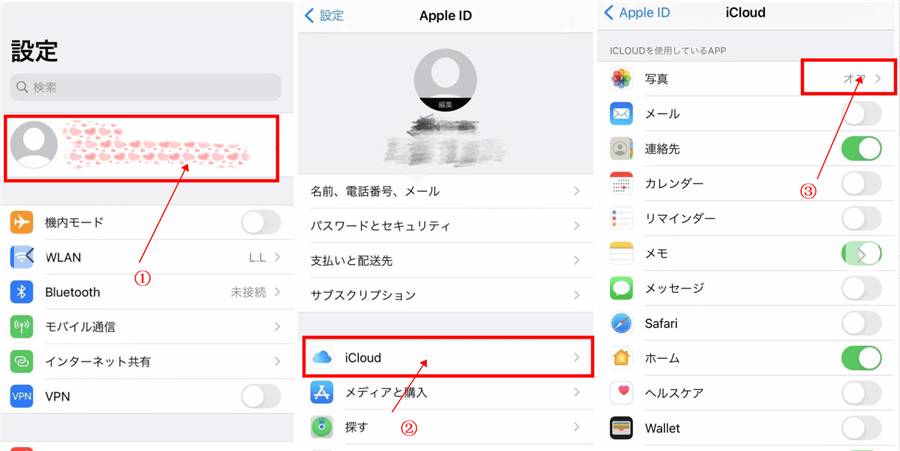
iCloudにすぐに同期させるには、iCloudの設定を確認し、同期したいデータを選択する必要があります。まず、デバイスの設定アプリを開き、Apple IDをタップして、iCloudのセクションに移動します。ここで、iCloud Driveや写真などの同期オプションを確認できます。
iPhoneでiCloudメールアドレスを取得するシンプルな手順iCloud同期の基本設定
iCloud同期の基本設定を行うには、iCloud Driveをオンにする必要があります。これにより、ドキュメントやデスクトップのファイルがiCloudに保存され、どのデバイスからでもアクセスできるようになります。また、写真や連絡先などのアプリもiCloudと同期させることができます。以下は、iCloud同期の基本設定の手順です:
- iCloud Driveをオンにして、ドキュメントやデスクトップのファイルをiCloudに保存する
- 写真アプリをオンにして、写真ライブラリをiCloudと同期させる
- 連絡先アプリをオンにして、連絡先をiCloudと同期させる
iCloud同期のトラブルシューティング
iCloud同期に問題がある場合は、iCloudの設定やネットワーク接続を確認する必要があります。まず、iCloudの設定が正しく行われているか確認し、同期したいデータが選択されていることを確認します。また、ネットワーク接続が安定していることを確認し、必要に応じてルーターを再起動します。以下は、iCloud同期のトラブルシューティングの手順です:
- iCloudの設定を確認して、同期したいデータが選択されていることを確認する
- ネットワーク接続を確認して、安定していることを確認する
- デバイスを再起動して、iCloud同期を再試行する
iCloud同期の最適化
iCloud同期を最適化するには、iCloudストレージの使用状況を確認し、不要なデータを削除する必要があります。また、iCloud Driveの最適化ストレージオプションを使用して、デバイスのストレージを節約することができます。以下は、iCloud同期の最適化の手順です:
- iCloudストレージの使用状況を確認して、不要なデータを削除する
- iCloud Driveの最適化ストレージオプションを使用して、デバイスのストレージを節約する
- 定期的にiCloud同期を実行して、データを最新の状態に保つ
iPhoneの写真がiCloudに同期されているか確認する方法は?
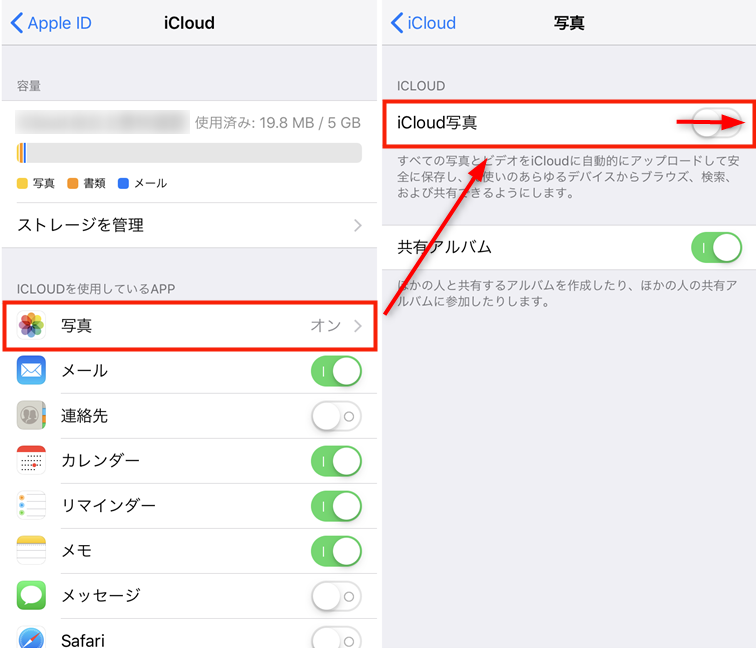
iPhoneの写真がiCloudに同期されているか確認する方法は、主にiPhoneの設定アプリを利用することです。まず、iPhoneの設定アプリを開き、Apple IDをタップして、iCloudの項目を確認します。ここで、iCloudフォトライブラリがオンになっていることを確認します。この機能がオンになっていると、iPhoneの写真は自動的にiCloudにアップロードされます。
iPhoneでiCloudにバックアップするアプリを選択する方法iCloudフォトライブラリの設定確認
iCloudフォトライブラリの設定を確認するには、以下の手順に従います。まず、設定アプリを開き、Apple IDをタップします。次に、iCloudをタップし、iCloudフォトライブラリの項目を探します。この項目がオンになっていることを確認します。さらに、最適化ストレージとすべての写真をダウンロードのどちらかを選択することができます。
- 最適化ストレージを選択すると、iPhoneのストレージ容量に応じて、元の高画質の写真または圧縮されたバージョンが保存されます。
- すべての写真をダウンロードを選択すると、iCloudに保存されているすべての写真がiPhoneにダウンロードされます。
- iCloudフォトライブラリがオンになっていると、iPhoneで撮影した写真は自動的にiCloudにアップロードされ、他のデバイスでもアクセスできるようになります。
iCloudに同期された写真の確認方法
iCloudに同期された写真を確認するには、いくつかの方法があります。まず、iPhoneの写真アプリを開き、写真ライブラリを確認します。ここで、すべての写真アルバムを開くと、iCloudに保存されているすべての写真が表示されます。また、iCloud.comにアクセスして、写真アイコンをクリックすると、ブラウザ上でiCloudに保存されている写真を確認することができます。
- iPhoneの写真アプリで、すべての写真アルバムを確認します。
- iCloud.comにアクセスし、Apple IDでログインして、写真アイコンをクリックします。
- iCloudに保存されている写真は、どのデバイスからでもアクセスできるため、他のデバイスでも同じApple IDでログインして確認することができます。
iCloud同期のトラブルシューティング
iCloud同期に問題が発生した場合、トラブルシューティングを行う必要があります。まず、インターネット接続が安定していることを確認します。次に、iCloudフォトライブラリがオンになっていることを再確認します。また、iPhoneのソフトウェアを最新バージョンに更新することも重要です。
- インターネット接続を確認し、安定した接続が確立されていることを確認します。
- iCloudフォトライブラリがオンになっていることを再確認します。
- iPhoneのソフトウェアを最新バージョンに更新して、最新の機能とバグ修正を利用します。
iCloudの同期を許可するにはどうすればいいですか?

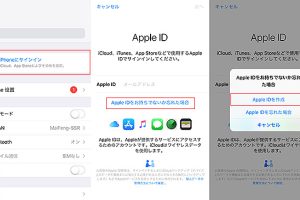
iCloudの同期を許可するには、まずApple IDでデバイスにサインインしていることを確認する必要があります。次に、デバイスの設定でiCloudの設定に移動し、同期したいアプリやデータのトグルスイッチをオンにします。これにより、iCloudがデバイス間でデータを同期できるようになります。
iPhoneのiCloud同期のタイミングをわかりやすく解説iCloud同期の基本設定
iCloud同期の基本設定を行うには、デバイスの設定アプリを開き、Apple IDのセクションに移動します。ここで、iCloudのトグルスイッチをオンにし、同期したいデータの種類(連絡先、カレンダー、写真など)を選択します。
- iCloud Driveをオンにして、ファイルの同期を有効にします。
- 連絡先やカレンダーなどのアプリの同期をオンにします。
- 写真の同期をオンにして、iCloudフォトライブラリを利用します。
iCloud同期のトラブルシューティング
iCloud同期で問題が発生した場合、まずApple IDのサインイン状態を確認し、必要に応じてサインインし直します。また、デバイスのOSが最新であることを確認し、iCloudの設定で同期したいデータが選択されていることを再確認します。
- インターネット接続が安定していることを確認します。
- iCloudのストレージに十分な空き容量があることを確認します。
- デバイスの再起動やiCloudの設定のリセットを試します。
iCloud同期のセキュリティ
iCloud同期のセキュリティを強化するには、二段階認証を有効にし、強力なパスワードを設定します。また、iCloudに保存されるデータの種類とアクセス権を定期的に確認し、不要なデータは削除します。
- 二段階認証を有効にして、アカウントのセキュリティを強化します。
- パスワードマネージャーを利用して、強力なパスワードを生成・管理します。
- iCloudのアクティビティを定期的に確認して、不正アクセスを監視します。
詳細情報
iCloudの同期設定を確認するにはどうしたらよいですか?
iPhoneの設定アプリを開き、自分の名前をタップして、iCloudを選択します。ここで、iCloudにサインインしていることを確認し、同期したいアプリやデータを選択できます。
iPhoneでiCloudの同期がうまくいかない場合はどうしたらよいですか?
iCloudの同期に問題がある場合は、まずインターネット接続が安定していることを確認してください。また、iCloudの設定で同期が有効になっているか確認し、必要に応じてiPhoneを再起動してみてください。
まもるっくで位置情報がずれる時のGPS設定と対処法iCloudの同期設定で注意すべき点は何ですか?
iCloudの同期設定では、プライバシーとセキュリティに注意することが重要です。同期するデータを選択する際は、個人情報や機密データが含まれていないか確認し、二段階認証を設定することをお勧めします。
iPhoneのiCloud同期設定をリセットするにはどうしたらよいですか?
iCloudの同期設定をリセットするには、iPhoneの設定でiCloudのサインアウトを行います。ただし、これを行うと、iCloudに保存されているデータがiPhoneから削除されるため、事前に必要なデータをバックアップしておくことが重要です。