iPhoneでiCloudの機能を個別にオン・オフにする設定方法
iPhoneを使用する上で、iCloudの機能は非常に重要です。iCloudは、データのバックアップや同期、デバイス間の連携など、多くの便利な機能を提供しています。しかし、すべての機能をオンにしておく必要はありません。不要な機能をオフにすることで、ストレージの節約やプライバシーの保護につながります。本記事では、について詳しく解説します。iCloudの設定をカスタマイズして、より快適なiPhoneライフを実現しましょう。さまざまな設定オプションを理解することで、自分のニーズに合わせた利用が可能です。
iCloudの機能を個別にオン・オフにするためのiPhone設定ガイド
iPhoneでiCloudの機能を個別にオン・オフにするためには、まずiPhoneの設定アプリを開く必要があります。設定アプリを開いたら、「[ユーザー名]」をタップして、Apple IDの設定画面に移動します。次に、「iCloud」をタップして、iCloudの設定画面に移動します。
iCloudのストレージ状況を確認する
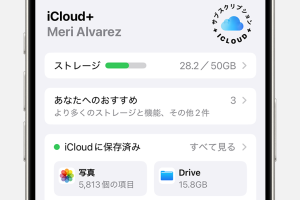
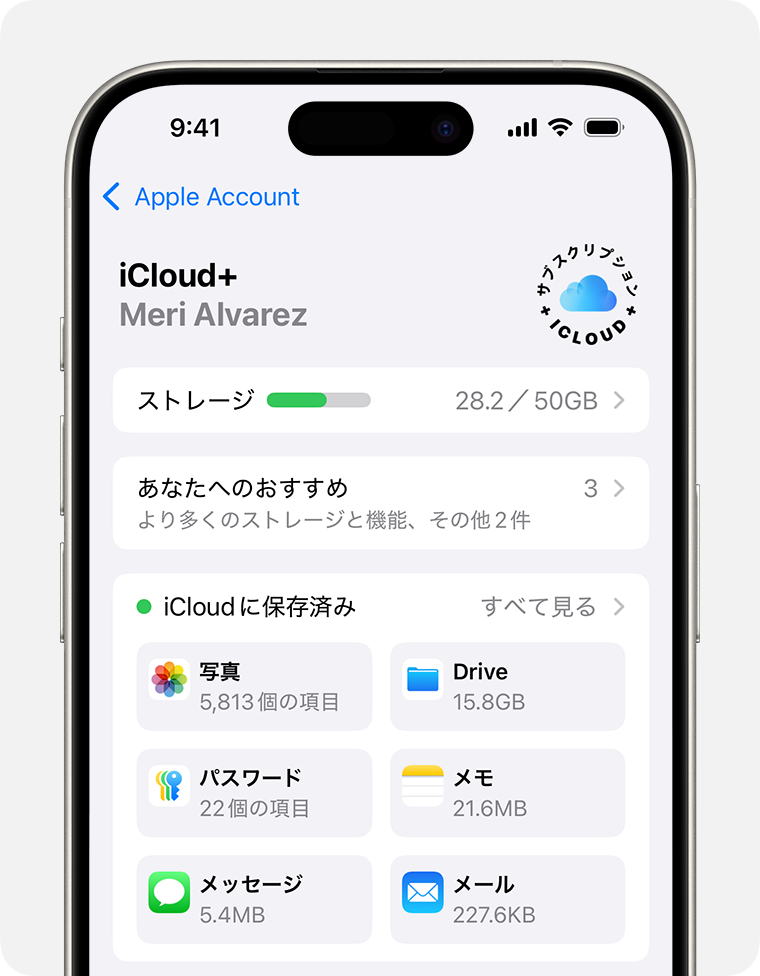
iCloudのストレージ状況を確認するには、iCloudの設定画面に移動した後、「ストレージ状況」をタップします。ここでは、現在のストレージ使用量と、各アプリが使用しているストレージの内訳を確認できます。
iPhoneでiCloudの同期設定を簡単に確認する手順- ストレージ使用量のグラフで、現在の使用状況を視覚的に確認できます。
- 各アプリのストレージ使用量を確認し、不要なデータを削除することができます。
- ストレージをアップグレードするオプションを選択して、ストレージ容量を増やすことができます。
iCloudのバックアップ設定
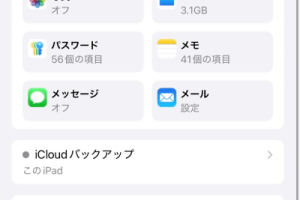
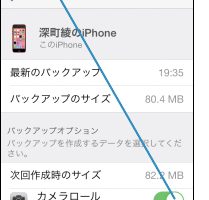
iCloudのバックアップ設定を変更するには、iCloudの設定画面に移動した後、「iCloudバックアップ」をタップします。ここでは、iCloudバックアップのオン・オフを切り替えることができます。
- iCloudバックアップをオンにすると、iPhoneのデータが自動的にバックアップされます。
- iCloudバックアップをオフにすると、iPhoneのデータはバックアップされません。
- 今すぐバックアップを作成をタップして、手動でバックアップを作成することができます。
iCloudの写真設定
iCloudの写真設定を変更するには、iCloudの設定画面に移動した後、「iCloud写真」をタップします。ここでは、iCloud写真のオン・オフを切り替えることができます。
- iCloud写真をオンにすると、iPhoneの写真がiCloudにアップロードされます。
- iCloud写真をオフにすると、iPhoneの写真はiCloudにアップロードされません。
- iCloud写真をオンにすると、共有アルバムや写真の共有などの機能を利用できます。
iCloudの連絡先設定
iCloudの連絡先設定を変更するには、iCloudの設定画面に移動した後、「連絡先」をタップします。ここでは、連絡先のオン・オフを切り替えることができます。
- 連絡先をオンにすると、iPhoneの連絡先がiCloudに同期されます。
- 連絡先をオフにすると、iPhoneの連絡先はiCloudに同期されません。
- 連絡先をオンにすると、連絡先の検索や連絡先の共有などの機能を利用できます。
iCloudのメール設定
iCloudのメール設定を変更するには、iCloudの設定画面に移動した後、「iCloudメール」をタップします。ここでは、iCloudメールのオン・オフを切り替えることができます。
iCloudの利用を簡単に終了する方法と注意点- iCloudメールをオンにすると、iCloudメールアドレスでメールを送受信できます。
- iCloudメールをオフにすると、iCloudメールアドレスでメールを送受信できません。
- iCloudメールをオンにすると、メールの同期やメールの共有などの機能を利用できます。
iCloudをオフにすると写真が消える?
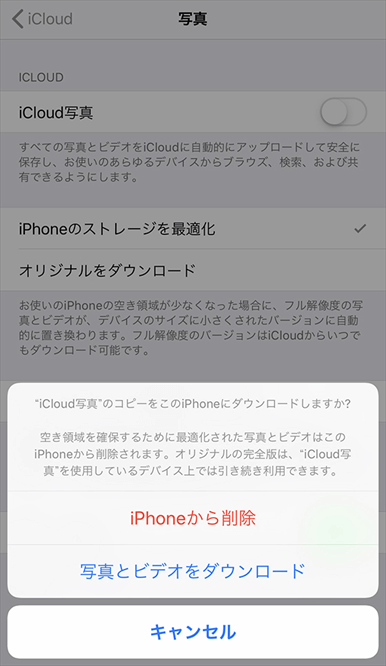
iCloudをオフにすると、写真やその他のデータがデバイスから削除される可能性があります。しかし、iCloudの設定や写真の設定によっては、写真が消えない場合もあります。iCloudをオフにする前に、写真やその他のデータをバックアップしておくことが重要です。
iCloudと写真の同期
iCloudでは、写真を複数のデバイス間で同期することができます。iCloudの写真同期機能を有効にしている場合、iCloudをオフにすると、デバイス間の写真の同期が停止します。しかし、iCloudに保存されている写真は削除されません。iCloudの写真同期機能をオフにする前に考慮すべき事項は以下の通りです:
- iCloudに保存されている写真は、iCloudをオフにしても削除されません。
- デバイス間の写真の同期が停止するため、他のデバイスで撮影した写真がデバイスに同期されなくなります。
- iCloudの写真同期機能をオフにすると、デバイスに保存されている写真のコピーが削除される可能性があります。
iCloudをオフにする前の準備
iCloudをオフにする前に、写真やその他のデータをバックアップしておくことが重要です。バックアップ方法としては、iTunesやiCloud以外のクラウドストレージサービスを利用することができます。また、写真をデバイスに保存する場合は、iCloudの写真同期機能をオフにする前に、写真をデバイスにダウンロードしておく必要があります。iCloudをオフにする前の準備として、以下の事項を確認する必要があります:
iPhoneでiCloudメールアドレスを取得するシンプルな手順- 写真やその他のデータをバックアップする方法を確認する。
- iCloudの写真同期機能をオフにする前に、写真をデバイスにダウンロードする。
- iCloudに保存されている写真やその他のデータを確認し、必要なデータをダウンロードする。
iCloudの代替手段
iCloud以外のクラウドストレージサービスを利用することもできます。GoogleフォトやOneDriveなどのサービスを利用することで、写真やその他のデータを複数のデバイス間で同期することができます。また、これらのサービスでは、iCloudよりも多くのストレージ容量を利用できる場合があります。iCloudの代替手段として、以下のサービスを利用することができます:
- Googleフォト:写真や動画を保存するためのクラウドストレージサービス。
- OneDrive:Microsoftが提供するクラウドストレージサービス。
- Dropbox:ファイル共有やクラウドストレージサービス。
iCloudとiPhoneを連動させない方法はありますか?
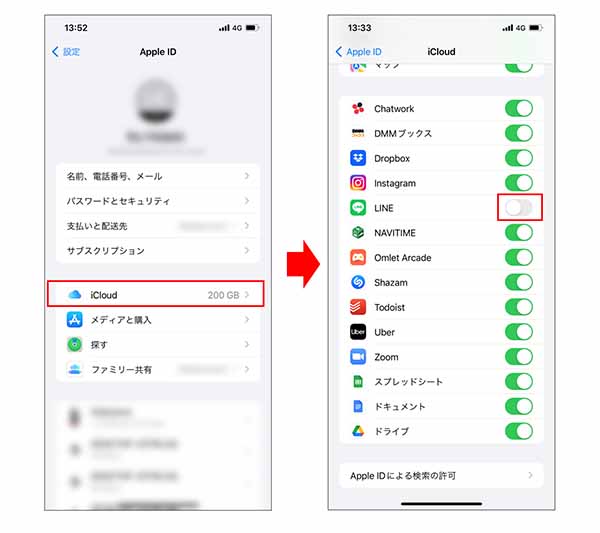
iCloudとiPhoneを連動させない方法としては、iCloudの設定を変更することが挙げられます。具体的には、iPhoneの設定アプリからiCloudへのサインインをやめることで、iCloudとiPhoneの連動を停止できます。
iCloudのサインインを停止する方法
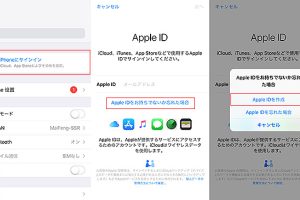
iCloudのサインインを停止するには、iPhoneの設定アプリを開き、Apple IDの画面に移動します。ここで「サインアウト」を選択することで、iCloudへのサインインを停止できます。ただし、この操作を行うと、iCloud上に保存されているデータの同期が停止されるため、あらかじめ必要なデータを端末にダウンロードしておく必要があります。
iPhoneでiCloudにバックアップするアプリを選択する方法- iPhoneの設定アプリを開く
- Apple IDの画面に移動する
- 「サインアウト」を選択する
iCloudの機能を個別に無効化する方法
iCloudのサインインを停止する代わりに、iCloudの機能を個別に無効化することも可能です。具体的には、iCloud DriveやiCloudフォトなどの機能を無効化することで、特定のデータの同期を停止できます。これにより、必要なデータだけをiCloudと同期させることができます。
- iCloudの設定画面に移動する
- 無効化したい機能を選択する
- 機能のトグルスイッチをオフにする
iCloudの使用を最小限に抑える方法
iCloudの使用を最小限に抑えるためには、データの保存先をiCloud以外のストレージに変更することが有効です。たとえば、Google DriveやOneDriveなどのクラウドストレージサービスを利用することで、iCloudへの依存を減らすことができます。また、ローカルストレージにデータを保存することで、iCloudとの連動を完全に回避することも可能です。
- 代替のクラウドストレージサービスを利用する
- データの保存先をローカルストレージに変更する
- 必要なデータを手動で同期する
詳細情報
iCloudの設定はどうやって変更するのですか?
iPhoneでiCloudの機能を個別にオン・オフにするには、設定アプリを開き、Apple IDをタップして、iCloudを選択します。ここで、各機能のオン・オフを切り替えることができます。
iCloudのどの機能をオン・オフにできますか?
iCloudでは、写真、連絡先、カレンダー、メールなど、さまざまな機能をオン・オフにすることができます。各機能の横にあるスイッチをタップして、オンまたはオフに切り替えます。
iPhoneのiCloud同期のタイミングをわかりやすく解説iCloudの機能をオフにするとどうなりますか?
特定のiCloud機能をオフにすると、その機能に関連するデータはiCloudと同期されなくなります。たとえば、iCloud写真をオフにすると、写真はiCloudにアップロードされなくなります。
iCloudの設定を変更する際の注意点はありますか?
iCloudの設定を変更する際は、データの同期やストレージの使用状況に注意する必要があります。不要なデータを削除したり、ストレージ容量を増やすことで、iCloudをより効率的に利用できます。