iPhoneでiCloudにバックアップするアプリを選択する方法
iPhoneのデータを安全に保護するために、iCloudへのバックアップは非常に重要です。しかし、すべてのアプリデータをバックアップする必要はないかもしれません。この記事では、について詳しく説明します。特定のアプリのみをバックアップ対象にすることで、iCloudのストレージ容量を効果的に管理し、必要なデータだけを確実に保存する方法をご紹介します。iPhoneのストレージ管理を最適化しましょう。
iPhoneでiCloudバックアップの対象アプリを選ぶ方法
iPhoneを使用していると、iCloudへのバックアップが自動的に行われることがあります。しかし、すべてのアプリがバックアップされるわけではなく、特定のアプリだけをバックアップ対象にすることができます。ここでは、iPhoneでiCloudにバックアップするアプリを選択する方法について詳しく説明します。
iCloudバックアップの基本設定
まず、iCloudバックアップの基本設定について理解する必要があります。iPhoneの設定アプリを開き、Apple IDをタップして、iCloudの項目を確認します。ここでは、iCloudへのバックアップが有効になっているかどうかを確認できます。
- iPhoneの設定アプリを開く
- Apple IDをタップする
- iCloudをタップする
バックアップ対象のアプリを選択する方法
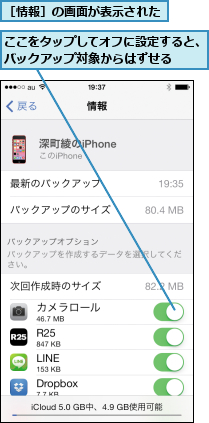
次に、iCloudにバックアップするアプリを選択する方法について説明します。iCloudの設定画面で、iCloudバックアップをタップします。ここでは、バックアップのオン/オフを切り替えることができます。また、バックアップ対象のアプリを選択することもできます。
- iCloudの設定画面でiCloudバックアップをタップする
- バックアップのオン/オフを切り替える
- バックアップ対象のアプリを選択する
iCloudバックアップの容量を確認する
iCloudへのバックアップは、iCloudストレージの容量に依存します。iCloudの設定画面で、ストレージの使用状況を確認できます。容量不足の場合は、アップグレードすることもできます。
- iCloudの設定画面でストレージをタップする
- ストレージの使用状況を確認する
- 必要に応じてストレージをアップグレードする
特定のアプリのバックアップを無効にする
特定のアプリのバックアップを無効にすることもできます。iCloudの設定画面で、アプリごとにバックアップのオン/オフを切り替えることができます。
- iCloudの設定画面でアプリをタップする
- バックアップのオン/オフを切り替える
- バックアップ無効の確認メッセージを確認する
iCloudバックアップの確認と管理
最後に、iCloudバックアップの確認と管理について説明します。iCloudの設定画面で、バックアップの履歴を確認できます。また、バックアップデータを管理することもできます。
- iCloudの設定画面でバックアップをタップする
- バックアップの履歴を確認する
- 必要に応じてバックアップデータを管理する
iCloudを使用しているアプリをバックアップするには?

iCloudを使用しているアプリをバックアップするには、まずiCloudの設定を確認する必要があります。iCloudの設定は、デバイスの設定アプリから行うことができます。設定アプリを開き、自分の名前をタップして、iCloudを選択します。ここで、iCloudのストレージ容量や、バックアップの状況を確認できます。
iCloudバックアップの対象アプリを確認する
iCloudバックアップの対象となるアプリは、iCloudの設定で確認できます。iCloudの設定画面で、バックアップを選択すると、バックアップの対象となるアプリの一覧が表示されます。ここで、バックアップしたいアプリが含まれているかを確認できます。
- iCloud Driveにデータを保存しているアプリは、自動的にバックアップされます。
- iCloudバックアップがオンになっているアプリは、デバイスのバックアップ時に一緒にバックアップされます。
- アプリごとに個別にiCloudバックアップの設定を行う必要がある場合もあります。
iCloudストレージの容量を確認する
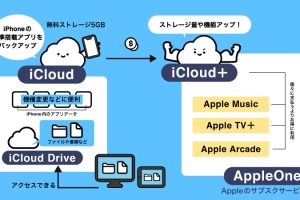
iCloudバックアップを利用するには、十分なストレージ容量が必要です。iCloudの無料ストレージ容量は5GBですが、バックアップデータがこの容量を超える場合は、追加のストレージ容量を購入する必要があります。iCloudの設定画面で、ストレージ容量の使用状況を確認できます。
- ストレージ容量が不足している場合は、不要なデータを削除して容量を確保する必要があります。
- iCloudストレージプランをアップグレードすることで、より多くのデータを保存できます。
- 定期的なバックアップを行うことで、データの損失を防ぐことができます。
iCloudバックアップの自動化を設定する
iCloudバックアップを自動化するには、デバイスの設定で行います。デバイスの設定アプリで、iCloudを選択し、iCloudバックアップをオンにします。ここで、自動バックアップの設定を行うことができます。
- 自動バックアップがオンになっていると、デバイスが充電されているときに自動的にバックアップが行われます。
- Wi-Fi接続が必要な場合は、Wi-Fiに接続されているときにバックアップが行われます。
- 手動バックアップも可能です。iCloudの設定画面で、今すぐバックアップをタップすることで、手動でバックアップを行うことができます。
詳細情報
iCloudへのバックアップにはどれくらいのストレージが必要ですか?
iCloudへのバックアップに必要なストレージ容量は、バックアップするデータの量によって異なります。写真や動画、アプリのデータが多い場合は、より多くのストレージが必要になります。
iPhoneでiCloudバックアップの設定方法を教えてください。
iPhoneでiCloudバックアップを設定するには、まず設定アプリを開き、自分のApple IDをタップします。次に、iCloudを選び、iCloudバックアップをオンにします。
iCloudにバックアップできるデータの種類は何ですか?
iCloudには、連絡先やカレンダー、写真、アプリのデータなど、さまざまなデータをバックアップできます。ただし、バックアップ対象となるデータは、アプリの設定によって異なります。
iCloudバックアップの暗号化はどうなっていますか?
iCloudへのバックアップデータは、暗号化されて保存されます。これにより、セキュリティが強化され、個人情報の保護に役立ちます。