iPhoneでダウンロード音楽を安全にバックアップするコツ
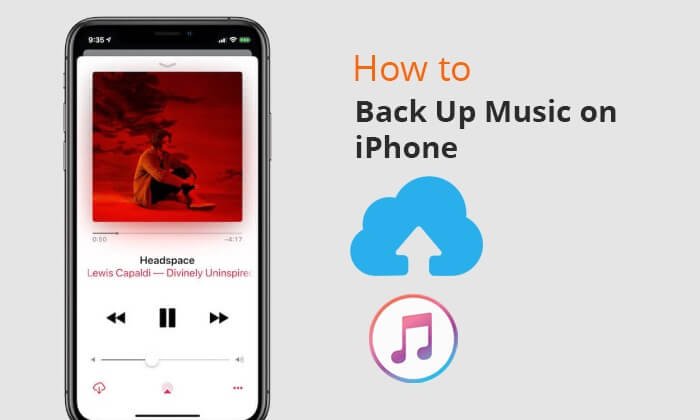
iPhoneで音楽をダウンロードして楽しむユーザーが増えています。しかし、デバイスの故障や紛失により、貴重な音楽データが失われるリスクがあります。本記事では、iPhoneでダウンロードした音楽を安全にバックアップする方法について詳しく解説します。音楽データを保護するための様々なアプローチを探り、最も効果的なバックアップ戦略をご紹介します。iPhoneユーザーが安心して音楽を楽しめるように、具体的な手順と便利なツールを紹介していきます。ダウンロード音楽のバックアップに関する重要な情報をお届けします。
iPhoneでダウンロード音楽を安全にバックアップする方法
iPhoneでダウンロード音楽を安全にバックアップすることは、貴重な音楽データを失うことなく、さまざまな状況に対応するために非常に重要です。まず、iPhoneでダウンロードした音楽ファイルをバックアップする方法について考えてみましょう。音楽ファイルを安全に保存するには、複数のバックアップ方法を組み合わせることが有効です。
iCloudを利用したバックアップ
iCloudは、Appleが提供するクラウドストレージサービスで、iPhoneのデータを安全にバックアップできます。iCloudを利用するには、まずiCloudの設定を行う必要があります。具体的には、iPhoneの設定アプリを開き、自分の名前をタップして、「iCloud」を選択します。次に、「iCloudミュージックライブラリ」をオンにすることで、ダウンロードした音楽ファイルが自動的にiCloudにバックアップされます。 以下の手順でiCloudミュージックライブラリを有効にできます:
iPhoneでズーム撮影!写真を拡大して撮る簡単テクニック- iCloudミュージックライブラリをオンにする
- iCloudストレージの容量を確認し、必要に応じてストレージのアップグレードを行う
- iPhoneをWi-Fiに接続して、自動的に音楽ファイルをiCloudに同期する
iTunesを利用したバックアップ
iTunesは、Appleが提供するメディア管理ソフトウェアで、iPhoneのデータをパソコンにバックアップできます。iTunesを利用するには、まずiPhoneをパソコンに接続し、iTunesを開きます。次に、iPhoneを選択し、「音楽を同期」を選択することで、ダウンロードした音楽ファイルがiTunesにバックアップされます。
Googleドライブを利用したバックアップ
Googleドライブは、Googleが提供するクラウドストレージサービスで、iPhoneのデータを安全にバックアップできます。Googleドライブを利用するには、まずGoogleドライブアプリをiPhoneにインストールし、Googleアカウントでログインします。次に、音楽ファイルをGoogleドライブにアップロードすることで、データを安全に保存できます。 Googleドライブの利用方法:
- Googleドライブアプリをインストールする
- Googleアカウントでログインする
- 音楽ファイルをGoogleドライブにアップロードする
外部ハードディスクを利用したバックアップ
外部ハードディスクは、大容量のデータを保存できるメディアで、iPhoneのデータを安全にバックアップできます。外部ハードディスクを利用するには、まずiPhoneをパソコンに接続し、iTunesを開きます。次に、iPhoneのデータを外部ハードディスクにバックアップすることで、データを安全に保存できます。
複数のバックアップ方法を組み合わせる
iPhoneでダウンロード音楽を安全にバックアップするには、複数のバックアップ方法を組み合わせることが有効です。例えば、iCloudとiTunesの両方を利用することで、データを二重に保護できます。また、外部ハードディスクやGoogleドライブを利用することで、より安全にデータを保存できます。複数のバックアップ方法を組み合わせることで、データの安全性を高めることができます。
iPhoneのストップウォッチ機能を活用するシンプルな方法iPhoneのバックアップはiTunesとiCloudのどちらがいいですか?
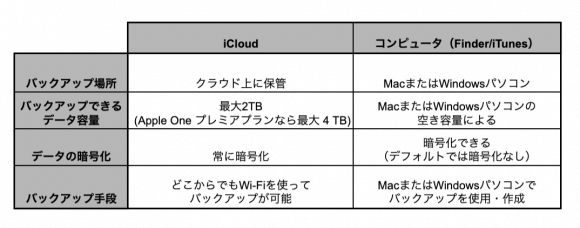
iPhoneのバックアップ方法として、iTunesとiCloudの2つがあります。どちらの方法も一長一短があり、どちらが良いかはユーザーのニーズによって異なります。
iTunesバックアップの特徴
iTunesを使用したバックアップは、パソコンにデータを保存するため、容量に限りがあるものの、セキュリティ面で優れています。また、バックアップの作成や復元が高速であるという利点もあります。iTunesバックアップの主な特徴は以下の通りです。
- オフラインでのバックアップが可能
- 暗号化されたバックアップを作成できる
- 高速なバックアップと復元が可能
iCloudバックアップの特徴
iCloudを使用したバックアップは、クラウド上にデータを保存するため、インターネット接続があれば、いつでもどこでもバックアップや復元が可能です。また、iCloudは自動バックアップ機能を備えており、手動での操作が不要という利点もあります。iCloudバックアップの主な特徴は以下の通りです。
iPhoneでBluetooth機器を素早く切り替える便利な裏技- 自動バックアップが可能
- インターネット接続があれば、どこでもバックアップや復元が可能
- 複数のデバイス間でデータを同期できる
バックアップ方法の選択基準
iPhoneのバックアップ方法を選択する際には、データのセキュリティと利便性のバランスを考慮する必要があります。iTunesとiCloudのどちらを選択するかは、ユーザーの個人のニーズや使用状況に応じて決めることが重要です。選択の際の参考点は以下の通りです。
- データの容量と保存先の容量を考慮する
- セキュリティのレベルと暗号化の有無を確認する
- 自動バックアップの要否と手動操作の頻度を検討する
iPhoneの完全バックアップの方法は?
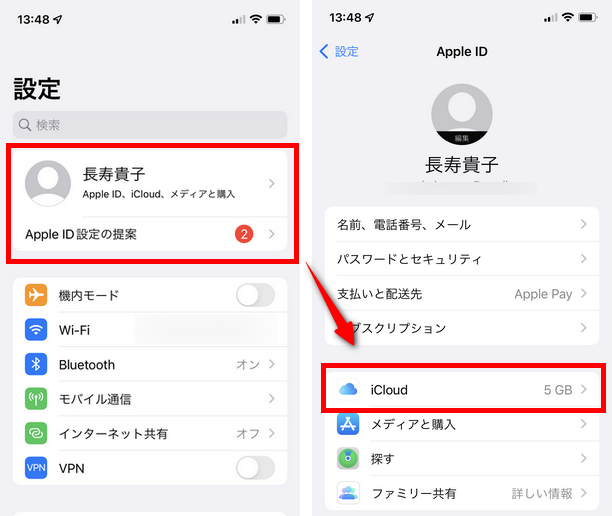
iPhoneの完全バックアップの方法としては、主にiCloudとiTunesを使用する方法があります。iCloudを使用する場合、iPhoneの設定アプリからiCloudのバックアップオプションを選択し、バックアップを実行することができます。一方、iTunesを使用する場合、iPhoneをコンピュータに接続し、iTunesのバックアップ機能を使用します。
iCloudを使用したバックアップ方法
iCloudを使用したバックアップは、ワイヤレスで簡単に実行できます。まず、iPhoneの設定アプリを開き、自分の名前をタップして、iCloudを選択します。その後、iCloudバックアップをタップし、バックアップを実行します。以下が詳細なステップです:
iPhoneでアンダーバーを簡単入力!日本語・英語キーボード対応- iPhoneの設定アプリを開く
- 自分の名前をタップし、iCloudを選択する
- iCloudバックアップをタップし、今すぐバックアップを作成をタップする
iTunesを使用したバックアップ方法
iTunesを使用したバックアップは、コンピュータを使用して実行します。まず、iPhoneをコンピュータに接続し、iTunesを開きます。その後、iPhoneを選択し、バックアップをタップします。以下が詳細なステップです:
- iPhoneをコンピュータに接続する
- iTunesを開き、iPhoneを選択する
- このコンピュータを選択し、今すぐバックアップをクリックする
バックアップの重要性と注意点
iPhoneの完全バックアップは、データの保護と復元の容易さのために非常に重要です。定期的にバックアップを実行することで、予期せぬデータ損失から身を守ることができます。また、バックアップを実行する際には、十分なストレージがあることを確認する必要があります。以下が注意点です:
- 定期的にバックアップを実行する
- バックアップのストレージ容量を確認する
- 暗号化オプションを使用してバックアップを保護する
詳細情報
iPhoneでダウンロードした音楽をバックアップする必要性とは?
iPhoneでダウンロードした音楽データは、端末の故障や誤削除により簡単に失われる可能性があります。そのため、大切な音楽を守るためにも、定期的なバックアップが不可欠です。特に、購入した音楽や独自のプレイリストが含まれる場合、その重要性はさらに高まります。
iPhoneの音楽をバックアップする方法にはどのようなものがありますか?
iPhoneの音楽をバックアップする方法として、iCloudを使用する方法や、iTunesを利用してパソコンに保存する方法があります。また、サードパーティ製のアプリを使用することで、より柔軟なバックアップが可能になります。それぞれの方法には利点と注意点があるため、自身のニーズに合った方法を選択することが大切です。
iPhoneでアマプラを小窓表示!ピクチャ・イン・ピクチャの使い方iPhoneでダウンロード音楽を安全にバックアップするコツは何ですか?
安全に音楽をバックアップするためには、まず複数のバックアップ先を用意することが重要です。例えば、iCloudと外付けハードドライブの両方に保存することで、万が一のトラブルにも対応できます。また、定期的なバックアップを実行することで、最新の音楽データを維持できます。
iPhoneの音楽バックアップにおけるセキュリティ対策はどうすればいいですか?
音楽データのセキュリティを高めるためには、強力なパスワードの設定や、二段階認証の有効化が有効です。また、暗号化されたバックアップ方法を選択することで、データ漏洩のリスクを軽減できます。これらの対策を講じることで、大切な音楽をより安全に保護できます。