iPhoneのストップウォッチ機能を活用するシンプルな方法
iPhoneに標準で搭載されているストップウォッチ機能は、スポーツや料理、勉強など、さまざまなシーンで活用できる便利なツールです。しかし、多くのユーザーはこの機能を十分に使いこなしていないのが現状です。本記事では、iPhoneのストップウォッチ機能をより効果的に活用するためのシンプルな方法をご紹介します。基本的な使い方から応用テクニックまで、ストップウォッチ機能を最大限に活かすためのヒントをお届けします。日常のさまざまな場面で役立つ情報をお楽しみに。便利な使い方をマスターして、日々の生活をより快適にしてみましょう。
iPhoneのストップウォッチ機能を最大限に活用する方法
iPhoneに標準で搭載されているストップウォッチ機能は、非常にシンプルながらも多様な使い方ができる便利なツールです。この機能を使いこなすことで、日常生活やスポーツ、仕事など、さまざまな場面で役立てることができます。
ストップウォッチの基本的な使い方
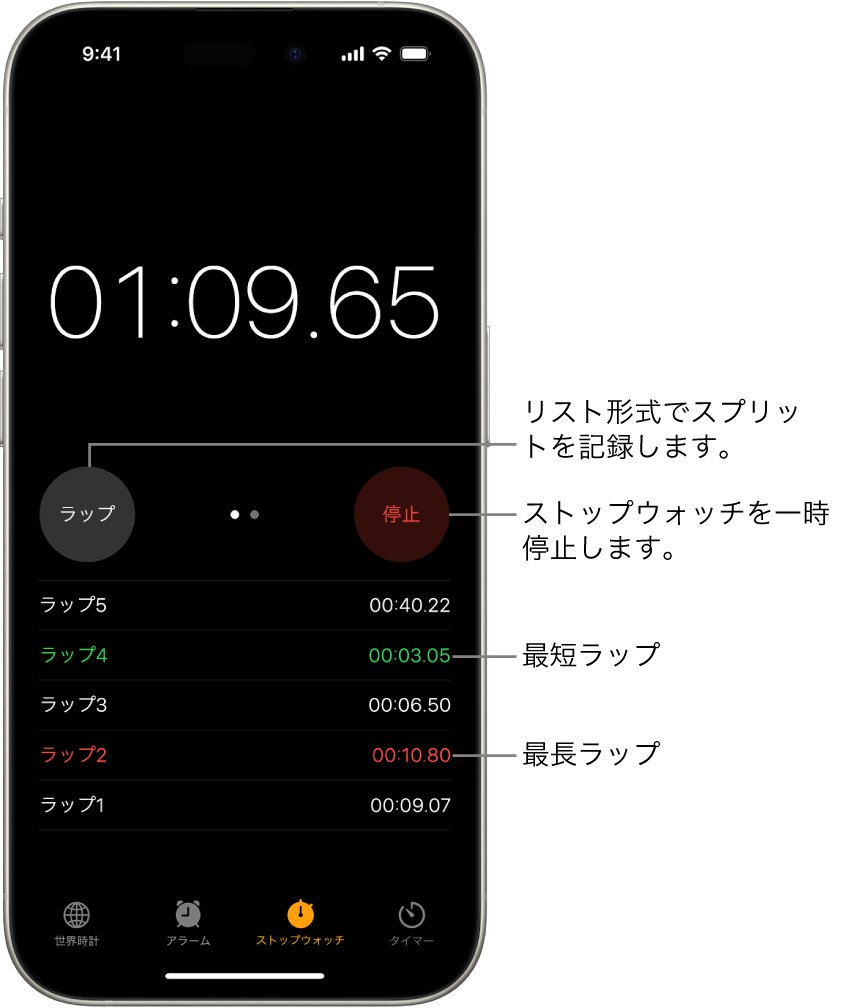
iPhoneのストップウォッチは、時計アプリの中にあります。このアプリを開くと、タイマーやアラームと並んでストップウォッチが表示されます。スタートボタンを押すことで計測が始まり、ラップボタンを押すことでラップタイムを記録することができます。また、ストップボタンを押すことで計測を停止できます。 ストップウォッチの使い方の要点:
- スタートボタンを押して計測を開始する
- ラップボタンを押してラップタイムを記録する
- ストップボタンを押して計測を停止する
ラップタイムの活用
ラップタイムを記録することで、複数の区間の時間を計測できます。例えば、ランニングやサイクリングの際に、一定距離ごとのタイムを記録することができます。これにより、自分のペースや進歩を把握しやすくなります。 ラップタイムの活用例:
- ランニングやウォーキングのペース管理
- トレーニングの区間ごとのパフォーマンス測定
- レースや競技でのタイム計測
ストップウォッチの便利な設定
iPhoneのストップウォッチには、いくつかの便利な設定があります。例えば、バックグラウンドで動作させることができるため、他のアプリを使用しながらでも計測を続けることができます。また、サウンドの設定を変更することで、ラップやストップの際に特定のサウンドを鳴らすこともできます。 ストップウォッチの設定のポイント:
- バックグラウンド再生を有効にする
- ラップやストップ時のサウンド設定を変更する
- 画面の明るさを調整してバッテリーの消費を抑える
ストップウォッチの応用例
ストップウォッチは、スポーツやトレーニングだけでなく、日常生活のさまざまな場面で活用できます。例えば、料理の調理時間を計る、子供の宿題の時間を計る、会議や打ち合わせの時間を管理するなど、多様な用途に使用できます。 ストップウォッチの応用例:
- 料理や調理の時間管理
- 子供の勉強や宿題の時間管理
- 会議や打ち合わせの進行管理
ストップウォッチの精度と制限
iPhoneのストップウォッチは、高い精度で時間を計測できますが、完全に正確というわけではありません。iPhoneのハードウェアやソフトウェアの制約により、ごくわずかな誤差が生じる可能性があります。しかし、日常生活や一般的な用途では十分な精度を備えています。 ストップウォッチの精度に関する注意点:
- iPhoneのハードウェア性能による影響
- ソフトウェアの更新による改善
- 極めて正確な計測が必要な場合の代替手段の検討
ストップウォッチはやりっぱなしにしておくべきですか?
ストップウォッチの使い方は、目的や状況によって異なりますが、一般的に、計測が終了したら停止するのが普通です。ストップウォッチをやりっぱなしにしておくべきかどうかは、その使用目的や状況によります。例えば、スポーツの練習や競技では、正確な計測が求められるため、計測中に停止することはありませんが、計測が終了した後は停止するのが一般的です。
ストップウォッチの基本的な使い方
ストップウォッチの基本的な使い方は、計測を開始してから停止するまでです。計測の正確性が求められるため、計測中に誤って停止しないように注意する必要があります。ストップウォッチの使い方には以下のような点があります。
- 計測の開始は、ストップウォッチのスタートボタンを押すことで行います。
- 計測中に一時停止が必要な場合は、ストップボタンを押して計測を中断することができます。
- 計測が終了したら、リセットボタンを押してストップウォッチを初期状態に戻します。
ストップウォッチをやりっぱなしにすることのメリットとデメリット
ストップウォッチをやりっぱなしにすることには、メリットとデメリットがあります。連続計測が可能なため、複数の計測を行う場合には便利ですが、バッテリー消費が激しくなる可能性があります。また、計測結果の正確性が損なわれる可能性もあります。やりっぱなしにすることのメリットとデメリットは以下の通りです。
- 連続計測が可能になるため、効率的な計測ができます。
- バッテリー消費が激しくなる可能性があるため、電源管理に注意する必要があります。
- 計測結果の正確性が損なわれる可能性があるため、計測の検証が必要です。
ストップウォッチの適切な管理方法
ストップウォッチを適切に管理するには、計測の目的や状況に応じて使い分ける必要があります。計測の目的を明確にし、必要な機能を使用することで、ストップウォッチを効果的に活用できます。また、メンテナンスも重要です。ストップウォッチの適切な管理方法には以下のような点があります。
- 計測の目的を明確にして、必要な機能を使用します。
- 計測結果を記録して、後で参照できるようにします。
- ストップウォッチのメンテナンスを行い、常に正常に動作するようにします。
iPhoneのタイマーをワンタッチで設定するには?

iPhoneのタイマーをワンタッチで設定するには、Siriやショートカットアプリを利用することができます。まず、Siriを使用してタイマーを設定する方法について説明します。Siriを有効にするには、iPhoneの設定アプリでSiriと検索を選択し、Siriを有効にするをオンにします。その後、「Hey Siri、タイマーを10分に設定して」などの音声コマンドでタイマーを設定できます。
iPhoneのタイマーをショートカットアプリで設定する
ショートカットアプリを使用すると、より複雑なタイマーの設定が可能です。まず、ショートカットアプリを開き、新しいショートカットを作成を選択します。次に、アクションを追加をタップし、タイマーを検索してタイマーを開始を選択します。タイマーの時間を設定し、完了をタップします。
- ショートカットアプリを開き、新しいショートカットを作成します。
- アクションを追加をタップし、タイマーを検索します。
- タイマーを開始を選択し、タイマーの時間を設定します。
Siriを使用してタイマーをカスタマイズする
Siriを使用してタイマーをカスタマイズすることも可能です。例えば、「Hey Siri、朝のタイマーを30分に設定して」などの音声コマンドでタイマーを設定できます。また、Siriにタイマーのラベルを付けることもできます。例えば、「Hey Siri、運動タイマーを1時間に設定して」などです。
- Siriを有効にし、音声コマンドでタイマーを設定します。
- タイマーのラベルを付けることで、タイマーを区別できます。
- 複数のタイマーを設定し、管理できます。
iPhoneのタイマー機能を最大限に活用する
iPhoneのタイマー機能を最大限に活用するには、複数のタイマーを設定し、カスタマイズすることが重要です。また、タイマーの通知設定をカスタマイズすることで、タイマーの通知をより効果的に受けることができます。さらに、ショートカットアプリとSiriを組み合わせることで、より柔軟なタイマーの設定が可能です。
- 複数のタイマーを設定し、管理します。
- タイマーの通知設定をカスタマイズします。
- ショートカットアプリとSiriを組み合わせて使用します。
アイフォンのストップウォッチをずっとつけっぱなしにするには?
アイフォンのストップウォッチをずっとつけっぱなしにするためには、特定の設定や操作が必要です。まず、ストップウォッチ機能は、時計アプリに含まれており、簡単にアクセスできます。しかし、デフォルトの設定では、ストップウォッチはバックグラウンドで動作し続けることはありません。
ストップウォッチをバックグラウンドで動作させる方法
ストップウォッチをバックグラウンドで動作させるためには、コントロールセンターの活用が有効です。コントロールセンターからストップウォッチにアクセスし、簡単に操作することができます。また、特定のアプリを使用することで、ストップウォッチをずっとつけっぱなしにすることができます。以下に、その方法を列挙します。
- コントロールセンターにストップウォッチを追加することで、いつでも簡単にストップウォッチにアクセスできます。
- サードパーティ製アプリを使用することで、バックグラウンドでストップウォッチを動作させることができます。
- ショートカットを作成することで、ストップウォッチの開始と停止を簡単に切り替えることができます。
アイフォンのストップウォッチの基本的な使い方
アイフォンのストップウォッチの基本的な使い方は、時計アプリを開き、ストップウォッチタブを選択することです。ここで、開始ボタンを押すことでストップウォッチが動作を開始します。また、ラップ機能を使用して、複数の計測を行うこともできます。以下に、基本的な操作を列挙します。
- 開始ボタンを押すことでストップウォッチが動作を開始します。
- ラップボタンを押すことで、計測中の時間を記録することができます。
- 停止ボタンを押すことでストップウォッチが停止します。
ストップウォッチの使い道と活用法
ストップウォッチは、スポーツや料理など、さまざまな場面で活用できます。例えば、トレーニングの時間を計測したり、料理の調理時間を管理したりすることができます。また、サードパーティ製アプリを使用することで、さらに高度な機能を利用することができます。以下に、ストップウォッチの使い道を列挙します。
- スポーツのトレーニング時間を計測するのに使用できます。
- 料理の調理時間を管理するのに使用できます。
- 勉強の学習時間を計測するのに使用できます。
ストップウォッチのアプリはどれがいいですか?
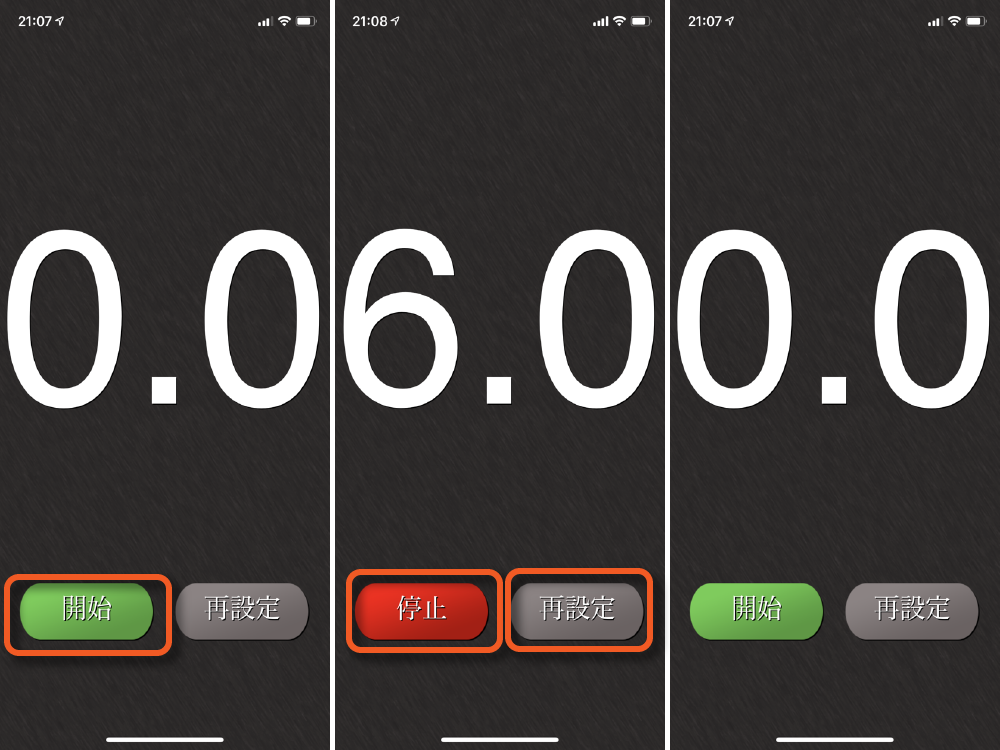
ストップウォッチのアプリは多数存在しますが、適切なものを選択するにはいくつかの要素を考慮する必要があります。まず、シンプルさと使いやすさが重要です。複雑な機能は必要ない場合が多く、直感的に操作できるインターフェースが好まれます。また、正確さも重要な要素であり、秒単位以下の精度で計測できるアプリが望ましいです。
ストップウォッチアプリの主な機能
ストップウォッチアプリには様々な機能がありますが、主なものとしては計測の開始と停止、一時停止、リセットなどが挙げられます。また、ラップタイムの計測や複数のタイマーの同時起動など、高度な機能を備えたアプリもあります。以下はストップウォッチアプリに求められる主な機能です。
- シンプルな操作性:直感的に使えるインターフェース
- 高精度な計測:秒以下の単位での正確な計測
- 追加機能:ラップタイム計測やタイマー機能
ストップウォッチアプリの選び方
ストップウォッチアプリを選択する際には、まず自分のニーズを明確にする必要があります。例えば、スポーツやトレーニングで使用する場合、ラップタイムの計測機能やインターバルタイマー機能が役立ちます。また、日常生活での使用を想定する場合、シンプルで使いやすいアプリが適しています。以下は選択時のポイントです。
- 使用目的の明確化:何に使うかを決める
- 機能の比較:アプリごとに異なる機能を比較する
- ユーザーレビュー:他のユーザーの評価を参考にする
人気のストップウォッチアプリ
人気のストップウォッチアプリには、シンプルさと多機能さを兼ね備えたものがあります。例えば、「Stopwatch」や「タイマー & ストップウォッチ」などのアプリが挙げられます。これらのアプリは、基本的なストップウォッチ機能に加え、タイマー機能やアラーム機能など、便利な追加機能を備えています。以下は人気アプリの特徴です。
- Stopwatch:シンプルで使いやすい基本的なストップウォッチアプリ
- タイマー & ストップウォッチ:ストップウォッチとタイマーを兼ね備えたアプリ
- ラップタイマー:ランニングやサイクリングに特化したラップタイム計測アプリ
詳細情報
iPhoneのストップウォッチ機能の基本的な使い方は?
iPhoneのストップウォッチ機能は、時計アプリを開くことで利用できます。時計アプリを開くと、下部にストップウォッチのタブが表示されるので、そこをタップします。ストップウォッチの画面が表示されたら、スタートをタップすることで計測が開始されます。
ストップウォッチの計測を一時停止する方法は?
ストップウォッチの計測を一時停止するには、ラップ/リセットのボタンの左側にある停止(またはストップ)ボタンをタップします。このボタンがスタートに変わるので、再開したいときに再度スタートをタップすると計測が再開されます。
ストップウォッチの計測結果をリセットする方法は?
ストップウォッチの計測結果をリセットするには、まず計測を停止します。その後、ラップ/リセットボタンをタップすると、計測結果がリセットされて0に戻ります。
ストップウォッチでラップタイムを計測する方法は?
ストップウォッチでラップタイムを計測するには、計測中にラップ/リセットボタンをタップします。これにより、現在のタイムがラップタイムとして記録され、計測は継続されます。複数のラップタイムを記録することができます。