iPhoneでズーム撮影!写真を拡大して撮る簡単テクニック
スマートフォンのカメラ機能は日々進化しており、iPhoneのカメラアプリを使えばプロ並みの写真が簡単に撮影できます。特にズーム機能は被写体を拡大して撮影する際に非常に便利です。今回は、iPhoneでズーム撮影を行うための簡単なテクニックをご紹介します。光学ズームやデジタルズームの違いを理解し、適切な方法で被写体を拡大して撮る方法をマスターすれば、よりクオリティの高い写真を撮影できるようになります。初心者の方でも簡単に実践できるテクニックを解説します。
iPhoneでズーム撮影するための基本的な方法
iPhoneでズーム撮影するには、いくつかの方法があります。まず、デジタルズームと光学ズームの違いを理解する必要があります。デジタルズームは、画像処理によって拡大するもので、画質が低下する可能性があります。一方、光学ズームは、レンズの焦点距離を変えることで拡大するもので、画質の低下が少ないです。
iPhoneのストップウォッチ機能を活用するシンプルな方法iPhoneのズーム機能の種類
iPhoneには、ズーム機能が複数搭載されています。光学ズーム、デジタルズーム、そしてスーパービューなどです。それぞれの機能を理解することで、適切なズーム方法を選択できます。
- 光学ズームは、レンズの焦点距離を変えることで拡大します。
- デジタルズームは、画像処理によって拡大します。
- スーパービューは、複数の画像を合成して拡大します。
iPhoneでズーム撮影する際の注意点
ズーム撮影する際には、いくつかの注意点があります。まず、手ブレを防ぐために、iPhoneを安定させる必要があります。また、被写体との距離にも注意する必要があります。
- 三脚を使用することで、手ブレを防ぐことができます。
- 被写体に近づくことで、より鮮明な画像を撮影できます。
- 画像安定化機能を使用することで、手ブレを軽減できます。
ズーム撮影に適したシーン
ズーム撮影は、特定のシーンで有効です。例えば、遠くの被写体を撮影する場合や、ポートレートを撮影する場合などです。
iPhoneでBluetooth機器を素早く切り替える便利な裏技- 風景を撮影する際に、遠くの被写体を拡大できます。
- スポーツを撮影する際に、選手を拡大できます。
- 野生動物を撮影する際に、動物を拡大できます。
iPhoneのカメラアプリの使い方
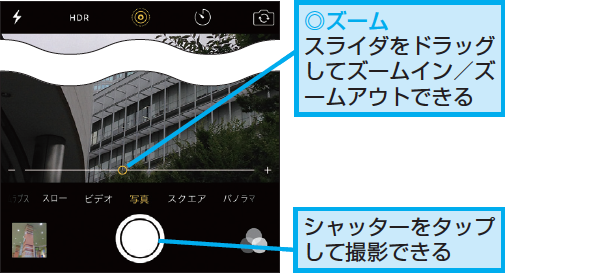
iPhoneのカメラアプリを使用して、ズーム撮影することができます。ズームスライダーを使用して、ズーム倍率を調整できます。
- ズームスライダーを使用して、ズーム倍率を調整します。
- ピンチイン/アウトジェスチャーを使用して、ズーム倍率を調整できます。
- カメラモードを切り替えることで、ズーム撮影に適したモードを選択できます。
ズーム撮影のテクニック
ズーム撮影のテクニックとして、徐々にズームする方法があります。また、被写体に合わせてズーム倍率を調整することも重要です。
- 徐々にズームすることで、被写体に焦点を当てることができます。
- 被写体に合わせてズーム倍率を調整することで、適切な拡大率を選択できます。
- 画像を確認することで、ズーム撮影の結果を確認できます。
iPhoneのカメラでズーム拡大するには?
iPhoneのカメラでズーム拡大するには、主に2つの方法があります。光学ズームとデジタルズームです。光学ズームはレンズを動かして被写体に近づくため、画質の劣化が少ないのが特徴です。一方、デジタルズームは画像処理によって拡大するため、画質が劣化する可能性があります。
iPhoneのカメラで光学ズームを使用する方法
iPhoneのカメラで光学ズームを使用するには、まず対応機種である必要があります。最新のiPhoneモデルでは、最大で5倍または10倍の光学ズームが可能です。光学ズームを使用するには、カメラアプリを開き、ズームコントロールをタップして、希望のズーム倍率を選択します。
- ズーム倍率の選択:カメラアプリのズームコントロールで、希望の光学ズーム倍率(例:1倍、2倍、5倍)を選択します。
- スライダーの使用:ズームコントロールのスライダーを左右に動かして、細かいズーム調整が可能です。
- ダブルタップ:ズームコントロールをダブルタップすると、デフォルトのズーム倍率に切り替わります。
iPhoneのカメラでデジタルズームを使用する方法
デジタルズームは、光学ズームを超えてさらに被写体を拡大するために使用します。ただし、前述のとおり、画質が劣化する可能性があるため、使用する際は注意が必要です。デジタルズームを使用するには、カメラアプリでズームコントロールをタップし、光学ズームの最大倍率を超えてさらに拡大します。
iPhoneでアマプラを小窓表示!ピクチャ・イン・ピクチャの使い方- デジタルズームの開始:光学ズームの最大倍率を超えてズームインすると、自動的にデジタルズームに切り替わります。
- 画質の確認:デジタルズームを使用すると画質が劣化するため、撮影後に画像を確認することが大切です。
- 編集アプリの使用:デジタルズームを使用する代わりに、撮影後に画像編集アプリを使用して拡大することもできます。
iPhoneのカメラでズームを使用する際のTips
iPhoneのカメラでズームを使用する際には、いくつかのTipsを覚えておくと便利です。まず、手ぶれに注意する必要があります。ズームを使用すると、手ぶれがより目立つため、三脚を使用するか、手ブレ補正機能を有効にすることが推奨されます。
- 三脚の使用:ズーム撮影時には三脚を使用することで、手ぶれを防ぎ、シャープな画像を撮影できます。
- 手ブレ補正:iPhoneのカメラには手ブレ補正機能が備わっており、ズーム撮影時の手ぶれを軽減できます。
- 被写体の選択:ズームを使用する際は、被写体が十分な明るさにあることを確認し、適切な露出で撮影することが大切です。
詳細情報
iPhoneでズーム撮影する際の基本的な方法とは?
iPhoneでズーム撮影するには、カメラアプリを開いて、ピンチイン/ピンチアウトジェスチャーを使用します。これにより、ズーム倍率を簡単に調整できます。また、2倍ズームボタンを使用することで、迅速に2倍ズームに切り替えることも可能です。
iPhoneのズーム機能にはどんな種類がありますか?
iPhoneのズーム機能には、光学ズームとデジタルズームの2種類があります。光学ズームはレンズを物理的に動かしてズームするため、画質の劣化が少ないです。一方、デジタルズームは画像処理によってズームするため、画質の劣化が起こる可能性があります。
iPhoneでアプリのバックグラウンド更新を個別にオフにする方法iPhoneでズーム撮影する際に画質を維持する方法は?
iPhoneでズーム撮影する際に画質を維持するには、光学ズームを使用することが推奨されます。また、高画質モードで撮影することで、より鮮明な画像を得ることができます。さらに、画像安定化機能を使用することで、手ブレによる画質の劣化を防ぐことができます。
iPhoneのズーム機能を使って被写体を強調する方法は?
iPhoneのズーム機能を使って被写体を強調するには、被写体に寄って撮影することが効果的です。また、背景をぼかすことで、被写体をさらに強調することができます。さらに、ポートレートモードを使用することで、背景ぼかしを自動的に適用できます。