iPhoneでBluetooth機器を素早く切り替える便利な裏技
iPhoneを使用する上で、Bluetooth機器の切り替えは日常的に行われる操作です。ヘッドフォンやスピーカー、キーボードなど、複数のBluetooth機器を切り替える必要がある場合、iPhoneの設定アプリを開いて接続先を変更するのは手間がかかります。そこで、を紹介します。この方法を使えば、煩雑な操作を簡略化し、スムーズに機器を切り替えることができます。iPhoneの使い勝手をさらに向上させるこのテクニックをマスターしましょう。
iPhoneでBluetooth機器を簡単に切り替える方法
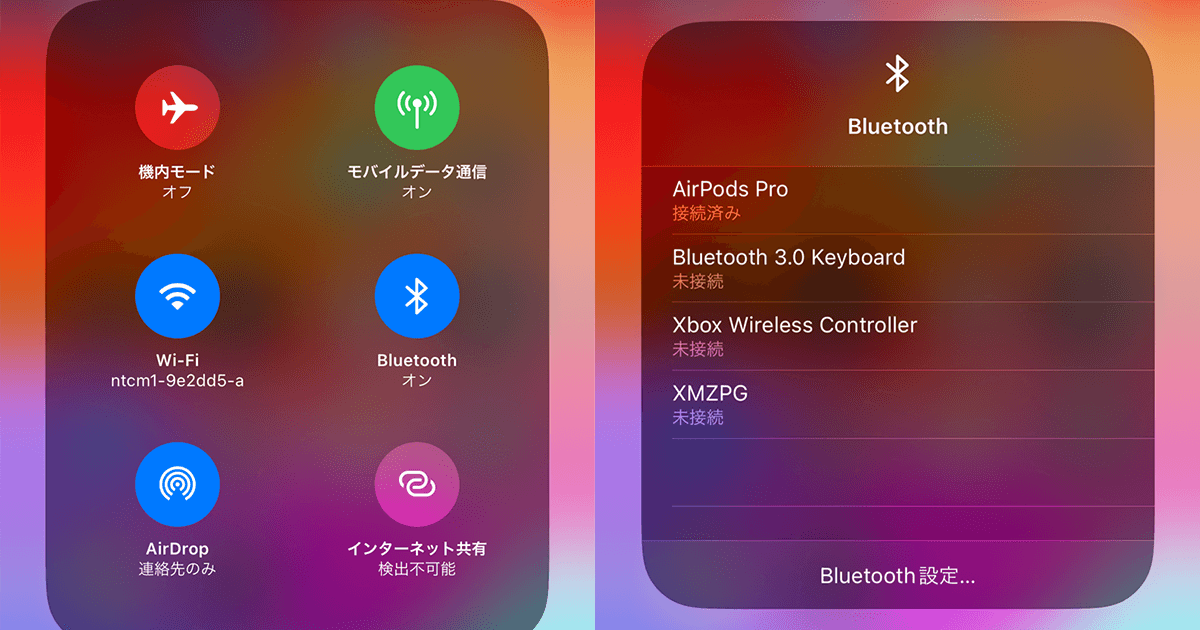
iPhoneでBluetooth機器を素早く切り替えるには、いくつかの便利な方法があります。まず、Bluetoothの接続状態 を確認する必要があります。iPhoneのコントロールセンターを開き、Bluetoothのアイコンを確認します。Bluetoothがオンになっていることを確認したら、接続したい機器を選択するだけです。
1. コントロールセンターからBluetooth機器を切り替える
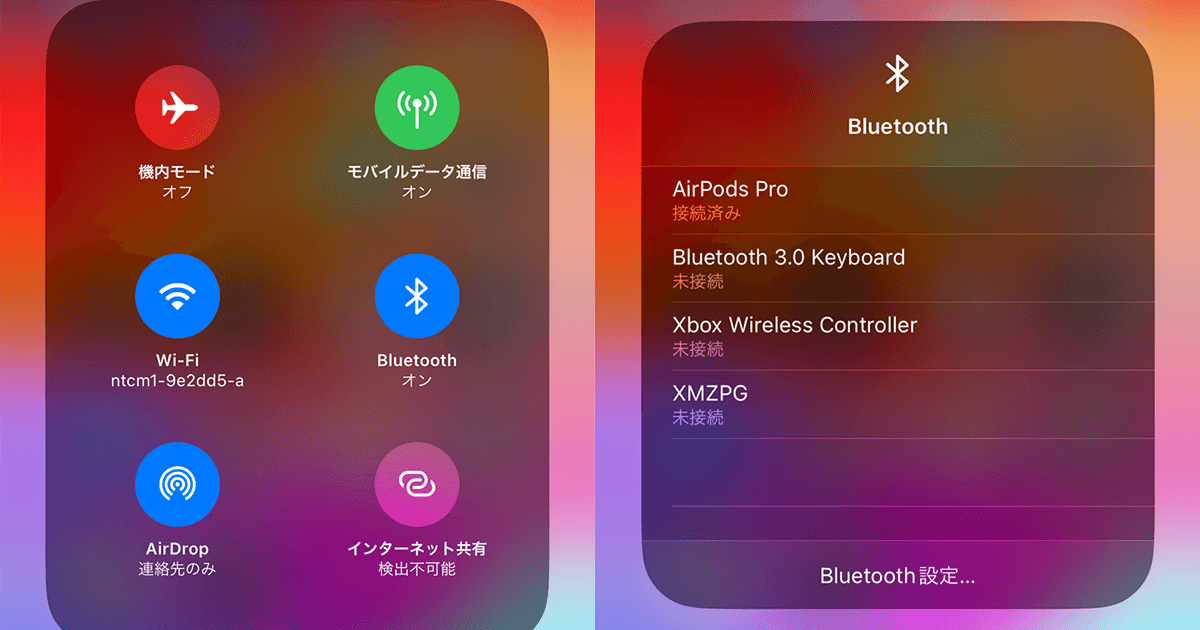
コントロールセンターから直接Bluetooth機器を切り替えることができます。コントロールセンターを開き、Bluetoothのアイコンを長押しします。すると、接続可能なBluetooth機器の一覧が表示されます。ここから接続したい機器を選択するだけです。
- コントロールセンターを開きます。
- Bluetoothのアイコンを長押しします。
- 接続したいBluetooth機器を選択します。
2. 設定アプリからBluetooth機器を切り替える
設定アプリからもBluetooth機器を切り替えることができます。設定アプリを開き、Bluetoothを選択します。すると、接続可能なBluetooth機器の一覧が表示されます。ここから接続したい機器を選択するだけです。
- 設定アプリを開きます。
- Bluetoothを選択します。
- 接続したいBluetooth機器を選択します。
3. ショートカットアプリを使ってBluetooth機器を切り替える
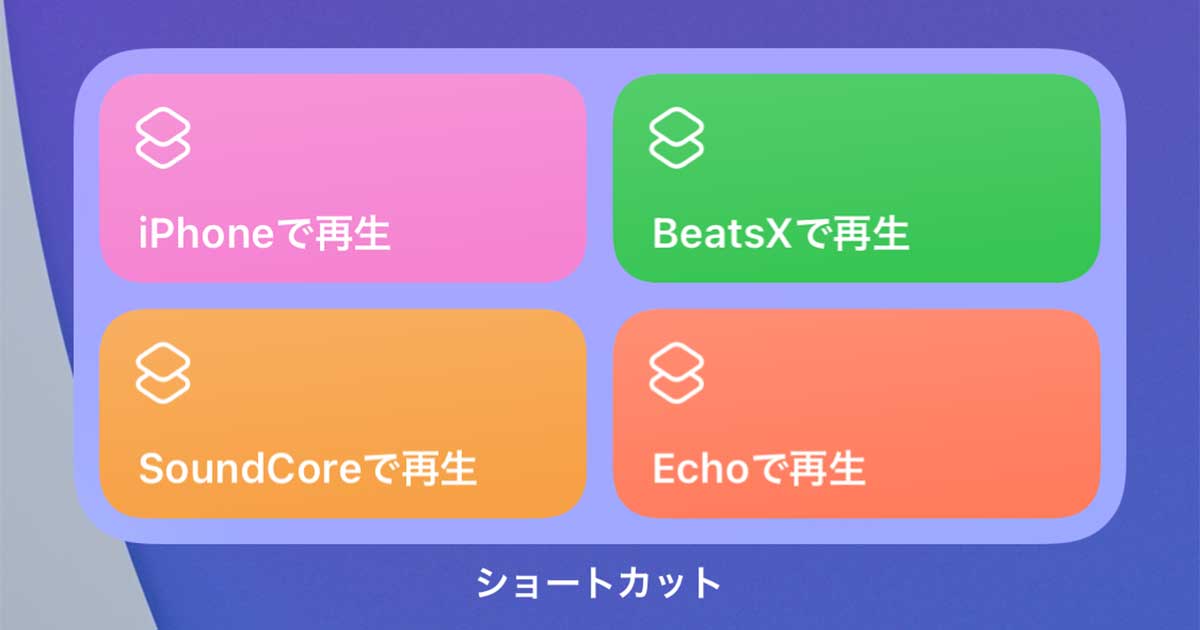
ショートカットアプリを使用すると、より簡単にBluetooth機器を切り替えることができます。ショートカットアプリで自動化を作成し、特定の状況でBluetooth機器を切り替えることができます。
- ショートカットアプリを開きます。
- 自動化を作成します。
- Bluetooth機器の切り替えを設定します。
4. Siriを使ってBluetooth機器を切り替える
Siriを使用すると、音声でBluetooth機器を切り替えることができます。Siriに「Bluetoothをオンにしてください」または「Bluetooth機器を切り替えてください」と指示するだけです。
- Siriを起動します。
- 「Bluetoothをオンにしてください」または「Bluetooth機器を切り替えてください」と指示します。
- SiriがBluetooth機器を切り替えます。
5. Bluetooth機器の自動接続を設定する
Bluetooth機器の自動接続を設定すると、iPhoneが自動的に機器に接続します。設定アプリでBluetoothを選択し、接続したい機器の情報アイコンをタップします。すると、自動接続の設定が表示されます。
- 設定アプリを開きます。
- Bluetoothを選択します。
- 接続したい機器の情報アイコンをタップします。
Bluetoothの切り替えショートカットは?
Bluetoothの切り替えショートカットは、WindowsやMacなどのオペレーティングシステムでBluetooth機能を素早く有効または無効にするために使用されるショートカットキーや操作のことです。一般的には、アクションセンターやメニューバーからアクセスできます。
WindowsでのBluetooth切り替えショートカット
Windowsでは、Bluetoothの切り替えはアクションセンターから行うことができます。具体的には、以下の手順で操作できます。
- アクションセンターを開くには、タスクバーの右端にある通知領域をクリックします。
- アクションセンターが開いたら、Bluetoothのタイルをクリックして切り替えます。
- Bluetoothが有効になっている場合は、接続済みのデバイスが一覧表示されます。
MacでのBluetooth切り替えショートカット
Macでは、Bluetoothの切り替えはメニューバーから行うことができます。具体的には、以下の手順で操作できます。
- メニューバーのBluetoothアイコンをクリックして、Bluetoothメニューを開きます。
- メニューからBluetoothをオンにするまたはBluetoothをオフにするを選択して切り替えます。
- Bluetoothが有効になっている場合は、接続済みのデバイスが一覧表示されます。
AndroidでのBluetooth切り替えショートカット
Androidでは、Bluetoothの切り替えはクイック設定パネルから行うことができます。具体的には、以下の手順で操作できます。
- クイック設定パネルを開くには、画面上部から下にスワイプします。
- Bluetoothのタイルをタップして切り替えます。
- Bluetoothが有効になっている場合は、接続済みのデバイスが一覧表示されます。
iPhoneで外部スピーカーに切り替えるには?
iPhoneで外部スピーカーに切り替えるには、まずBluetoothまたはWi-Fiを介して外部スピーカーとiPhoneを接続する必要があります。外部スピーカーがBluetooth対応の場合は、iPhoneの設定アプリを開き、Bluetoothをオンにします。次に、外部スピーカーの電源を入れ、Bluetooth接続が可能な状態にします。iPhoneが外部スピーカーを検出すると、リストに表示されるので、接続するデバイスを選択します。
iPhoneで外部スピーカーに接続する方法
iPhoneで外部スピーカーに接続するには、コントロールセンターを使用する方法があります。コントロールセンターを開き、再生ボタンを長押しすると、外部スピーカーに接続するためのオプションが表示されます。ここで、AirPlayまたはBluetoothを使用して外部スピーカーを選択できます。
- コントロールセンターを開くには、iPhoneの画面上部から下にスワイプします。
- 再生ボタンを長押しして、外部スピーカーのリストを表示します。
- AirPlayまたはBluetoothを使用して外部スピーカーに接続します。
外部スピーカーの選択
外部スピーカーに接続する際には、AirPlayまたはBluetoothのどちらを使用するかを選択する必要があります。AirPlayは、Wi-Fiネットワークを介して接続するため、音質が良いという特徴があります。一方、Bluetoothは、デバイス間の距離が離れていても接続が可能な場合があります。
- AirPlayを使用する場合、iPhoneと外部スピーカーが同じWi-Fiネットワークに接続している必要があります。
- Bluetoothを使用する場合、iPhoneと外部スピーカーのBluetoothをオンにする必要があります。
- 外部スピーカーの音質や遅延を考慮して、接続方法を選択します。
iPhoneの音声出力を変更する
iPhoneの音声出力を外部スピーカーに変更するには、設定アプリを使用する方法があります。設定アプリを開き、サウンドまたは音楽を選択し、外部スピーカーに接続するためのオプションを選択します。
- 設定アプリを開き、サウンドまたは音楽を選択します。
- 外部スピーカーに接続するためのオプションを選択します。
- 音声出力を変更して、外部スピーカーから音声が出力されるようにします。
ブルートゥース接続の切り替え方は?
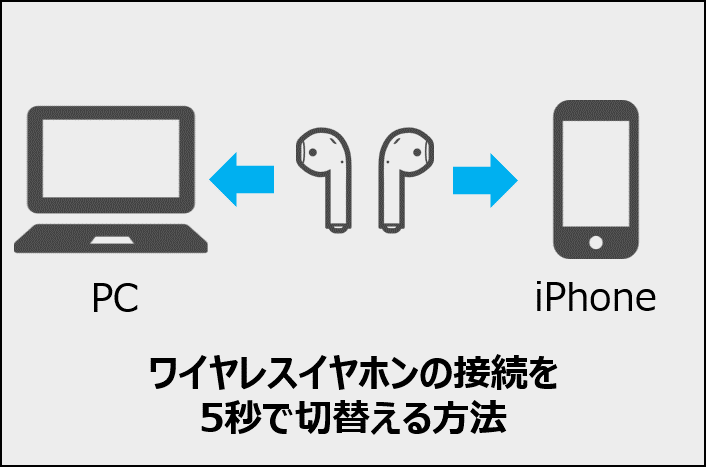
ブルートゥース接続の切り替え方は、デバイスの設定や状況によって異なりますが、一般的には以下の手順で行います。まず、デバイスのブルートゥース機能を有効にする必要があります。次に、接続したいデバイスを検索し、選択して接続を開始します。
ブルートゥース接続の基本的な切り替え方
ブルートゥース接続を切り替えるには、まずデバイスのブルートゥース設定を開きます。ここで、接続可能なデバイスの一覧が表示されます。次に、接続したいデバイスを選択し、接続を開始します。接続が確立されると、デバイスは自動的に切り替わります。
- デバイスのブルートゥース設定を開く
- 接続したいデバイスを選択する
- 接続を確立する
複数のデバイス間でのブルートゥース接続の切り替え
複数のデバイス間でブルートゥース接続を切り替える場合は、デバイスのペアリングが必要です。ペアリングを行うことで、デバイス同士が認識し、簡単に切り替えることができます。ペアリング済みのデバイス間では、接続を切り替える際に、デバイスの選択や再接続の手間が省けます。
- ペアリングを行う
- 接続したいデバイスを選択する
- 接続を切り替える
ブルートゥース接続のトラブルシューティング
ブルートゥース接続に問題が発生した場合、デバイスの再起動やブルートゥース設定のリセットを行うことで解決できることがあります。また、デバイスのソフトウェアを最新版に更新することも有効です。これらのトラブルシューティングを行うことで、接続の問題が解決し、スムーズに切り替えられるようになります。
- デバイスを再起動する
- ブルートゥース設定をリセットする
- ソフトウェアを更新する
iPhoneの音出力先を切り替えるには?

iPhoneの音出力先を切り替えるには、コントロールセンターを使用する方法と、設定アプリを使用する方法の2つがあります。コントロールセンターを使用する方法は、画面下部から上にスワイプしてコントロールセンターを開き、音楽コントロールをタップして音出力先を切り替えることができます。
iPhoneの音出力先を切り替える方法
iPhoneの音出力先を切り替えるには、まずBluetoothがオンになっていることを確認する必要があります。次に、コントロールセンターを開き、音楽コントロールをタップして音出力先を切り替えることができます。音出力先には、スピーカー、ヘッドフォン、Bluetoothスピーカーなどがあります。
- Bluetoothをオンにする
- コントロールセンターを開く
- 音楽コントロールをタップして音出力先を切り替える
iPhoneの音出力先を切り替える際の注意点
iPhoneの音出力先を切り替える際には、音質や遅延に注意する必要があります。特に、Bluetoothスピーカーを使用する場合には、遅延が発生する可能性があります。また、音質もスピーカーやヘッドフォンによって異なります。
- 音質を確認する
- 遅延を確認する
- Bluetoothスピーカーの場合はペアリングを確認する
iPhoneの音出力先を切り替えるための設定
iPhoneの音出力先を切り替えるための設定は、設定アプリで行うことができます。設定アプリを開き、Bluetoothやサウンドの設定を確認することができます。また、コントロールセンターに音出力先のコントロールを追加することもできます。
- 設定アプリを開く
- Bluetoothの設定を確認する
- コントロールセンターに音出力先のコントロールを追加する
詳細情報
iPhoneでBluetooth機器を切り替える方法は?
iPhoneでBluetooth機器を切り替えるには、コントロールセンターを使用するのが便利です。コントロールセンターを開き、Bluetoothのアイコンを長押しすると、接続可能なBluetooth機器の一覧が表示されます。
複数のBluetooth機器を一括で切り替えることはできますか?
残念ながら、iPhoneの標準機能では複数のBluetooth機器を一括で切り替えることはできません。しかし、ショートカットアプリを使用することで、複数のBluetooth機器を一括で切り替えるカスタムショートカットを作成することができます。
iPhoneのBluetooth接続が不安定な場合はどうすればよいですか?
Bluetooth接続が不安定な場合は、iPhoneとBluetooth機器の両方を再起動してみてください。また、Bluetooth機器のバッテリーが十分に充電されているかを確認し、iPhoneとBluetooth機器の間の距離が近すぎないかを確認してください。
Bluetooth機器の切り替えに必要なiOSのバージョンは?
iOS 13以降のバージョンでは、コントロールセンターからBluetooth機器を簡単に切り替えることができます。iOSを最新バージョンに更新することで、最新のBluetooth機能を利用することができます。