iPhoneでアプリのバックグラウンド更新を個別にオフにする方法
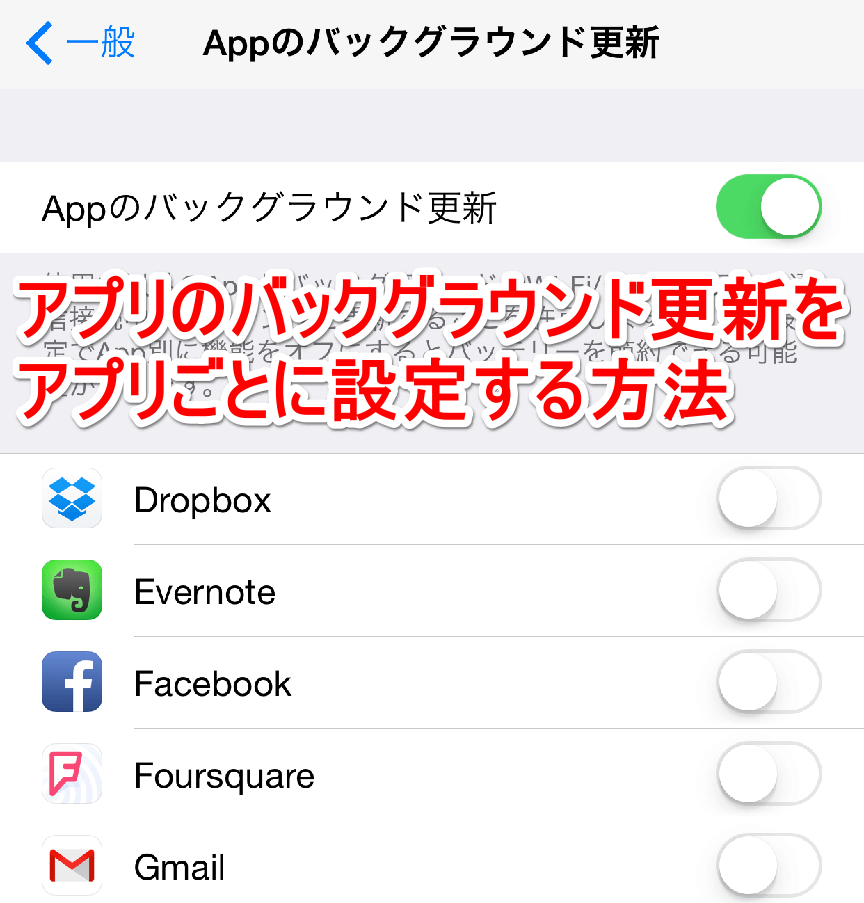
iPhoneを使用していると、アプリがバックグラウンドで更新されるため、データ通信量やバッテリー消費が気になることがあります。iOSには、アプリのバックグラウンド更新を制御する機能がありますが、すべてのアプリに対して一括で設定するのが一般的です。しかし、特定のアプリだけを個別にオフにしたい場合もあります。本記事では、について詳しく解説します。設定方法を理解することで、データ通信量やバッテリー消費をより細かく管理できるようになります。
iPhoneで特定のアプリのバックグラウンド更新をオフにする手順
iPhoneでアプリのバックグラウンド更新を個別にオフにする方法について説明します。バックグラウンド更新をオフにすることで、バッテリーの消費を抑えたり、データ通信量を節約することができます。
設定アプリを開く
まず、iPhoneの設定アプリを開きます。設定アプリは、ホーム画面にある設定というアイコンをタップすることで開くことができます。
アプリのバックグラウンド更新の設定方法
設定アプリを開いたら、一般をタップし、次にバックグラウンドAppリフレッシュをタップします。この画面で、バックグラウンドAppリフレッシュをオフにすることができます。また、個別のアプリに対してバックグラウンド更新をオフにすることもできます。 以下の手順で設定できます:
- バックグラウンドAppリフレッシュをタップする
- オフにしたいアプリを選択する
- オフに切り替える
バックグラウンド更新をオフにするメリット
バックグラウンド更新をオフにすることで、以下のようなメリットがあります。
iPhoneでアプリのデータ使用量を簡単に確認するテクニック- バッテリーの消費を抑えることができる
- データ通信量を節約できる
- iPhoneの動作が軽くなる
バックグラウンド更新をオフにしても影響がないアプリ
バックグラウンド更新をオフにしても、影響がないアプリもあります。例えば、ゲームアプリやユーティリティアプリなどは、バックグラウンド更新をオフにしても問題なく使用できます。
特定のアプリのバックグラウンド更新をオフにする方法のまとめ
特定のアプリのバックグラウンド更新をオフにする方法について説明しました。この設定をすることで、バッテリーの消費を抑えたり、データ通信量を節約することができます。ただし、バックグラウンド更新をオフにすることで、アプリの最新情報を受け取れない場合がありますので、注意が必要です。
アプリのバックグラウンド更新をしないようにするにはどうすればいいですか?
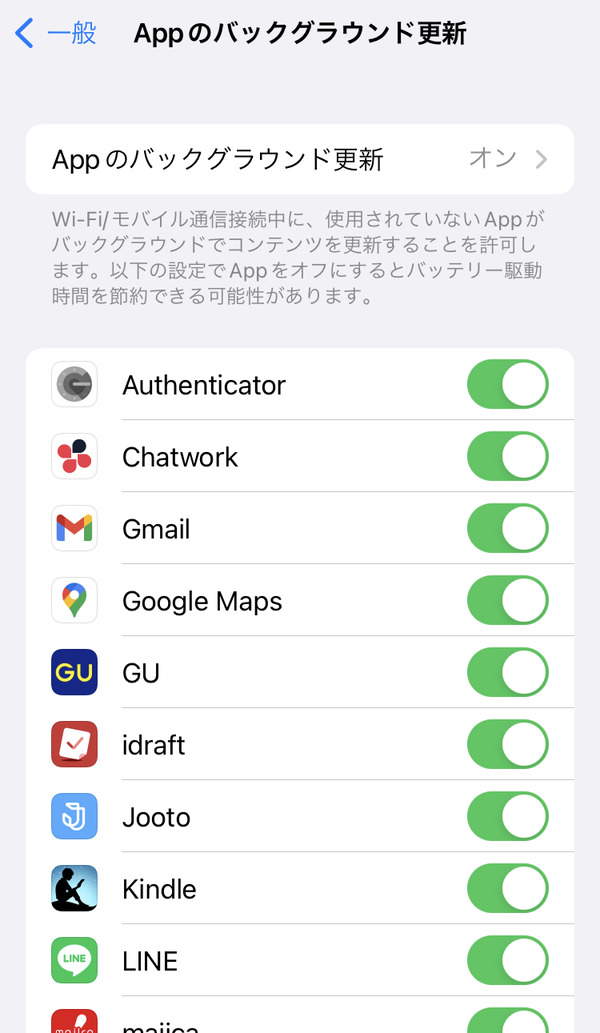
アプリのバックグラウンド更新をしないようにするには、デバイスの設定を変更する必要があります。まず、デバイスの 設定アプリ を開き、アプリ または アプリケーション のセクションに移動します。ここで、バックグラウンド更新を無効にしたいアプリを選択します。
アプリごとのバックグラウンド更新の無効化
アプリごとのバックグラウンド更新を無効にするには、アプリの設定画面で バックグラウンド更新 または バックグラウンドデータ のオプションを探します。このオプションをオフにすることで、アプリがバックグラウンドでデータを更新するのを防ぐことができます。以下は、具体的な手順です:
- 設定アプリ を開き、アプリ を選択します。
- リストから 対象のアプリ を選択します。
- バックグラウンド更新 または バックグラウンドデータ のオプションをオフにします。
デバイス全体のバックグラウンド更新の無効化
デバイス全体でバックグラウンド更新を無効にするには、設定 アプリの データセーバー または 低データモード を有効にします。これにより、多くのアプリがバックグラウンドでデータを更新するのを防ぐことができます。以下は、具体的な手順です:
iPhoneでよく電話する相手をよく使う項目に登録する方法- 設定アプリ を開き、データセーバー または 低データモード を探します。
- データセーバー または 低データモード を有効にします。
- 必要に応じて、例外 として指定したアプリのみがバックグラウンド更新を許可されるように設定します。
特定のOSでのバックグラウンド更新の無効化
特定のOS、たとえば iOS や Android では、バックグラウンド更新を無効にするための追加のオプションが提供されています。たとえば、iOS では、設定 > 一般 > バックグラウンドアプリの更新 でこの設定を変更できます。Android では、前述のように 設定 > アプリ でアプリごとに設定できます。以下は、具体的な手順です:
- iOSデバイス では、設定 > 一般 > バックグラウンドアプリの更新 に移動します。
- Androidデバイス では、設定 > アプリ でアプリごとに バックグラウンドデータ を無効にします。
- 必要なアプリ に対してのみ、バックグラウンド更新を許可するように設定します。
バックグラウンドで実行させない方法はありますか?
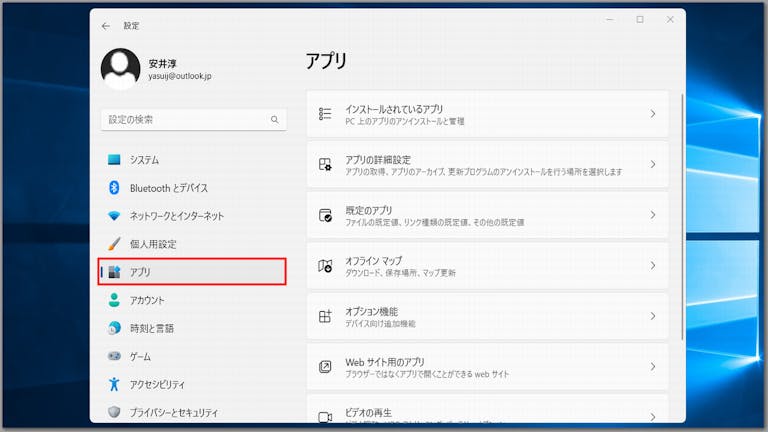
バックグラウンドで実行させない方法については、主にアプリケーションやシステムの設定を変更することで実現可能です。バックグラウンドプロセスを制御する方法を理解することで、不要なリソースの消費を抑え、システムのパフォーマンスを向上させることができます。
アプリケーションの設定を変更する
多くのアプリケーションは、バックグラウンドでの実行を制御するための設定を提供しています。これらの設定を利用することで、特定のアプリがバックグラウンドで実行されるのを防ぐことができます。具体的には、アプリの設定メニュー内でバックグラウンド実行や自動起動に関するオプションを探し、無効にすることで実現できます。
- 設定メニューを開き、バックグラウンド実行に関するオプションを探します。
- 不要なアプリのバックグラウンド実行をオフにします。
- 変更を保存し、システムを再起動して変更を適用します。
システムの設定を利用する
オペレーティングシステム(OS)レベルでの設定変更も、バックグラウンドプロセスを制御する有効な手段です。タスクマネージャーやシステム設定を利用して、不要なプロセスやサービスを停止または無効化することができます。これにより、システムリソースの無駄遣いを防ぎ、全体的なパフォーマンスを向上させることが可能です。
- タスクマネージャーを開き、現在実行中のプロセスを確認します。
- 不要なプロセスやバックグラウンドアプリを特定し、停止または無効化します。
- 必要に応じて、システムのスタートアップ設定を変更して、不要なアプリが自動的に起動しないようにします。
高度な制御方法
さらに高度な制御が必要な場合、グループポリシーやレジストリの編集を利用することができます。これらの方法は、より詳細な制御を可能にしますが、誤った変更はシステムに深刻な影響を及ぼす可能性があるため、慎重な操作が求められます。
iPhoneで乗り物酔いを軽減!車両モーションキューの設定方法- グループポリシーエディターを開き、関連するポリシーを探します。
- レジストリエディターを使用して、特定のキーや値を変更します。
- 変更を適用するために、システムを再起動します。
iPhoneのアプリのバックグラウンド更新の設定は?
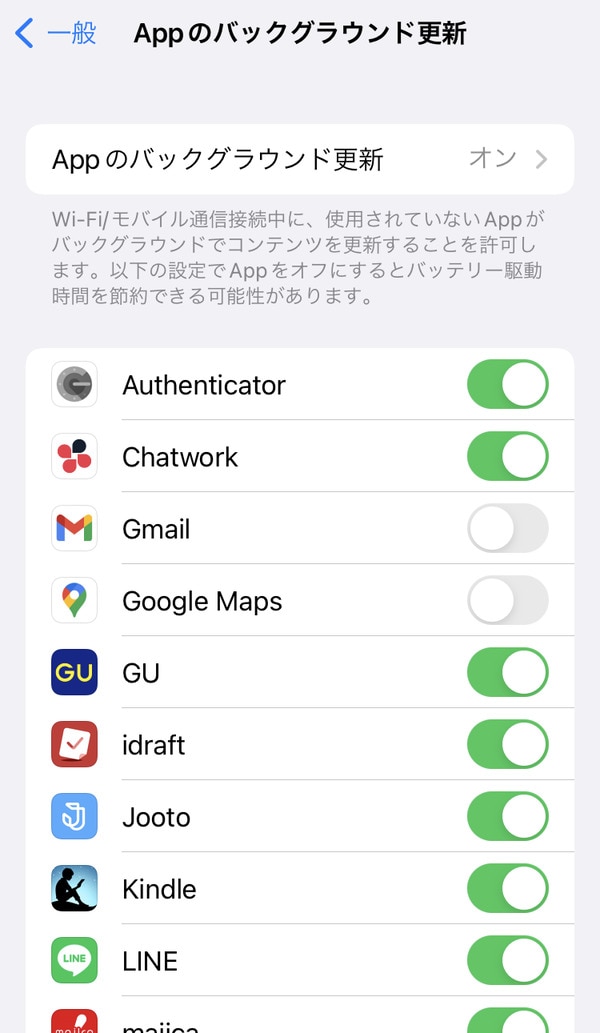
iPhoneのアプリのバックグラウンド更新の設定は、設定アプリを開き、「一般」→「バックグラウンドAppリフレッシュ」の順にタップすることで変更できます。この設定により、アプリがバックグラウンドでデータを更新するかどうかを制御できます。
バックグラウンドAppリフレッシュとは
バックグラウンドAppリフレッシュは、iPhoneのアプリがバックグラウンドでデータを更新する機能です。これにより、アプリを開いたときに最新のデータが表示されます。例えば、ソーシャルメディアアプリは、バックグラウンドで新しい投稿を読み込むことができます。
- バッテリー消費に影響する可能性があるため、必要なアプリのみを有効にすることが推奨されます。
- アプリのデータ更新頻度を制御することで、データ通信量を節約できます。
- Wi-Fiまたはモバイルデータのどちらで更新するかを設定できます。
設定方法
iPhoneの設定アプリで「一般」→「バックグラウンドAppリフレッシュ」の順にタップし、スイッチをオンまたはオフにすることで、バックグラウンドAppリフレッシュを有効または無効にできます。また、アプリごとに設定を変更することもできます。
- すべてのアプリに対してバックグラウンドAppリフレッシュを有効または無効にできます。
- 特定のアプリのみを有効または無効にすることもできます。
- Wi-Fiまたはモバイルデータのどちらで更新するかをアプリごとに設定できます。
メリットとデメリット
バックグラウンドAppリフレッシュには、メリットとデメリットがあります。メリットとしては、アプリを開いたときに最新のデータが表示されることが挙げられます。一方、デメリットとしては、バッテリー消費の増加やデータ通信量の増加が挙げられます。
- アプリの起動が速くなるため、ユーザーエクスペリエンスが向上します。
- バッテリー消費に影響する可能性があるため、注意が必要です。
- データ通信量を節約するために、Wi-Fiでのみ更新するように設定できます。
バックグラウンドで動いているアプリは消した方がいいですか?
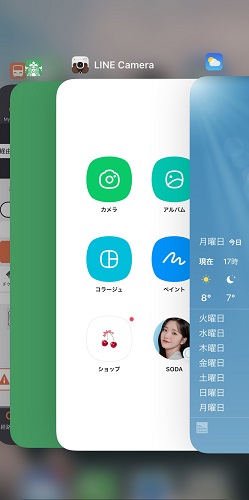
バックグラウンドで動いているアプリを消すかどうかについては、様々な意見があります。バッテリーの消費やメモリの使用といった観点から考えてみましょう。
バックグラウンドアプリのメリットとデメリット
バックグラウンドで動いているアプリには、即時性や利便性といったメリットがあります。例えば、メールアプリはバックグラウンドで動作することで、新着メールの通知を即座に受けることができます。一方で、バッテリーの消耗やメモリの占有といったデメリットもあります。
- バッテリーの消耗: バックグラウンドで動作するアプリは、電力消費を引き起こす可能性があります。
- メモリの占有: 多くのアプリがバックグラウンドで動作すると、メモリを占有し、端末の動作が遅くなることがあります。
- セキュリティリスク: 一部のアプリは、バックグラウンドで個人情報を収集する可能性があります。
バックグラウンドアプリを消すメリット
バックグラウンドで動いているアプリを消すと、バッテリーの寿命を延ばすことができたり、メモリを解放することができます。また、セキュリティの向上にもつながります。
- バッテリーの節約: 不要なアプリを終了することで、電力消費を抑えることができます。
- メモリの解放: バックグラウンドアプリを消すことで、メモリを解放し、端末の動作がスムーズになります。
- セキュリティの向上: 不要なアプリを消すことで、セキュリティリスクを軽減できます。
バックグラウンドアプリの適切な管理
バックグラウンドで動いているアプリを適切に管理することで、端末のパフォーマンスを維持することができます。必要なアプリはバックグラウンドで動作させ、不要なアプリは終了させるというバランスが重要です。
- アプリの選別: 必要なアプリと不要なアプリを選別し、不要なアプリは終了させます。
- 定期的なチェック: バックグラウンドで動作しているアプリを定期的にチェックし、不要なアプリを終了させます。
- 端末のメンテナンス: 端末のメンテナンスを定期的に行い、パフォーマンスの維持に努めます。
詳細情報
iPhoneでアプリのバックグラウンド更新とは何ですか?
iPhoneでアプリのバックグラウンド更新とは、アプリがバックグラウンドでデータを更新する機能のことです。この機能により、アプリはユーザーが使用していないときにもコンテンツを更新できます。
アプリのバックグラウンド更新をオフにするメリットは何ですか?
アプリのバックグラウンド更新をオフにすると、バッテリー消費を抑えることができ、データ通信量を節約できます。また、不要なデータ更新を防ぐこともできます。
iPhoneのクリーンアップ機能で写真から不要物を消す方法特定のアプリのバックグラウンド更新をオフにする方法は?
設定アプリを開き、一般 > バックグラウンドApp更新に移動します。ここで、バックグラウンドApp更新をオフにしたいアプリを選び、スイッチをオフにします。
すべてのアプリのバックグラウンド更新を一括でオフにできますか?
設定アプリの一般 > バックグラウンドApp更新で、バックグラウンドApp更新のトグルスイッチをオフにすることで、すべてのアプリのバックグラウンド更新を一括でオフにできます。