iPhoneでアマプラを小窓表示!ピクチャ・イン・ピクチャの使い方
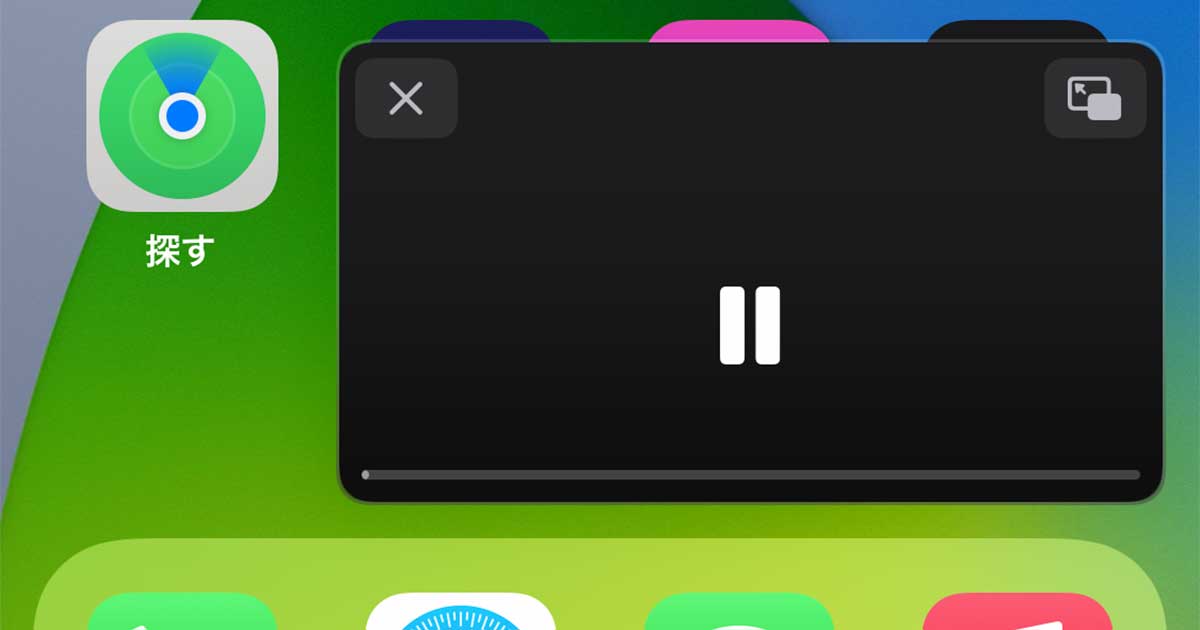
iPhoneを使用しているときに、アマゾンプライムビデオ(アマプラ)などの動画を他のアプリと並行して利用したいと思ったことはありませんか?iPhoneには「ピクチャ・イン・ピクチャ」という便利な機能があり、動画を小窓で表示しながら他のアプリを使うことができます。本記事では、iPhoneでアマプラをピクチャ・イン・ピクチャで利用する方法について詳しくご紹介します。必要な設定や操作方法をわかりやすく解説していきますので、ぜひ参考にしてください。
iPhoneでアマゾンプライムビデオをピクチャ・イン・ピクチャで視聴する方法
iPhoneでアマゾンプライムビデオを視聴する際、他のアプリを操作しながら動画を視聴したい場合に便利なのがピクチャ・イン・ピクチャ機能です。この機能を使用すると、iPhoneの画面上で動画を小さなウィンドウで表示しながら、他のアプリを使用することができます。以下に、iPhoneでアマゾンプライムビデオをピクチャ・イン・ピクチャで視聴する方法について詳しく説明します。
ピクチャ・イン・ピクチャ機能の有効化
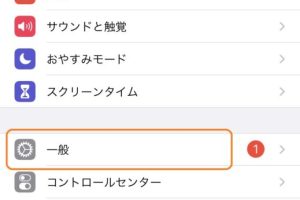
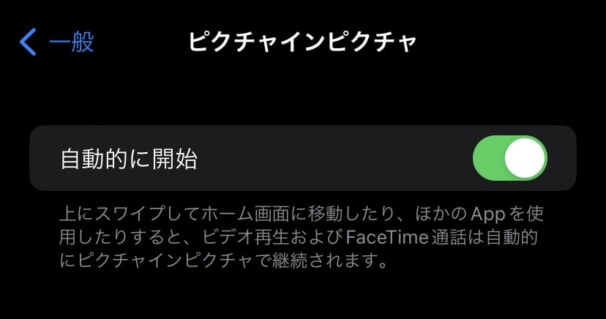
まず、iPhoneでピクチャ・イン・ピクチャ機能を使用するためには、この機能が有効になっている必要があります。設定アプリを開き、一般 > ピクチャ・イン・ピクチャ と進み、ピクチャ・イン・ピクチャを有効にします。 有効化する手順:
- 設定アプリを開く
- 一般を選択する
- ピクチャ・イン・ピクチャを選択し、有効にする
アマゾンプライムビデオアプリでのピクチャ・イン・ピクチャの使い方
アマゾンプライムビデオアプリで動画を視聴中に、ピクチャ・イン・ピクチャボタンをタップすることで、簡単にピクチャ・イン・ピクチャモードに切り替えることができます。 操作方法:
iPhoneでアプリのバックグラウンド更新を個別にオフにする方法- アマゾンプライムビデオアプリで動画を再生する
- 画面下部に表示されるピクチャ・イン・ピクチャボタンをタップする
- 他のアプリを操作しながら、動画を小さなウィンドウで視聴する
ピクチャ・イン・ピクチャモード中の操作
ピクチャ・イン・ピクチャモード中、動画ウィンドウ上でさまざまな操作を行うことができます。動画の再生/一時停止、音量の調整、ウィンドウの移動などが可能です。 操作一覧:
- 動画ウィンドウをタップして、再生/一時停止を切り替える
- ウィンドウをドラッグして、画面上の任意の位置に移動する
- ウィンドウの隅をドラッグして、ウィンドウのサイズを変更する
ピクチャ・イン・ピクチャモードの終了方法
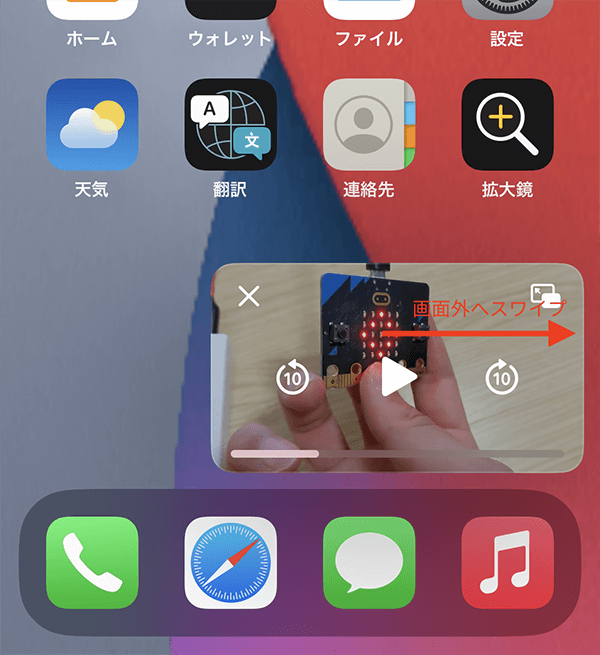
ピクチャ・イン・ピクチャモードを終了するには、動画ウィンドウ上の×ボタンをタップするか、またはウィンドウを画面の外側にドラッグすることで終了できます。 終了方法:
- 動画ウィンドウ上の×ボタンをタップする
- ウィンドウを画面の外側にドラッグする
ピクチャ・イン・ピクチャの互換性と制限
すべてのアプリやコンテンツがピクチャ・イン・ピクチャに対応しているわけではありません。アマゾンプライムビデオアプリでは多くのコンテンツでピクチャ・イン・ピクチャが利用できますが、DRM保護されたコンテンツなど、一部のコンテンツでは利用できない場合があります。 互換性に関する注意事項:
- 一部のDRM保護コンテンツはピクチャ・イン・ピクチャに対応していない
- アプリによってはピクチャ・イン・ピクチャに対応していない場合がある
- iPhoneのOSバージョンによっては、ピクチャ・イン・ピクチャの機能や動作が異なる場合がある
アマプラでピクチャーインピクチャーのやり方は?
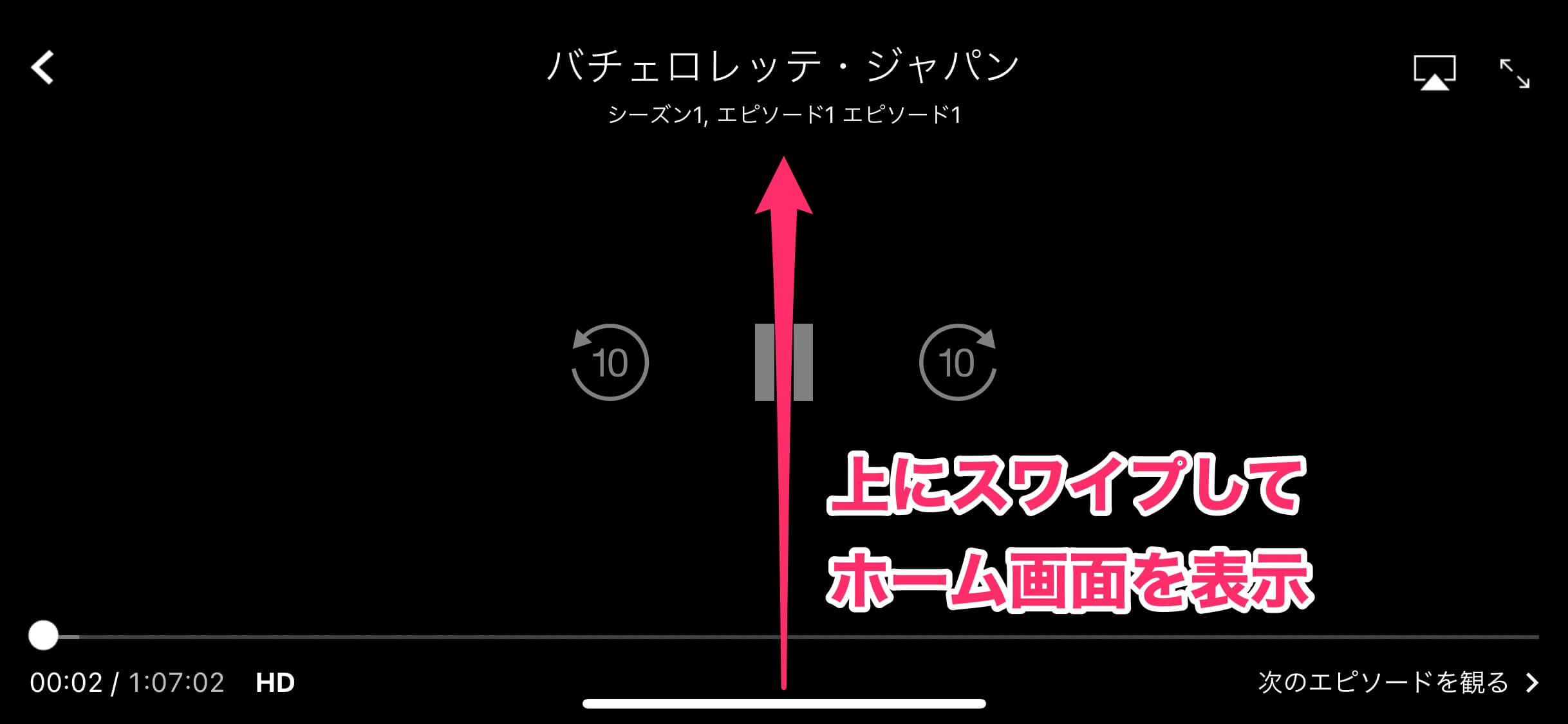
アマプラでピクチャーインピクチャー(PIP)を利用するには、まず、Amazon Prime Videoのアプリがインストールされたデバイスを使用していることを確認する必要があります。スマートフォンやタブレット、あるいはスマートTVなど、対応しているデバイスであれば、PIP機能を利用できます。
iPhoneでアプリのデータ使用量を簡単に確認するテクニックPIP機能の有効化
PIP機能を有効にするには、まずAmazon Prime Videoアプリを開き、任意のコンテンツの再生を開始します。次に、デバイスのホームボタンや戻るボタンを押して、アプリをバックグラウンドで実行させます。多くのデバイスでは、これにより自動的にPIPモードに切り替わります。
- Androidデバイスでは、PIPモードへの切り替えは自動的に行われることが多いですが、設定でPIPを有効にする必要がある場合があります。
- iOSデバイスでは、コントロールセンターからPIPを有効にすることができます。
- スマートTVやストリーミングデバイスでは、PIP機能がサポートされている場合、TVまたはデバイスの設定メニューからPIPを有効にすることができます。
PIP機能の利用可能なデバイス
PIP機能は、さまざまなデバイスで利用可能です。AndroidスマートフォンやiPhone、iPadなどのモバイルデバイス、また一部のスマートTVやAmazon Fire TVなどのストリーミングデバイスが含まれます。ただし、すべてのデバイスがPIPをサポートしているわけではないため、デバイスの仕様を確認する必要があります。
- Android 8.0以降を搭載した多くのAndroidデバイスはPIPをサポートしています。
- iOS 14以降を搭載したiPhoneやiPadはPIPをサポートしています。
- Amazon Fire TVの最新モデルはPIPをサポートしている場合があります。
PIP機能の利点
PIP機能を利用することで、ユーザーはビデオ視聴を続けながら、他のアプリを使用することができます。例えば、ビデオを見ながらメッセージアプリで会話したり、ブラウザで情報を調べたりすることが可能です。これにより、ユーザーはデバイスをより効率的に使用できます。
- マルチタスクの効率が向上します。
- ビデオ視聴を中断することなく、他の作業を行うことができます。
- 生産性の向上に役立ちます。
Amazonプライムでピクチャインピクチャができないのはなぜですか?
Amazonプライムでピクチャインピクチャができない理由としては、アプリの制限や端末の対応状況などが考えられます。具体的には、Amazonプライムビデオアプリがピクチャインピクチャモードに対応していない場合や、使用している端末がこの機能に対応していない場合があります。
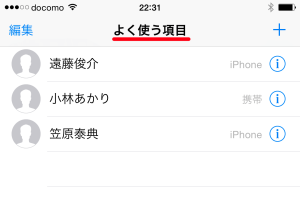
iPhoneでよく電話する相手をよく使う項目に登録する方法Amazonプライムビデオアプリの制限
Amazonプライムビデオアプリでは、DRM保護がかかっているコンテンツについては、ピクチャインピクチャモードが利用できない場合があります。これは、コンテンツの著作権保護のためです。また、アプリ側でピクチャインピクチャモードをサポートしていない可能性もあります。以下のような点が関係している可能性があります。
- コンテンツの種類によっては、ピクチャインピクチャが利用できないことがあります。
- アプリのバージョンが古い場合、最新の機能を利用できないことがあります。
- 端末のOSが古い場合も、アプリの機能が制限されることがあります。
端末の対応状況
端末がピクチャインピクチャモードに対応しているかどうかも、重要なポイントです。Android 8.0以降のバージョンでは、ピクチャインピクチャモードがサポートされていますが、端末のメーカーやモデルによっては、この機能が利用できない場合があります。また、端末の設定でピクチャインピクチャモードが有効になっているかどうかも確認する必要があります。以下の点を確認すると良いでしょう。
- 端末のOSバージョンがピクチャインピクチャモードをサポートしているか確認します。
- 端末の設定でピクチャインピクチャモードが有効になっているか確認します。
- 他のアプリでピクチャインピクチャモードが正常に動作するかどうか試してみます。
ピクチャインピクチャモードの有効化方法
ピクチャインピクチャモードを有効にするためには、まず端末の設定を確認し、次にAmazonプライムビデオアプリの設定を確認する必要があります。アプリの設定内でピクチャインピクチャモードに関するオプションがあるかどうかを確認し、あればそれを有効にします。また、端末のマルチタスク機能を利用して、ピクチャインピクチャモードを有効にすることもできます。以下のような手順で確認できます。
- 端末の設定アプリを開き、ピクチャインピクチャモードに関する設定を確認します。
- Amazonプライムビデオアプリ内で、ピクチャインピクチャモードの設定があるかどうか探します。
- 端末のマルチタスク機能を利用して、Amazonプライムビデオをピクチャインピクチャモードで表示させます。
iPhoneのピクチャーインピクチャーのやり方は?
iPhoneのピクチャーインピクチャー機能を使用するには、まずデバイスの設定を確認する必要があります。iPhoneのピクチャーインピクチャー機能は、iOS 15以降のバージョンで利用可能です。この機能を使用すると、動画を再生しながら他のアプリを使用することができます。
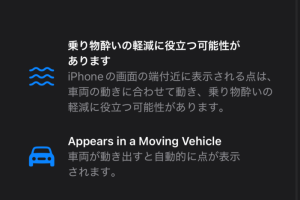
iPhoneで乗り物酔いを軽減!車両モーションキューの設定方法iPhoneのピクチャーインピクチャー機能を有効にする方法
iPhoneのピクチャーインピクチャー機能を有効にするには、以下の手順に従います。まず、設定アプリを開き、一般を選択します。次に、ピクチャーインピクチャーを選択し、機能を有効にします。
- 設定アプリを開く
- 一般を選択する
- ピクチャーインピクチャーを選択し、機能を有効にする
iPhoneでピクチャーインピクチャーを使用する方法
iPhoneでピクチャーインピクチャーを使用するには、まず動画アプリを開きます。次に、動画を再生し、ホームボタンを押してアプリを最小化します。ピクチャーインピクチャー機能が有効になっている場合、動画は小さなウィンドウで再生され続けます。
- 動画アプリを開く
- 動画を再生する
- ホームボタンを押してアプリを最小化する
iPhoneのピクチャーインピクチャー機能の応用
iPhoneのピクチャーインピクチャー機能は、マルチタスクを実現する強力なツールです。この機能を使用すると、動画を視聴しながらメールやメッセージに返信することができます。また、料理動画を視聴しながら料理をすることも可能です。
- マルチタスクを実現する
- 動画を視聴しながら他のアプリを使用する
- 料理動画を視聴しながら料理をする
詳細情報
iPhoneでアマプラのピクチャ・イン・ピクチャ機能は使える?
iPhoneでアマゾンプライムビデオのピクチャ・イン・ピクチャ機能を利用することができます。この機能を使用すると、動画視聴をしながら他のアプリを操作することができます。
ピクチャ・イン・ピクチャの使い方は?
アマゾンプライムビデオアプリで動画を再生し、ホームボタン(またはサイドボタン)を押してアプリを最小化すると、ピクチャ・イン・ピクチャモードになります。また、動画再生中に右上のピクチャ・イン・ピクチャボタンをタップすることでも切り替えることができます。
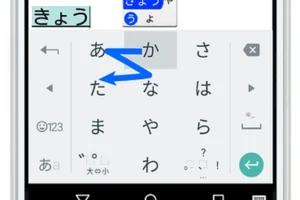
iPhoneのフリック入力で日本語を高速入力するコツピクチャ・イン・ピクチャのサイズは変更できる?
ピクチャ・イン・ピクチャモードのウィンドウサイズは変更可能です。ウィンドウのコーナーに指を当ててドラッグすることで、サイズを調整することができます。
ピクチャ・イン・ピクチャを終了するにはどうすればよい?
ピクチャ・イン・ピクチャモードを終了するには、ウィンドウの右上にある×ボタンをタップするか、ウィンドウを下にスワイプすることで終了することができます。