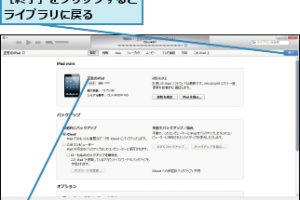
iPadで購入した音楽・アプリをiPhoneに自動ダウンロードする方法
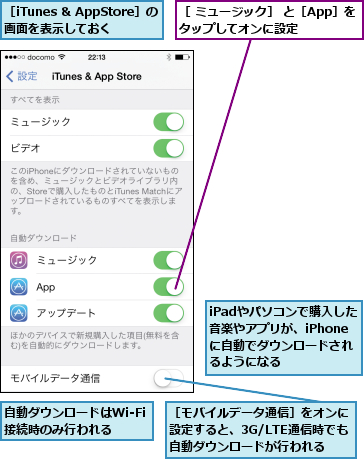
Appleデバイスを利用している多くの人が直面する問題として、iPadで購入した音楽やアプリをiPhoneでも利用したいというニーズがあります。複数のデバイス間でコンテンツを共有することで、ユーザーはより柔軟にAppleのエコシステムを活用できます。この記事では、iPadで購入した音楽やアプリをiPhoneに自動でダウンロードする方法について解説します。iCloudを活用したシームレスなコンテンツ共有の手順を詳しく見ていきましょう。これにより、デバイス間の切り替えがスムーズになり、Appleデバイスをより効率的に利用できます。自動ダウンロードの設定方法をマスターしましょう。
iPadとiPhone間で購入コンテンツを共有する方法
iPadとiPhoneの両方で同じApple IDを使用している場合、購入した音楽やアプリを簡単に共有することができます。具体的には、iCloudを利用して、購入したコンテンツを自動的にダウンロードすることができます。
iCloudの設定を確認する
まず、iCloudの設定を確認する必要があります。具体的には、iCloudの設定とApp Storeの設定を確認する必要があります。
- iPadとiPhoneの両方で、同じApple IDでiCloudにサインインしていることを確認します。
- iCloudの設定で、iCloudミュージックライブラリとApp Storeのオプションがオンになっていることを確認します。
- App Storeの設定で、自動ダウンロードのオプションがオンになっていることを確認します。
iPadで購入した音楽をiPhoneに自動ダウンロードする
iPadで購入した音楽をiPhoneに自動ダウンロードするには、iCloudミュージックライブラリの設定が必要です。
- iPadで、設定アプリを開き、[ユーザ名] > iCloud > iCloudミュージックライブラリの順にタップします。
- iCloudミュージックライブラリのオプションをオンにします。
- iPhoneで、同じApple IDでiCloudにサインインしていることを確認し、iCloudミュージックライブラリのオプションをオンにします。
iPadで購入したアプリをiPhoneに自動ダウンロードする
iPadで購入したアプリをiPhoneに自動ダウンロードするには、App Storeの設定が必要です。
- iPadで、設定アプリを開き、[ユーザ名] > App Storeの順にタップします。
- 自動ダウンロードのオプションをオンにします。
- iPhoneで、同じApple IDでiCloudにサインインしていることを確認し、自動ダウンロードのオプションをオンにします。
購入したコンテンツを手動でダウンロードする
iCloudの設定がうまくいかない場合、購入したコンテンツを手動でダウンロードすることができます。
- iPhoneで、App Storeアプリを開き、購入済みのタブをタップします。
- 購入済みのリストから、iPadで購入したアプリや音楽を選択し、ダウンロードをタップします。
- ダウンロードが完了するまで待ちます。
トラブルシューティング
購入したコンテンツが自動的にダウンロードされない場合、以下の点をチェックしてみてください。
- Apple IDが同じであることを確認します。
- iCloudの設定とApp Storeの設定を確認します。
- インターネット接続が安定していることを確認します。
iPadのミュージックをiPhoneと同期するには?
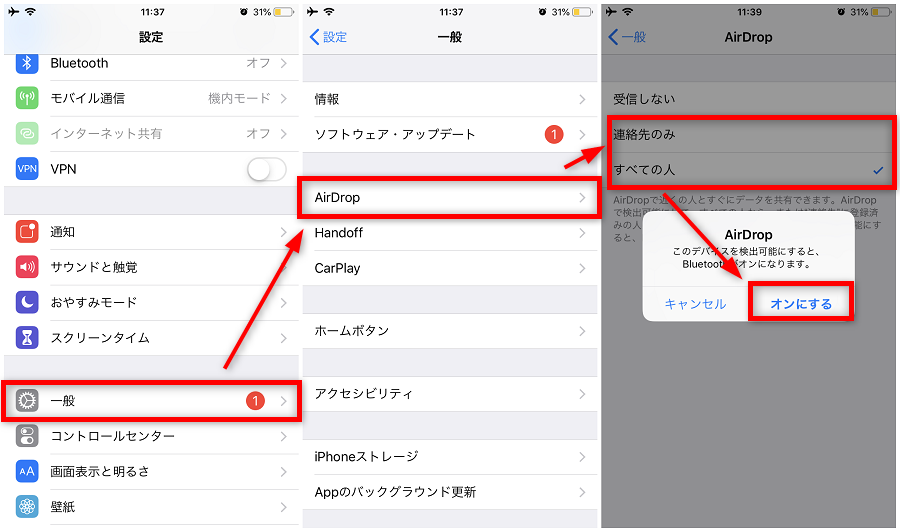
iPadのミュージックをiPhoneと同期するには、iCloudまたはiTunesを使用する方法があります。iCloudを使用する場合、両方のデバイスで同じApple IDを使用してiCloudにサインインする必要があります。
iCloudを使用した同期
iCloudを使用すると、複数のデバイス間でミュージックライブラリを同期できます。まず、iPadとiPhoneの両方でiCloudの設定を行います。具体的には、設定アプリを開き、自分の名前をタップして、iCloudを選択します。次に、iCloudミュージックライブラリをオンにします。これにより、両方のデバイスで同じミュージックライブラリにアクセスできます。
- iCloudミュージックライブラリをオンにする
- 両方のデバイスで同じApple IDを使用する
- iCloudの設定を確認する
iTunesを使用した同期
iTunesを使用する場合、iPadのミュージックライブラリをiTunesライブラリに同期し、その後iPhoneを同じiTunesライブラリに同期します。まず、iPadをiTunesに接続し、ミュージックライブラリを同期します。次に、iPhoneを同じiTunesに接続し、ミュージックライブラリを同期します。これにより、両方のデバイスで同じミュージックライブラリにアクセスできます。
- iPadをiTunesに接続する
- ミュージックライブラリをiTunesライブラリに同期する
- iPhoneを同じiTunesライブラリに同期する
同期の注意点
同期する際には、データの損失を防ぐためにいくつかの点に注意する必要があります。まず、両方のデバイスで同じApple IDを使用していることを確認します。また、iCloudまたはiTunesの設定が正しく行われていることを確認します。さらに、同期する前にデータのバックアップを取ることをお勧めします。
- 同じApple IDを使用する
- iCloudまたはiTunesの設定を確認する
- データのバックアップを取る
詳細情報
iPadとiPhone間で購入コンテンツを共有する方法は?
Apple IDを共有することで、iPadで購入した音楽やアプリをiPhoneに自動ダウンロードすることができます。同じApple IDで両方のデバイスを認証する必要があります。
自動ダウンロードを有効にするにはどうすればよいですか?
設定アプリを開き、自分の名前をタップして、メディアと購入を選び、自動ダウンロードをオンにします。これにより、音楽やアプリの購入が自動的に他のデバイスにダウンロードされます。
iPadとiPhoneの両方で同じApple IDを使用する必要がありますか?
はい、同じApple IDを使用する必要があります。これにより、購入履歴が共有され、両方のデバイスで音楽やアプリを同期できます。
自動ダウンロードの設定は簡単に変更できますか?
設定アプリから簡単に変更できます。自動ダウンロードの設定をオフにすることで、不要なコンテンツのダウンロードを防ぐことができます。