iPhoneでアンダーバーを簡単入力!日本語・英語キーボード対応
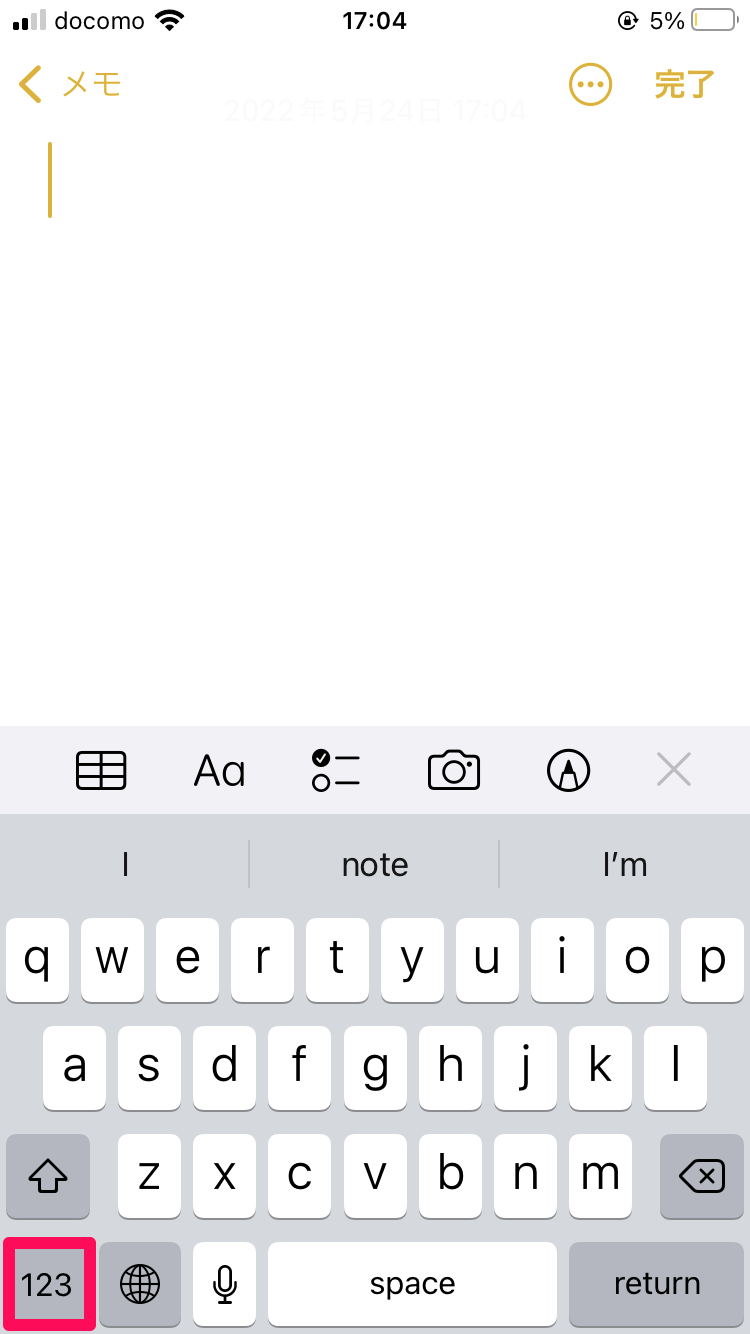
iPhoneを使用しているとき、メールアドレスやユーザー名の入力でアンダーバー(_)を頻繁に使う場面に遭遇します。特に、英語キーボードや日本語キーボードを切り替えて入力するのは手間がかかるものです。この記事では、iPhoneの英語および日本語キーボードでアンダーバーを簡単に打つ方法について解説します。初心者でも簡単に実践できるテクニックを紹介することで、日々の入力作業をよりスムーズにします。スマートフォン操作の効率化を目指すユーザーの助けとなるでしょう。入力作業が快適になります。
iPhoneでのアンダーバー入力方法とその活用法
iPhoneを使用する上で、アンダーバー( )を入力する必要性は意外と高いものです。特に、パスワードの設定やプログラミング、あるいは特定のフォーマットが要求されるテキスト入力の際に、アンダーバーを簡単に入力できることは非常に便利です。日本語キーボードと英語キーボードの両方でアンダーバーを入力する方法をマスターすることで、iPhoneの操作性がさらに向上します。
日本語キーボードでのアンダーバー入力方法
日本語キーボードでアンダーバーを入力するには、いくつかの方法があります。
- フリック入力を利用する場合、通常「あいうえお」と書かれたキーを長押しして、表示される候補から「_」を選択します。
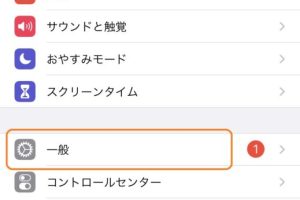
- ローマ字入力に切り替えて、直接「 」を入力することも可能です。設定アプリから「一般」>「キーボード」>「キーボードを追加」でローマ字入力を追加できます。
- 予測変換を活用する方法もあります。特定の単語や記号を入力する際に、予測変換候補にアンダーバーが表示されることがあります。
英語キーボードでのアンダーバー入力方法
英語キーボードでは、アンダーバーを直接入力することができます。
- アンダーバーのキーは、通常「0」の右隣にある「-」キーの右側に位置しており、このキーを押すことで「 」が入力できます。
- シフトキーを押しながら「-」キーを押す必要があるキーボードレイアウトもありますが、標準的な英語キーボードでは直接入力が可能です。
- キーボードのレイアウトを変更することで、異なる言語や入力方式に対応することもできます。
iPhoneでアンダーバーを頻繁に入力する方法
アンダーバーを頻繁に入力する必要がある場合、いくつかの工夫ができます。
- テキスト置換機能を利用して、アンダーバーを頻繁に使う単語や記号と登録することで、簡単にアンダーバーを入力できます。
- キーボードアプリをサードパーティ製のものに変更することで、より多くのカスタマイズオプションを利用できます。
- ショートカットを作成して、アンダーバーを含むよく使うテキストを瞬時に呼び出すことができます。
アンダーバー入力の応用例
アンダーバーは様々な場面で活用できます。
- プログラミングにおいて、アンダーバーは変数名や関数名の一部として頻繁に使用されます。
- パスワードにアンダーバーを含めることで、より複雑で安全なパスワードを作成できます。
- ファイル名やフォルダ名にアンダーバーを使用することで、ファイルの整理がしやすくなります。
iPhoneのキーボード設定のカスタマイズ
iPhoneのキーボード設定をカスタマイズすることで、アンダーバー入力を含む様々な入力作業がより効率的になります。
- キーボードの追加や削除を行うことで、使用頻度の高い言語や入力方式に素早く切り替えることができます。
- フリック入力やローマ字入力などの入力方法を切り替えることで、自分に合った入力方法を選択できます。
- キーボードの高さを調整することで、入力のしやすさが向上します。
iPhoneでアンダーラインの引き方は?
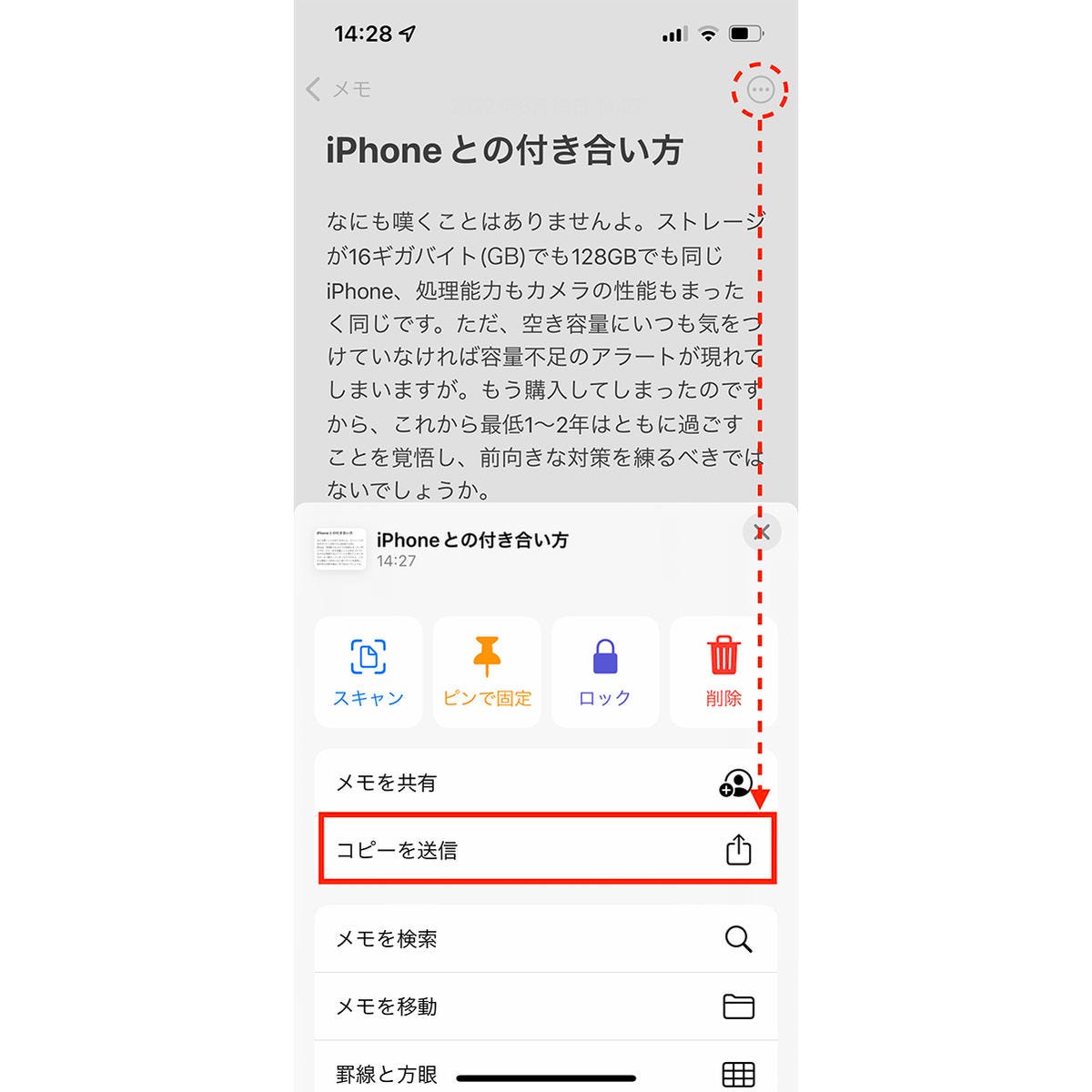
iPhoneでアンダーラインを引く方法は、テキスト編集の機能を使用することです。具体的には、メモアプリやメールアプリなどのテキスト入力欄で、アンダーラインを引きたいテキストを選択し、フォーマットオプションを使用します。
iPhoneでのアンダーラインの引き方
iPhoneでアンダーラインを引くには、まずテキストを選択する必要があります。選択した後、表示されるフォーマットオプションの中からアンダーラインを選択します。アンダーラインを引く手順は以下の通りです:
- テキストを選択します。
- フォーマットオプションを表示させます。
- アンダーラインを選択します。
iPhoneのアプリごとのアンダーラインの引き方
iPhoneのアプリによっては、アンダーラインの引き方が異なる場合があります。たとえば、メモアプリではテキストを選択した後に表示されるメニューからアンダーラインを選択できます。一方、メールアプリやノートアプリでも同様の手順でアンダーラインを引くことができます。アプリごとの具体的な手順は以下の通りです:
- メモアプリでは、テキストを選択してフォーマットオプションを使用します。
- メールアプリでは、メール本文でテキストを選択し、フォーマットオプションを使用します。
- ノートアプリでは、テキストを選択して表示されるメニューからアンダーラインを選択します。
iPhoneでアンダーラインを使用するメリット
iPhoneでアンダーラインを使用するメリットとしては、テキストの強調や区別が容易になることが挙げられます。アンダーラインを使用することで、重要な情報や見出しを際立たせることができます。具体的なメリットは以下の通りです:
- テキストの強調に役立ちます。
- 重要な情報を際立たせることができます。
- 文書の読みやすさを向上させることができます。
英語キーボードで「_」の打ち方は?

英語キーボードで「_」を打つ方法は、シフトキーとハイフンキーを同時に押すことです。通常、ハイフンキーは「-」と表示されており、アンダースコアを入力するにはシフトキーを押しながらハイフンキーを押します。
英語キーボードの基本的な操作方法
英語キーボードを使用する際の基本的な操作方法を理解することは、効率的な入力に繋がります。まず、キーボードのレイアウトを把握することが重要です。英語キーボードのレイアウトは、QWERTYと呼ばれる配置になっており、これはタイプライターの時代から引き継がれた配置です。このレイアウトに慣れることで、さまざまな記号や文字をスムーズに入力できるようになります。
- シフトキーの位置と使い方を覚える
- ハイフンキーの位置を確認する
- 実際にアンダースコアを打ってみる
アンダースコアの使い方
アンダースコアは、プログラミングやファイル名、あるいは特定のフォーマットで使用されることが多い記号です。例えば、プログラミング言語では変数名にアンダースコアを使用することが許されている場合があります。また、ファイル名にスペースを使用できないシステムでは、アンダースコアを使って単語を区切ることが一般的です。
- プログラミングでのアンダースコアの使用例
- ファイル名におけるアンダースコアの活用
- 文書でのアンダースコアの使用方法
英語キーボードでの記号の入力方法
英語キーボードでさまざまな記号を入力する方法を知っておくと便利です。シフトキーと他のキーを組み合わせることで、さまざまな記号を入力できます。例えば、「!」や「@」などの記号もシフトキーを使って入力します。
- シフトキーと数字キーで記号を入力する
- アンダースコア以外の記号の入力方法
- 特殊な記号を入力するためのAltキーやCtrlキーの使い方
詳細情報
iPhoneでアンダーバーを入力する方法は?
iPhoneでアンダーバーを入力するには、日本語キーボードや英語キーボードの設定を変更する必要はありません。実際には、キーボードの半角/全角キーや記号キーを利用して簡単にアンダーバーを入力できます。
日本語キーボードでアンダーバーを入力するには?
日本語キーボードでアンダーバーを入力するには、変換候補から選択する方法や、記号キーを押して直接入力する方法があります。具体的には、濁点や半濁点のキーを使ったり、英数字入力に切り替えて入力したりすることができます。
英語キーボードではどうなる?
英語キーボードの場合、アンダーバーはハイフンキーを押すことで入力できます。Shiftキーとハイフンキーを同時に押す必要はありません。通常のハイフンキーでアンダーバーが入力できるわけではありませんが、キーボードのレイアウト上、アンダーバーが直接入力できるキーがあります。
iPhoneのキーボード設定を変更する必要がある?
iPhoneのキーボード設定を変更する必要は通常ありません。標準のキーボードでアンダーバーを入力する方法が提供されています。ただし、サードパーティ製のキーボードアプリを利用している場合は、そのアプリの設定を確認する必要があります。