iPhoneでテザリングを活用!簡単設定でネット共有
外出先でインターネットに接続する必要があるとき、iPhoneのテザリング機能は非常に便利です。この機能を使えば、iPhoneのモバイルデータ通信を他のデバイスと共有できます。テザリングの設定は簡単で、数ステップで完了します。USB接続、Wi-Fi、Bluetoothの3つの方法があり、状況に応じて最適な方法を選べます。本記事では、iPhoneでのテザリングの活用方法と簡単な設定手順について詳しく解説していきます。効率的なネット共有の方法をマスターしましょう。
iPhoneのテザリング機能でどこでもネットに接続する方法
iPhoneのテザリング機能を使用すると、モバイルデータ通信を使ってパソコンやタブレットなどの他のデバイスをインターネットに接続することができます。この機能は、外出先で仕事をする必要がある場合や、家族とデータを共有したい場合に非常に便利です。
iPhoneでテザリングを設定する方法
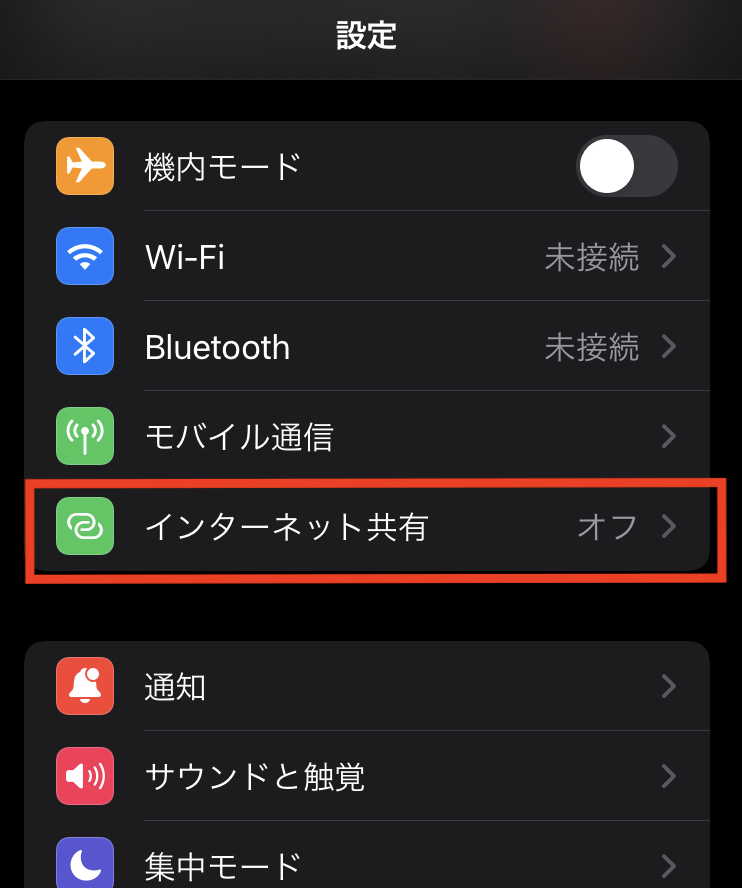
iPhoneでテザリングを設定するには、まず設定アプリを開きます。次に、「テザリング」または「モバイルデータ通信」の項目を探し、タップして設定画面を開きます。ここで、テザリングを有効にし、Wi-Fiパスワードを設定します。 テザリングの設定手順:
- 設定アプリを開く
- 「テザリング」または「モバイルデータ通信」をタップ
- テザリングを有効にする
テザリングの種類と特徴
iPhoneのテザリングには、Wi-Fiテザリング、USBテザリング、Bluetoothテザリングの3種類があります。Wi-Fiテザリングは、最も一般的に使用される方法で、複数のデバイスを同時に接続できます。USBテザリングは、iPhoneをパソコンにUSBケーブルで接続して使用します。Bluetoothテザリングは、Bluetoothで接続されたデバイス間でデータ通信を行います。 テザリングの種類:
iPhoneでテザリングをiOS 9で設定するわかりやすい方法- Wi-Fiテザリング: 複数のデバイスを同時に接続可能
- USBテザリング: 高速で安定した接続が可能
- Bluetoothテザリング: 低速だが省電力
テザリングのセキュリティ対策
テザリングを使用する際には、セキュリティに注意する必要があります。Wi-Fiパスワードを設定して、不正アクセスを防ぎます。また、テザリングを使用するデバイスのウイルス対策も重要です。 セキュリティ対策:
- Wi-Fiパスワードを設定する
- テザリングを使用するデバイスのウイルス対策を行う
- テザリングの使用状況を定期的にチェックする
テザリングのデータ通信量
テザリングを使用すると、モバイルデータ通信の通信量が増加します。通信量を節約するためには、データ通信量を監視し、必要に応じてデータセーバーを使用します。 データ通信量の節約方法:
- データ通信量を監視する
- データセーバーを使用する
- 不要なアプリのデータ通信を制限する
テザリングのトラブルシューティング
テザリングを使用中に問題が発生した場合、再起動や設定のリセットを試します。また、キャリアに問い合わせて、通信状況を確認することもあります。 トラブルシューティング:
- iPhoneを再起動する
- 設定のリセットを行う
- キャリアに問い合わせる
iPhoneでインターネット共有を簡単にするには?
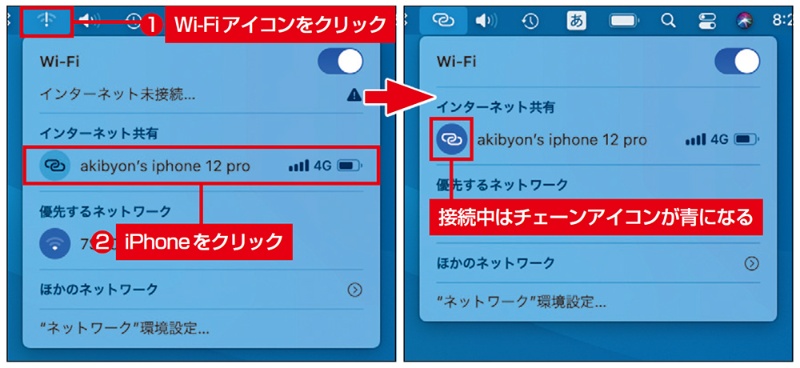
iPhoneでインターネット共有を簡単にするには、まずテザリングの設定を有効にする必要があります。テザリングとは、iPhoneのインターネット接続を他のデバイスと共有する機能です。これを有効にするには、設定アプリを開き、「セルラー」または「モバイルデータ」を選択し、テザリングオプションを探します。
iPhoneでダウンロード音楽を安全にバックアップするコツiPhoneのテザリング設定
iPhoneのテザリング設定を有効にするには、まず「設定」アプリを開きます。次に、「セルラー」または「モバイルデータ」を選択し、テザリングオプションを探します。テザリングオプションが見つかったら、それを有効にします。有効にすると、他のデバイスからiPhoneのインターネット接続にアクセスできるようになります。
- Wi-Fiテザリングを設定するには、「Wi-Fiパスワード」を設定する必要があります。
- Bluetoothテザリングを設定するには、iPhoneと他のデバイスをBluetoothでペアリングする必要があります。
- USBテザリングを設定するには、iPhoneを他のデバイスにUSBケーブルで接続する必要があります。
テザリングのセキュリティ対策
テザリングを使用する際には、セキュリティ対策を講じることが重要です。Wi-Fiテザリングを使用する場合、強力なパスワードを設定し、定期的に変更する必要があります。また、Bluetoothテザリングを使用する場合、iPhoneと他のデバイスをペアリングする際に注意が必要です。未知のデバイスとペアリングしないように注意してください。
- 強力なパスワードを設定して、Wi-Fiテザリングを保護します。
- Bluetoothテザリングを使用する場合は、iPhoneと他のデバイスをペアリングする際に注意が必要です。
- テザリングを使用しない場合は、オフにしておくことが大切です。
テザリングのトラブルシューティング
テザリングを使用中に問題が発生した場合、トラブルシューティングが必要です。テザリングが機能しない場合は、iPhoneの再起動を試みることができます。また、テザリングの設定を再度確認することも大切です。
- テザリングが機能しない場合は、iPhoneの再起動を試みます。
- テザリングの設定を再度確認して、問題を解決します。
- キャリアに問い合わせて、テザリングに関する問題を解決します。
iPhoneのインターネット共有をオンにしたままにしておくとどうなる?
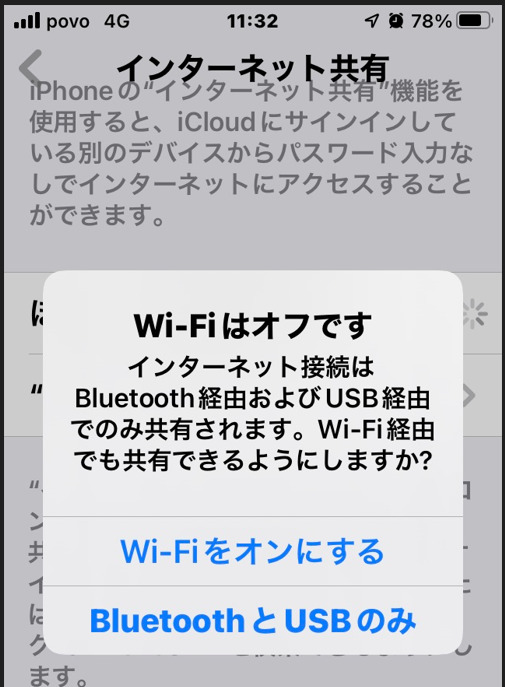
iPhoneのインターネット共有をオンにしたままにしておくと、バッテリーの消耗が激しくなります。インターネット共有機能を使用すると、iPhoneはWi-Fiルーターとして機能し、他のデバイスにインターネット接続を提供します。この機能をオンにし続けると、iPhoneのバッテリーが急速に減ってしまいます。
iPhoneでズーム撮影!写真を拡大して撮る簡単テクニックiPhoneのインターネット共有をオンにしたままにした場合のバッテリーへの影響
iPhoneのインターネット共有をオンにしたままにしておくと、バッテリーの消耗が激しくなります。これは、iPhoneがWi-Fiルーターとして機能し、他のデバイスにインターネット接続を提供するため、CPUの使用率が上昇し、バッテリーの消費量が増加するためです。
- バッテリーの消耗が激しくなる
- 発熱の原因となる
- バッテリーの寿命が短くなる可能性がある
iPhoneのインターネット共有をオンにしたままにした場合のセキュリティへの影響
iPhoneのインターネット共有をオンにしたままにしておくと、セキュリティリスクが増加します。他のデバイスがiPhoneのインターネット接続を使用する場合、データ通信がiPhoneを経由して行われるため、セキュリティ対策が十分でない場合、データ漏洩のリスクがあります。
- データ通信がiPhoneを経由して行われる
- セキュリティ対策が十分でない場合、データ漏洩のリスクがある
- ファイアウォールの設定を確認する必要がある
iPhoneのインターネット共有をオンにしたままにした場合のデータ通信量への影響
iPhoneのインターネット共有をオンにしたままにしておくと、データ通信量が増加します。他のデバイスがiPhoneのインターネット接続を使用する場合、iPhoneのデータプランが使用されるため、データ通信量が増加し、追加料金が発生する可能性があります。
- データ通信量が増加する
- データプランの使用状況を確認する必要がある
- 追加料金が発生する可能性がある
iPhoneの設定で「インターネット共有へ自動接続」とは何ですか?
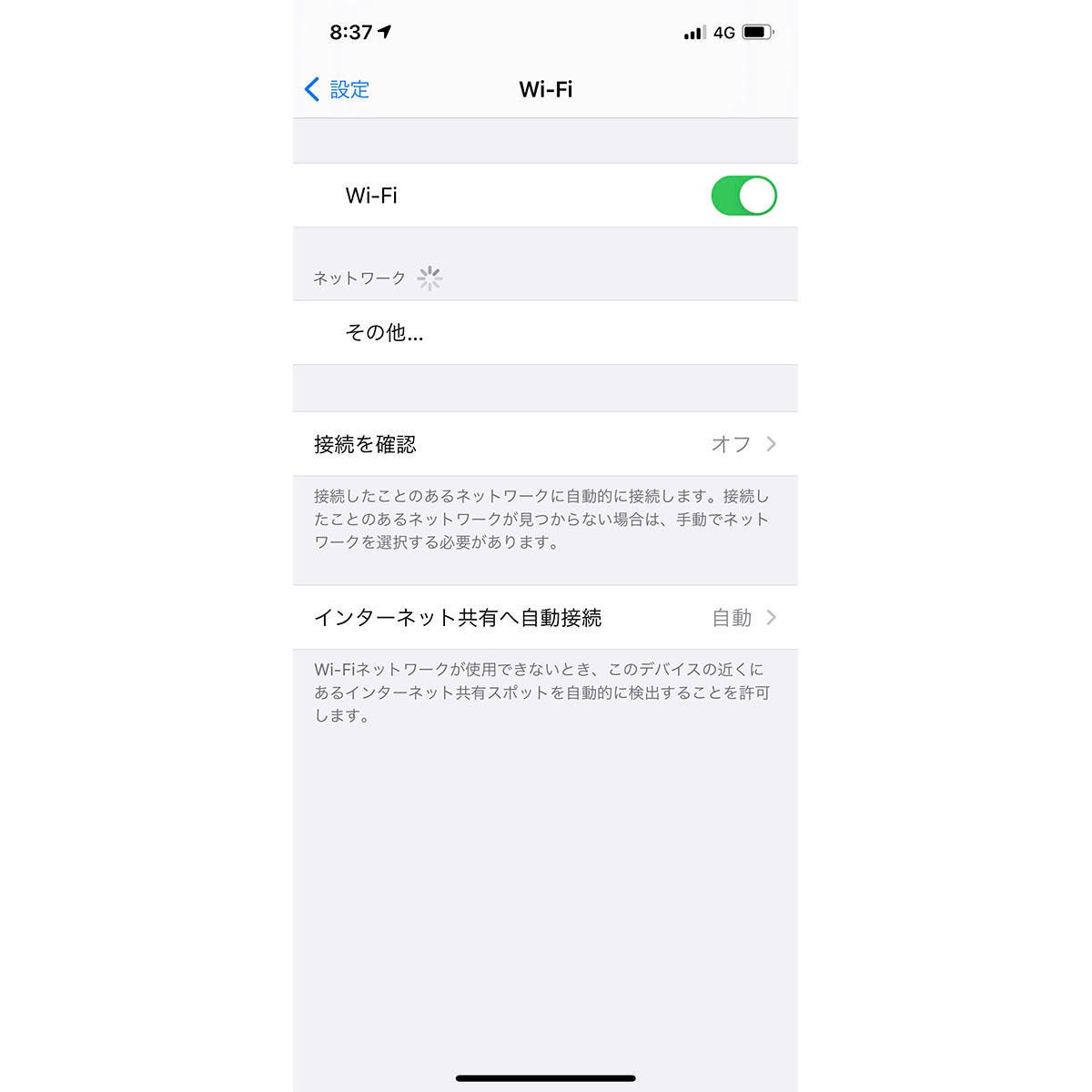
iPhoneの設定で「インターネット共有へ自動接続」とは、Wi-Fiネットワークに接続する際に、以前接続したことがあるアクセスポイントを自動的に認識し、接続する機能のことです。この機能は、モバイルデータ通信やテザリングを使用している場合に、iPhoneが自動的にWi-Fiホットスポットに接続することを可能にします。
iPhoneのストップウォッチ機能を活用するシンプルな方法「インターネット共有へ自動接続」のメリット
「インターネット共有へ自動接続」を有効にすることで、ユーザーは毎回Wi-Fiパスワードを入力する必要がなくなり、接続がスムーズになります。また、データ通信量を節約するために、Wi-Fiネットワークに自動的に接続することで、モバイルデータ通信の使用を減らすことができます。以下がその主な利点です:
- 接続の手間が省けるため、ユーザーは簡単にWi-Fiネットワークに接続できます。
- データ通信量の節約に役立ちます。
- テザリングの使用時に、自動的にWi-Fiホットスポットに接続できます。
「インターネット共有へ自動接続」のデメリット
一方で、「インターネット共有へ自動接続」にはいくつかのデメリットもあります。例えば、セキュリティリスクが増加する可能性があります。自動接続が有効になっていると、悪意のあるアクセスポイントに自動的に接続してしまう可能性があり、個人情報が漏洩するリスクがあります。また、バッテリー消費が増加する可能性もあります。以下がその主な欠点です:
- セキュリティリスクが増加する可能性があります。
- バッテリー消費が増加する可能性があります。
- 不要なWi-Fiネットワークに自動的に接続してしまう可能性があります。
「インターネット共有へ自動接続」の設定方法
「インターネット共有へ自動接続」を設定するには、iPhoneの設定アプリを開き、Wi-Fiの項目に移動します。その後、既知のネットワークの一覧から、自動接続したいネットワークを選択し、自動接続を有効にします。また、テザリングを使用している場合は、インターネット共有の設定も確認する必要があります。以下がその設定手順です:
- iPhoneの設定アプリを開きます。
- Wi-Fiの項目に移動し、自動接続したいネットワークを選択します。
- 自動接続を有効にします。
詳細情報
iPhoneのテザリング機能とは?
iPhoneのテザリング機能は、携帯電話のデータ通信を使って、他のデバイスにインターネット接続を共有する機能です。これにより、Wi-Fiが利用できない場所でも、他のデバイスでインターネットを利用することができます。
iPhoneでテザリングを設定する方法は?
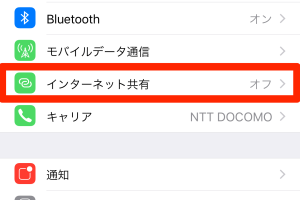
iPhoneでテザリングを設定するには、まず設定アプリを開き、モバイルデータ通信またはインターネット共有の項目を選択します。次に、インターネット共有をオンにし、Wi-Fiパスワードを設定します。これで、他のデバイスからiPhoneのWi-Fiネットワークに接続できるようになります。
iPhoneでBluetooth機器を素早く切り替える便利な裏技iPhoneのテザリングで注意すべきことは?
iPhoneのテザリングを利用する際には、データ通信量に注意する必要があります。テザリングでは、接続されたデバイスが大量のデータを消費する可能性があるため、データプランの制限を超えないように注意しましょう。また、バッテリー消費も増加するため、電源に接続しておくことをお勧めします。
iPhoneのテザリングは安全ですか?
iPhoneのテザリングは、Wi-Fiネットワークを介してインターネット接続を共有するため、セキュリティ上のリスクがあります。Wi-Fiパスワードを設定し、信頼できるデバイスのみに接続を許可することで、セキュリティを確保することができます。また、個人データの保護にも注意を払う必要があります。