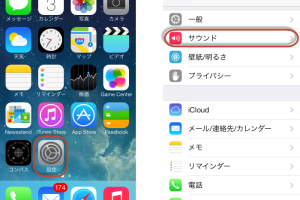
iPhone 5のネットワーク設定を簡単に行うステップ
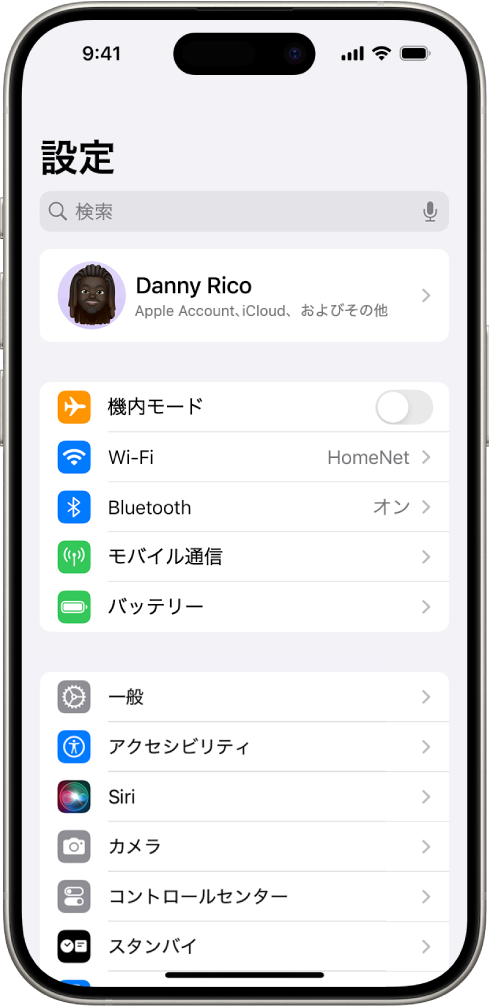
iPhone 5のネットワーク設定は、適切な手順で行うことで、快適な通信環境を実現できます。本記事では、をご紹介します。具体的には、APNの設定やWi-Fiの設定、さらにネットワークのリセット方法について詳しく解説していきます。これらのステップを理解することで、iPhone 5のネットワークに関するトラブルを解決し、よりスムーズな通信が可能になります。初心者の方でも簡単に設定できるように、わかりやすく手順を説明していきます。設定に必要な情報も含めて説明します。
iPhone 5のネットワーク設定をマスターする
iPhone 5のネットワーク設定を行うことで、より快適なモバイル体験を実現できます。ここでは、その設定方法について詳しく説明します。
ネットワーク設定の基本
iPhone 5のネットワーク設定は、主にWi-Fiとモバイルデータ通信の2つを中心に行います。これらの設定を適切に行うことで、データ通信の速度と安定性を向上させることができます。 以下のステップに従って設定を行ってください。
- Wi-Fiの設定: Wi-Fiネットワークに接続することで、データ通信の速度を向上させ、パケット通信料を節約できます。
- モバイルデータ通信の設定: モバイルデータ通信の設定を行うことで、外出先でも快適にインターネットを利用できます。
- APNの設定: APN(アクセスポイントネーム)の設定は、モバイルデータ通信を行うために必要です。キャリアのAPN設定を確認し、iPhone 5に設定してください。
Wi-Fi設定の詳細
Wi-Fi設定を行うことで、自宅やオフィスでのデータ通信を高速化できます。Wi-Fiネットワークに接続する際は、SSIDとパスワードの入力が必要です。 以下の点に注意して設定を行ってください。
- 利用可能なWi-Fiネットワークを検索し、接続したいネットワークを選択します。
- SSIDとパスワードを入力して接続します。
- 接続が完了したら、Wi-Fiの設定が有効になっていることを確認してください。
モバイルデータ通信の設定
モバイルデータ通信の設定を行うことで、外出先でもインターネットを利用できます。キャリアのAPN設定が必要になるため、事前に確認しておいてください。
- モバイルデータ通信を有効にします。
- APNを設定します。キャリアのAPN情報を入力し、保存します。
- 設定後、モバイルデータ通信が有効になっていることを確認してください。
ネットワーク設定の確認と最適化
設定後、ネットワークの状態を確認し、必要に応じて最適化を行います。通信速度や接続の安定性を確認し、問題があれば設定を見直してください。
- Wi-Fiとモバイルデータ通信の両方の接続状態を確認します。
- 必要に応じて、DNSの設定やプロキシの設定を行います。
- 定期的にネットワーク設定を見直し、最適化することで、快適なモバイル体験を維持できます。
トラブルシューティング
ネットワーク設定で問題が発生した場合、以下の点を確認してください。
- Wi-Fiやモバイルデータ通信が有効になっているか確認します。
- APNの設定が正しいか再確認します。
- 問題が解決しない場合は、キャリアのサポートに問い合わせてください。
iPhoneのネットワークの設定はどうすればいいですか?
iPhoneのネットワークの設定は、主にWi-Fiとモバイルデータ通信の2つがあります。まず、Wi-Fiの設定から始めましょう。iPhoneのホーム画面から「設定」アプリを開き、「Wi-Fi」をタップします。すると、利用可能なWi-Fiネットワークの一覧が表示されます。ここで、接続したいネットワークを選択し、パスワードを入力することで接続できます。
iPhoneのWi-Fi設定の詳細
iPhoneのWi-Fi設定では、さまざまなオプションが用意されています。まず、「Wi-Fi」をオンにすることで、iPhoneが自動的に近くのWi-Fiネットワークを検索します。次に、接続したいネットワークを選択し、必要な場合はパスワードを入力します。また、「プライベートアドレス」オプションをオンにすることで、プライバシーを保護することができます。
- Wi-Fiをオンにする
- 利用可能なネットワークから接続したいネットワークを選択する
- 必要な場合はパスワードを入力する
iPhoneのモバイルデータ通信設定
モバイルデータ通信の設定も重要です。「設定」アプリから「モバイルデータ通信」をタップし、APN(アクセスポイント名)を設定することで、モバイルデータ通信が利用可能になります。APNの設定は、通信事業者によって異なりますので、事前に確認しておく必要があります。また、データローミングをオンにすることで、海外でもデータ通信が可能になります。
- モバイルデータ通信をオンにする
- APNを設定する
- データローミングをオンにする(必要な場合)
iPhoneのネットワーク設定のリセット
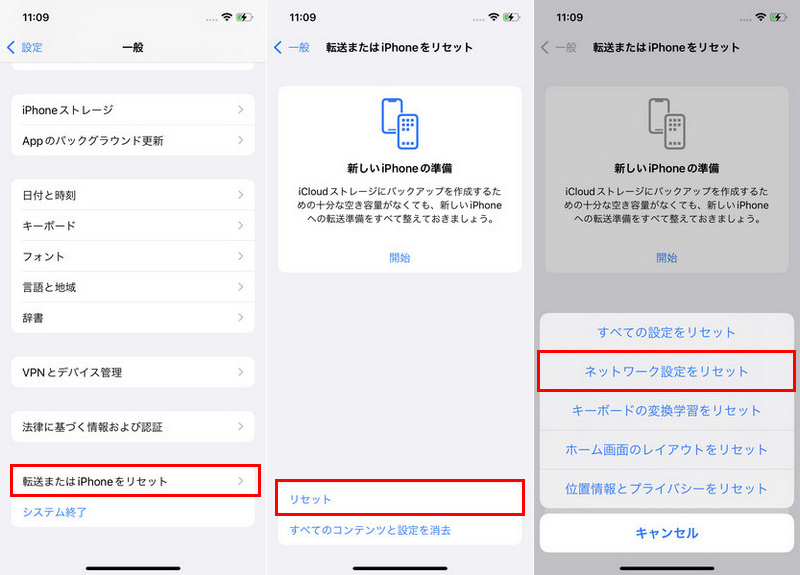
iPhoneのネットワーク設定に問題がある場合、ネットワーク設定のリセットを行うことで、問題が解決する場合があります。「設定」アプリから「一般」をタップし、「リセット」を選択します。すると、「ネットワーク設定をリセット」というオプションが表示されますので、これをタップすることで、ネットワーク設定が初期状態に戻ります。
- 「設定」アプリから「一般」をタップする
- 「リセット」を選択する
- 「ネットワーク設定をリセット」をタップする
詳細情報
iPhone 5のネットワーク設定でよくある問題とは?
iPhone 5のネットワーク設定でよくある問題として、Wi-Fi接続不良やデータ通信速度の低下などが挙げられます。これらの問題は、設定のリセットや再起動によって解決できる場合があります。
iPhone 5のAPN設定を変更する方法は?
iPhone 5のAPN設定を変更するには、設定アプリを開き、モバイルデータ通信または携帯電話のセクションに移動します。ここで、APNをタップし、必要な情報を入力します。
iPhone 5のネットワーク設定をリセットするメリットは?
iPhone 5のネットワーク設定をリセットすると、接続の問題が解決され、データ通信速度が改善されることがあります。また、Wi-Fiパスワードなどの設定もリセットされるため、再設定が必要になります。
iPhone 5でネットワーク設定を初期化する方法は?
iPhone 5でネットワーク設定を初期化するには、設定アプリを開き、一般のセクションに移動します。ここで、リセットをタップし、ネットワーク設定のリセットを選択します。