iPhoneでテザリングをiOS 9で設定するわかりやすい方法

iPhoneのテザリング機能を使えば、外出先でも他のデバイスでインターネットに接続できます。iOS 9では、テザリングの設定がより簡単になりました。この記事では、iPhoneでテザリングを設定する方法をステップバイステップで説明します。Wi-Fiテザリング、USBテザリング、Bluetoothテザリングのそれぞれの設定方法を詳しく見ていきます。初心者でも簡単に設定できるように、わかりやすい手順を紹介します。iPhoneのテザリング機能を活用して、外出先でも快適にインターネットを利用しましょう。設定方法を知りたい方は、続きをお読みください。
iPhoneでテザリングをiOS 9で設定する手順
iPhoneでテザリングを使用するには、まずiOS 9の設定方法を理解する必要があります。テザリングとは、iPhoneのインターネット接続を他のデバイスと共有する機能です。この機能を使用することで、外出先でも他のデバイスでインターネットに接続することができます。
iPhoneのテザリング機能を有効にする方法
iPhoneのテザリング機能を有効にするには、まず「設定」アプリを開きます。次に、「セルラー」または「モバイルデータ」を選択し、テザリングのオプションを探します。テザリングを有効にすると、他のデバイスからiPhoneのインターネット接続にアクセスできるようになります。 テザリングを有効にする手順は以下の通りです。
- 「設定」アプリを開く
- 「セルラー」または「モバイルデータ」を選択する
- テザリングのオプションを有効にする
iPhoneのテザリング設定を変更する方法
テザリング設定を変更するには、「設定」アプリの「テザリング」セクションに移動します。ここでは、Wi-Fiパスワードやテザリングの接続先などの設定を変更できます。 テザリング設定を変更する手順は以下の通りです。
iPhoneでダウンロード音楽を安全にバックアップするコツ- 「設定」アプリを開く
- 「テザリング」セクションに移動する
- Wi-Fiパスワードを変更する
iPhoneでテザリングを使用する際の注意点
iPhoneでテザリングを使用する際には、いくつかの注意点があります。まず、データ通信量に注意する必要があります。テザリングを使用すると、iPhoneのデータ通信量が増加する可能性があります。また、バッテリー消費も増加する可能性があります。 テザリングを使用する際の注意点は以下の通りです。
- データ通信量に注意する
- バッテリー消費に注意する
- テザリングのセキュリティに注意する
iPhoneのテザリング機能を最大限に活用する方法
iPhoneのテザリング機能を最大限に活用するには、Wi-FiテザリングやUSBテザリングなどのさまざまなテザリング方法を使用することができます。また、テザリングの接続先を制限することで、セキュリティを向上させることができます。 テザリング機能を最大限に活用する方法は以下の通りです。
- Wi-Fiテザリングを使用する
- USBテザリングを使用する
- テザリングの接続先を制限する
iPhoneでテザリングを使用する際のトラブルシューティング
iPhoneでテザリングを使用する際には、さまざまなトラブルが発生する可能性があります。たとえば、テザリングが接続できない場合や、インターネットに接続できない場合があります。 テザリングのトラブルシューティングは以下の通りです。
- テザリングが接続できない場合の対処法
- インターネットに接続できない場合の対処法
- テザリングの再起動を行う
古いiOSでテザリングができないのはなぜですか?
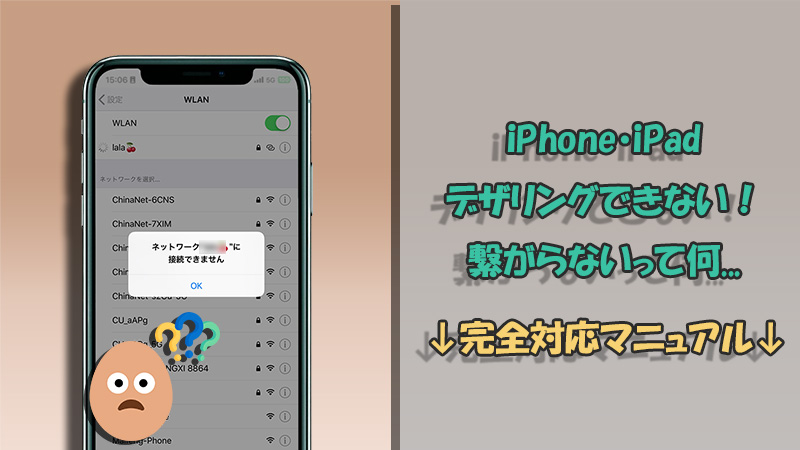
古いiOSでテザリングができないのは、主にセキュリティと互換性の問題によるものです。新しいiOSバージョンでは、テザリング機能に関するセキュリティパッチや改善が加えられており、古いバージョンではこれらの更新が適用されていないため、テザリングが正常に機能しない可能性があります。また、キャリアや端末の仕様変更に対応するために必要なソフトウェア更新が、古いiOSバージョンでは提供されていないことも原因のひとつです。
iPhoneでズーム撮影!写真を拡大して撮る簡単テクニック古いiOSのセキュリティ上の問題
古いiOSバージョンでは、最新のセキュリティパッチが適用されていないため、テザリング時に脆弱性が悪用されるリスクがあります。具体的には、以下のような問題があります。
- マルウェアの感染リスクが高まる
- 個人情報の漏洩リスクが増大する
- ネットワークの安全性が低下する
テザリングの互換性問題
古いiOSバージョンでは、最新のテザリングプロトコルに対応していない可能性があります。新しい端末やキャリアのネットワークでは、より高度なテザリング技術が採用されており、古いiOSバージョンではこれらの技術に対応していないため、テザリングが機能しないことがあります。具体的には、以下のような問題があります。
- 通信プロトコルの非互換
- ネットワーク設定の不一致
- 端末のハードウェアとの非互換
iOS更新の必要性
古いiOSバージョンを使用し続けると、テザリング以外の機能でも問題が生じる可能性があります。iOSの更新は、セキュリティの強化やバグの修正だけでなく、新機能の追加や既存機能の改善も含まれるため、最新の状態に保つことが推奨されています。具体的には、以下のようなメリットがあります。
- セキュリティの向上
- 新機能の利用
- 既存機能の改善
iPhoneでテザリングができない理由は何ですか?
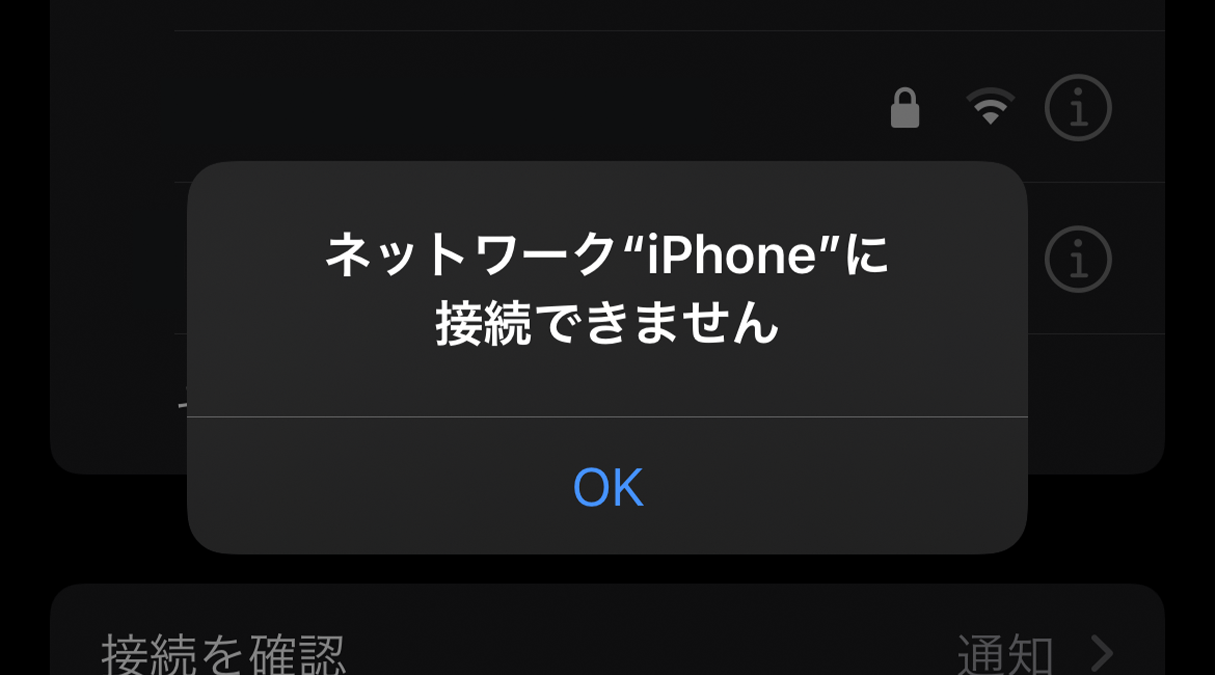
iPhoneでテザリングができない理由は主に通信キャリアの設定や端末の制限、およびソフトウェアの問題に起因します。具体的には、通信キャリアがテザリングサービスを提供していない、または提供していてもiPhoneの設定でテザリングが有効になっていない場合があります。また、iPhoneのソフトウェアに問題がある場合や、キャリア設定が古いままになっていることも原因となることがあります。
iPhoneのストップウォッチ機能を活用するシンプルな方法iPhoneのテザリング機能の基本的な制約
iPhoneのテザリング機能は、通信キャリアのポリシーによって大きく左右されます。多くのキャリアはテザリングを許可していますが、一部のプランや地域ではテザリングが制限されていることがあります。テザリングができない場合は、まず契約している通信プランの内容を確認する必要があります。
- 通信キャリアのテザリングポリシーを確認する
- iPhoneのAPN(アクセスポイント名)設定が正しいか確認する
- ソフトウェアの更新によりテザリングの問題が解決する可能性がある
テザリングに関連するiPhoneの設定とトラブル
テザリングができない場合、iPhoneの設定画面でテザリングが有効になっているかを確認する必要があります。また、Wi-FiやBluetooth、USBを介したテザリングの設定も確認が必要です。場合によっては、ネットワーク設定のリセットを行うことで問題が解決することもあります。
- iPhoneの設定アプリでテザリングがオンになっているか確認する
- Wi-FiテザリングのSSIDとパスワードが正しく設定されているか確認する
- ネットワーク設定のリセットを試してみる
iPhoneのソフトウェアとキャリア設定の更新
iPhoneのOS(オペレーティングシステム)やキャリア設定が古いままの場合、テザリングに問題が生じることがあります。定期的にソフトウェア更新を確認し、最新の状態に保つことが重要です。また、キャリア設定の更新も必要に応じて行う必要があります。
- iPhoneのソフトウェア更新を定期的にチェックする
- キャリア設定の更新によりテザリングの問題が改善されることがある
- すべての設定をデフォルトにリセットすることも一つの解決策となる場合がある
iPhoneのデザリングはどこで設定する?
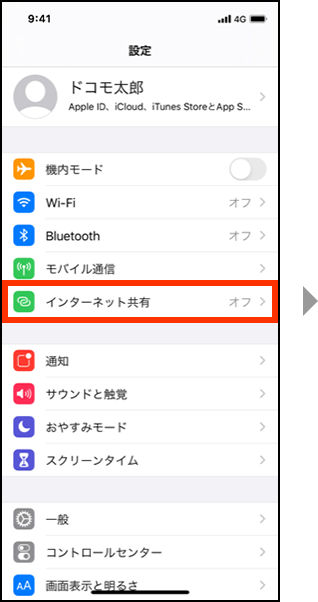
iPhoneのデザリングは、モバイルデータ通信の設定を通じて行います。具体的には、iPhoneの設定アプリを開き、「モバイルデータ通信」または「セルラー」を選択します。その後、「モバイルデータ通信オプション」または「個人用ホットスポット」をタップして、デザリングの設定を行います。
iPhoneでBluetooth機器を素早く切り替える便利な裏技iPhoneのデザリングの基本設定
iPhoneのデザリングを設定するには、まず「設定」アプリを開き、「モバイルデータ通信」または「セルラー」を選択する必要があります。次に、「モバイルデータ通信オプション」または「個人用ホットスポット」をタップします。ここで、デザリングを有効にすることができます。
- Wi-Fiパスワードを設定することで、セキュリティを高めることができます。
- BluetoothまたはUSBを介してデザリングを行うこともできます。
- デザリングを有効にすると、他のデバイスからiPhoneのホットスポットに接続できるようになります。
iPhoneのデザリングのセキュリティ設定
iPhoneのデザリングのセキュリティを高めるためには、Wi-Fiパスワードの設定が重要です。また、接続を許可するデバイスを制限することもできます。具体的には、「個人用ホットスポット」の設定で、ファイアウォールや暗号化の設定を確認することができます。
- 強力なパスワードを設定することで、不正アクセスを防ぐことができます。
- 接続デバイスの制限により、許可されたデバイスのみが接続できるようになります。
- 定期的なパスワードの変更により、セキュリティリスクを低減できます。
iPhoneのデザリングのトラブルシューティング
iPhoneのデザリングで問題が発生した場合、まず再起動を試みることが有効です。また、設定のリセットやソフトウェアの更新もトラブルシューティングの手段となります。
- デザリングのオン/オフを切り替えることで、接続の問題が解決する場合があります。
- ネットワーク設定のリセットにより、ネットワーク関連の問題を解決できます。
- iOSの更新により、バグが修正され、デザリングの安定性が向上します。
詳細情報
iPhoneでテザリングを設定するにはどうしたらいいですか?
iPhoneでテザリングを設定するには、まず設定アプリを開き、モバイルデータ通信またはセルラーを選択します。次に、テザリングまたはモバイルデータ通信の共有をオンにします。これで、他のデバイスからiPhoneのWi-Fiネットワークに接続できるようになります。
iOS 9でテザリングを使用する際の注意点は何ですか?
iOS 9でテザリングを使用する際には、データ通信量に注意する必要があります。テザリングを使用すると、iPhoneのデータプランに基づいてデータ通信が行われるため、超過料金が発生する可能性があります。また、バッテリー消費も増加するため、長時間の使用には注意が必要です。
iPhoneでアンダーバーを簡単入力!日本語・英語キーボード対応iPhoneのテザリングで接続できるデバイスの台数は?
iPhoneのテザリングで接続できるデバイスの台数は、通信キャリアやiPhoneのモデルによって異なります。一般的には、最大で5台程度のデバイスが接続できますが、正確な台数はキャリアの仕様を確認する必要があります。
テザリングを使用するとiPhoneの速度は遅くなりますか?
テザリングを使用すると、iPhoneの処理速度やデータ通信速度が遅くなる可能性があります。これは、複数のデバイスが同時に接続されている場合や、データ通信量が増加している場合に発生しやすくなります。特に、高負荷なアプリを使用している場合は、さらに速度が低下する可能性があります。