エクセルで単位を正しく設定!計算ミスを防ぐ書式テクニック

Excelでのデータ処理において、単位の設定は非常に重要です。単位を間違えると、計算結果が全く異なるものになってしまう可能性があります。そこで今回は、Excelで単位を正しく設定し、計算ミスを防ぐための書式テクニックをご紹介します。初心者でも簡単に実践できる方法を解説しますので、ぜひ参考にしてみてください。単位の設定をマスターすることで、データ処理の精度を高め、作業効率を向上させることができます。
エクセルでの単位設定の重要性と基本的な書式テクニック
エクセルを使用する際、データを正確に管理し、計算ミスを防ぐためには、単位を正しく設定することが非常に重要です。単位の設定が不適切だと、数値の解釈を誤り、誤った計算結果を招く可能性があります。ここでは、エクセルでの単位設定の基本と、計算ミスを防ぐための書式テクニックについて詳しく解説します。
セルの書式設定の基本
エクセルで単位を正しく設定する第一歩は、セルの書式設定を理解することです。セルの書式設定では、数値の表示形式を細かく制御できます。例えば、通貨、日付、パーセンテージなど、さまざまな形式に設定できます。単位を正しく表示するために、ユーザー定義の書式を使用することが効果的です。 ユーザー定義の書式を使用するメリット:
- 柔軟な表示形式の設定が可能
- 既存の書式では対応できない特殊な単位も表示できる
- データの見た目を統一し、視認性を向上させることができる
単位を自動で表示する方法
エクセルでは、数値に単位を自動で付加することができます。例えば、数値を入力したセルに「円」や「ドル」などの通貨単位を付けることができます。これには、セルの書式設定で通貨や会計の形式を選択します。また、カスタム書式を使用することで、任意の単位を付加することも可能です。 単位を自動で表示する手順:
エクセルで金額を千円や百万単位に!省略表示の簡単設定- 対象のセルを選択し、右クリックして「セルの書式設定」を選択
- 「表示形式」タブで「ユーザー定義」を選択
- 「種類」欄に単位を付加する書式コードを入力(例:`,0 円`)
計算式に単位を組み込むテクニック
エクセルでは、計算式に単位を直接組み込むことはできませんが、TEXT関数を使用することで、計算結果に単位を付けて表示することができます。TEXT関数は、数値を指定した表示形式の文字列に変換する関数です。 TEXT関数の使用例:
- =TEXT(A1, ,0) & 円(A1の数値に「円」を付けて表示)
- =TEXT(A1/B1, 0.00%)(A1をB1で割った結果をパーセンテージで表示)
- =TEXT(A1, yyyy年mm月dd日)(A1の日付を指定した形式で表示)
単位の統一とデータの整合性
エクセルでデータを扱う際、異なる単位が混在していると、計算ミスやデータの誤解釈につながる可能性があります。データの整合性を保つためには、単位を統一することが重要です。シート内やブック内で使用する単位を統一し、一貫したデータ管理を行いましょう。 単位を統一するメリット:
- データの一貫性が保たれ、誤解釈を防ぐことができる
- 計算式の作成が容易になり、作業効率が向上する
- データの信頼性が高まり、正確な分析が可能になる
エラーチェック機能を活用する
エクセルには、エラーチェック機能があり、数式の誤りやデータの不整合を検出できます。この機能を活用することで、単位の不一致などによる計算ミスを防ぐことができます。定期的にエラーチェックを行い、データの正確性を保ちましょう。 エラーチェックの方法:
- 「数式」タブの「エラーチェック」をクリック
- エラーのあるセルがハイライトされるので、内容を確認し、必要に応じて修正
- 「エラーチェックのルール」を設定することで、特定の条件に基づいたチェックが可能
エクセルで好きな単位をつけるにはどうすればいいですか?
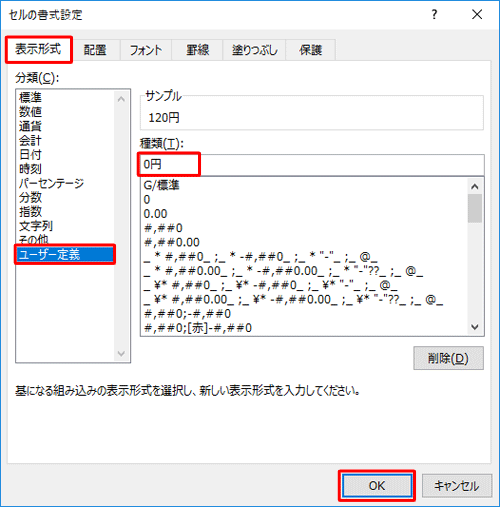
エクセルで好きな単位をつけるには、セルの書式設定を利用します。具体的には、セルの表示形式を変更することで、数値に単位をつけることができます。まず、単位をつけたいセルを選択し、右クリックして「セルの書式設定」を選択します。次に、「表示形式」タブで「ユーザー定義」を選択し、「種類」欄に単位を入力します。例えば、数値に「円」をつけたい場合は、「¥,0」などと入力します。
エクセルでクイックアクセスツールバーをカスタム!頻度UPセルの書式設定の基本
セルの書式設定は、エクセルの基本機能の一つです。セルの表示形式を変更することで、数値の表示方法を自由に変更できます。セルの書式設定を利用することで、数値に単位や通貨記号をつけることができます。具体的には、以下のようなことができます。
- 数値に単位をつける(例:10 → 10円)
- 通貨記号をつける(例:1000 → ¥1,000)
- 数値の表示形式を変更する(例:0.5 → 50%)
ユーザー定義の表示形式
エクセルでは、ユーザー定義の表示形式を設定することができます。具体的には、「セルの書式設定」の「表示形式」タブで「ユーザー定義」を選択し、「種類」欄に独自の表示形式を入力します。例えば、数値に「個」をつけたい場合は、「,0 個」などと入力します。ユーザー定義の表示形式を利用することで、独自の単位や特殊な表示形式を設定することができます。
- 独自の単位を設定する(例:10 → 10個)
- 特殊な表示形式を設定する(例:0.5 → 50%)
- 複数の条件を設定する(例:100以上は太字で表示)
応用例:複雑な単位の設定
エクセルでは、複雑な単位の設定も可能です。例えば、数値に「kg/m²」をつけたい場合は、「,0 kg/m²」などと入力します。また、複数の単位を組み合わせることもできます。例えば、数値に「円/kg」をつけたい場合は、「¥,0 /kg」などと入力します。複雑な単位の設定を利用することで、より詳細な情報を表示することができます。
- 複数の単位を組み合わせる(例:10 → 10円/kg)
- 特殊な記号を利用する(例:10 → 10℃)
- 複雑な条件を設定する(例:100以上は警告を表示)
Excelで誤操作防止するにはどうすればいいですか?
Excelで誤操作を防止するには、データの保護と操作の制限が重要です。まず、重要なデータを保護するために、ファイルのパスワード設定やアクセス権の制限を行うことができます。また、マの利用や条件付き書式の設定により、データの入力や編集を制限することもできます。
エクセルでセンチ単位の行や列設定!実寸印刷の便利技データの入力制限
データの入力制限は、誤入力を防ぐために有効です。Excelのデータ検証機能を使用すると、セルに入力できるデータの種類や範囲を指定できます。これにより、数値や日付の入力を制限することができます。以下は、データ検証の設定例です。
- 数値の範囲を指定して、特定の範囲内の数値のみ入力できるようにする
- リストから選択する形式にすることで、入力ミスを防ぐ
- 日付の入力を制限して、過去または未来の日付のみ入力できるようにする
シートの保護
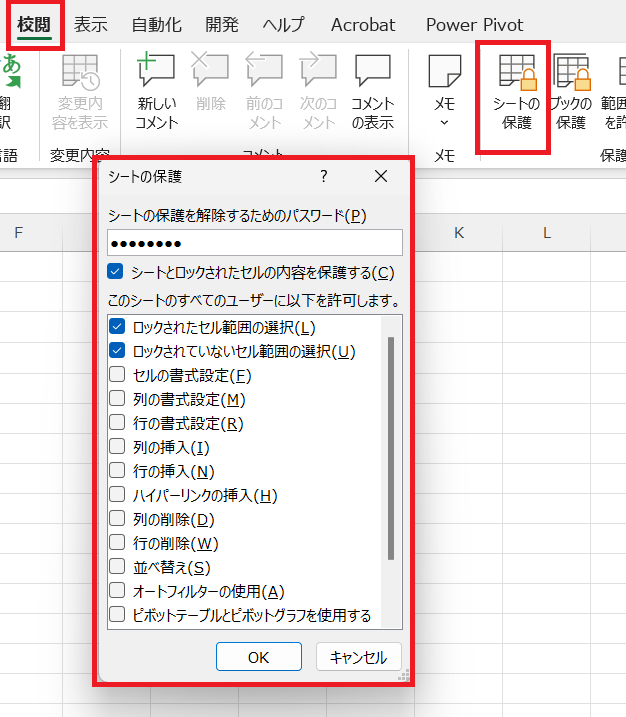
シートの保護は、誤操作や意図しない変更を防ぐために重要です。Excelのシート保護機能を使用すると、シートの編集を制限できます。具体的には、セルや行、列の挿入、削除、編集を制限することができます。以下は、シート保護の設定例です。
- 特定のセルのみ編集を許可し、他のセルはロックする
- 行や列の挿入、削除を禁止する
- シートのフォーマットを変更できないようにする
ブックの保護
ブックの保護は、ファイル全体のセキュリティを高めるために重要です。Excelのブック保護機能を使用すると、ファイルの構造やウィンドウの変更を制限できます。以下は、ブック保護の設定例です。
- ファイルの構造を変更できないようにする
- ウィンドウのレイアウトを固定して、変更できないようにする
- パスワードを設定して、不正アクセスを防ぐ
「#,##0;[赤]-#,##0」の意味は?
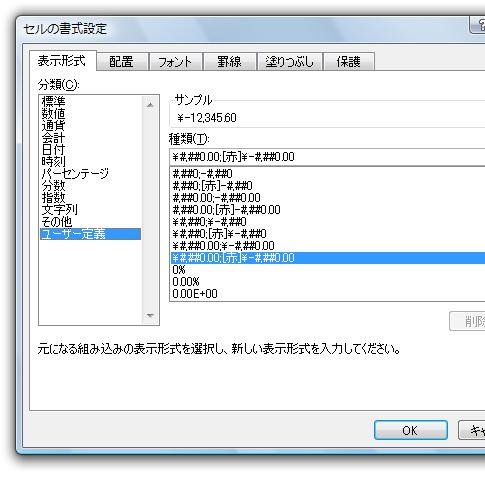
「,0;[赤]-,0」の意味は、Excelなどの表計算ソフトにおける数値フォーマットの一種です。このフォーマットは、正の数値と負の数値の表示形式を定義しています。
エクセルで分数を正しく表示!日付変換を防ぐ設定方法数値フォーマットの基本
数値フォーマットは、セル内の数値を特定の形式で表示するための設定です。このフォーマットを使用することで、数値の表示形式を簡単に変更できます。数値フォーマットの基本的な構成要素は以下の通りです。
- 数値の表示形式を指定する
- 正の数値と負の数値の表示形式を区別する
- 色を指定して数値の表示色を変更する
「,0;[赤]-,0」の詳細
「,0;[赤]-,0」は、具体的には以下のような意味を持ちます。まず、「,0」は正の数値の表示形式を定義しています。ここで、「」は数値の桁を表し、「,」は桁区切りを表します。次に、「;[赤]-,0」は負の数値の表示形式を定義しています。「[赤]」は負の数値を赤色で表示することを指定しています。
- 正の数値は「,0」形式で表示される
- 負の数値は「-,0」形式で表示され、かつ赤色で表示される
- 桁区切りが「,」で表示される
数値フォーマットの応用
数値フォーマットは、表計算ソフトにおいて数値をよりわかりやすく表示するための重要な機能です。このフォーマットを使いこなすことで、数値データをより効果的に表現できます。数値フォーマットの応用例としては、以下のようなものがあります。
- 会計フォーマットでの表示
- パーセント表示
- 科学的記数法での表示
詳細情報
エクセルで単位を設定するメリットとは?
エクセルで単位を設定することで、計算ミスを防ぎ、データの正確性を高めることができます。また、データの読みやすさも向上し、他のユーザーとのデータ共有もスムーズに行えるようになります。
エクセルで単位を設定する方法は?
エクセルで単位を設定するには、セルの書式設定を使用します。具体的には、「数値」または「ユーザー定義」の書式を選択し、単位を付加することができます。また、TEXT関数を使用することもできます。
エクセルでドーナツグラフを作成!円グラフを視覚的に強化エクセルで単位を正しく設定するためのポイントは?
エクセルで単位を正しく設定するには、データの種類に応じた適切な書式を選択することが重要です。また、単位の表示形式も統一することで、データの一貫性を保つことができます。
エクセルで単位を設定する際の注意点は?
エクセルで単位を設定する際には、計算式に単位が含まれないように注意する必要があります。また、データの変換を行う際にも、単位の変換が必要になる場合があるため、十分に注意する必要があります。