エクセルでクイックアクセスツールバーをカスタム!頻度UP
エクセルを使いこなす上で、作業効率を上げるために重要な役割を果たすのがクイックアクセスツールバーです。このツールバーをカスタマイズすることで、頻繁に使用する機能を瞬時に呼び出すことができ、作業のスピードが格段に向上します。本記事では、エクセルのクイックアクセスツールバーをカスタムする方法と、その活用法について詳しく解説します。より効率的な作業環境を構築するために、クイックアクセスツールバーのカスタマイズをマスターしましょう。頻繁に使用する機能を簡単に呼び出せるようになります。
エクセルでの作業効率を高めるクイックアクセスツールバーのカスタマイズ方法
エクセルでの作業効率を高めるためには、クイックアクセスツールバーをカスタマイズすることが重要です。クイックアクセスツールバーは、頻繁に使用するコマンドを登録することで、簡単にアクセスできるようにする機能です。この機能を活用することで、作業の効率化を図ることができます。
クイックアクセスツールバーにコマンドを追加する方法
クイックアクセスツールバーにコマンドを追加するには、まずリボンのカスタマイズメニューから行います。具体的には、リボンの空白部分を右クリックし、「リボンのカスタマイズ」を選択します。次に、コマンドを追加したいカテゴリを選択し、追加したいコマンドを選び、「追加」ボタンをクリックします。 主な追加コマンドは以下の通りです:
- よく使うコマンド:頻繁に使用するコマンドを登録することで、作業効率が向上します。
- マ:マを登録することで、複雑な作業を簡単に実行できます。
- その他のコマンド:その他の便利なコマンドを追加することで、さらに作業効率を高めることができます。
クイックアクセスツールバーの表示位置を変更する
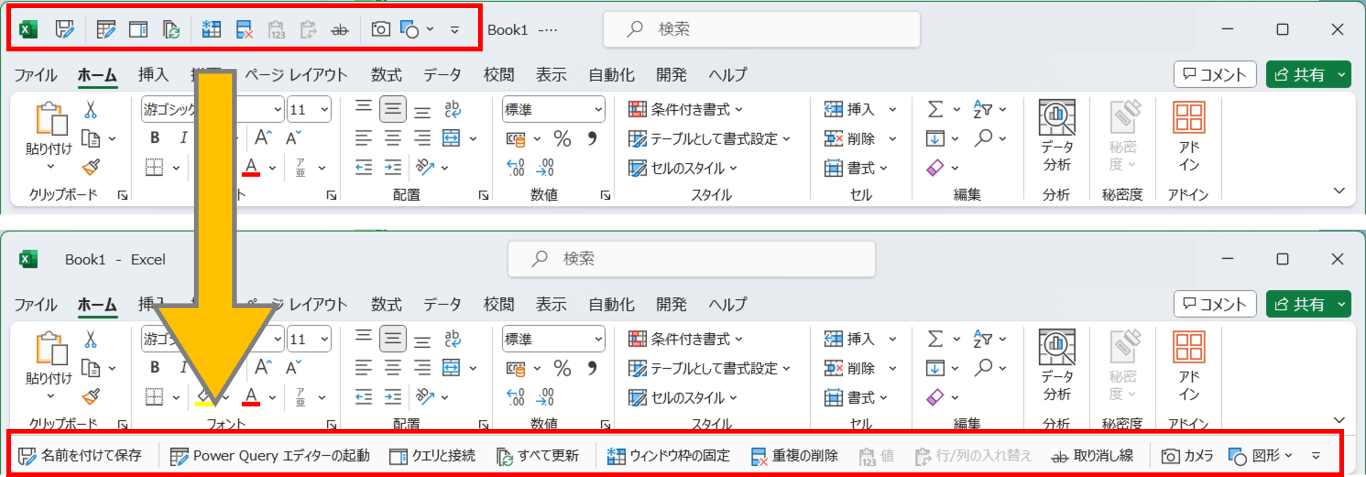
クイックアクセスツールバーの表示位置は、リボンの上または下に変更することができます。表示位置を変更するには、クイックアクセスツールバーの右端にある矢印をクリックし、「リボンの下に表示」を選択します。 表示位置の変更は、以下のメリットがあります:
エクセルでセンチ単位の行や列設定!実寸印刷の便利技- 画面のレイアウト:リボンの下に表示することで、画面のレイアウトが変わり、作業がしやすくなります。
- 作業の効率化:リボンの上または下に表示することで、作業の効率化を図ることができます。
- カスタマイズの自由度:表示位置を変更することで、カスタマイズの自由度が高まります。
クイックアクセスツールバーからコマンドを削除する方法
クイックアクセスツールバーからコマンドを削除するには、削除したいコマンドを右クリックし、「クイックアクセスツールバーから削除」を選択します。 コマンドの削除は、以下の場合に有効です:
- 使わなくなったコマンド:使わなくなったコマンドを削除することで、クイックアクセスツールバーが整理されます。
- 新しいコマンドを追加したい:新しいコマンドを追加するために、不要なコマンドを削除する必要があります。
- クイックアクセスツールバーの整理:クイックアクセスツールバーを整理することで、作業効率が向上します。
クイックアクセスツールバーにマを追加する
クイックアクセスツールバーにマを追加するには、まずマを作成し、次にクイックアクセスツールバーに登録します。マを作成するには、開発タブの「マの記録」をクリックし、マを記録します。 マの追加は、以下のメリットがあります:
- 複雑な作業の簡略化:マを追加することで、複雑な作業を簡単に実行できます。
- 作業の効率化:マを追加することで、作業の効率化を図ることができます。
- カスタマイズの自由度:マを追加することで、カスタマイズの自由度が高まります。
クイックアクセスツールバーをリセットする方法
クイックアクセスツールバーをリセットするには、クイックアクセスツールバーの右端にある矢印をクリックし、「既定の設定に戻す」を選択します。 リセットは、以下の場合に有効です:
- クイックアクセスツールバーの初期化:クイックアクセスツールバーを初期化することで、元の状態に戻すことができます。
- カスタマイズのやり直し:カスタマイズをやり直すために、クイックアクセスツールバーをリセットする必要があります。
- エクセルの再設定:エクセルを再設定するために、クイックアクセスツールバーをリセットすることがあります。
クイックアクセスツールバーの設定はどこでできますか?
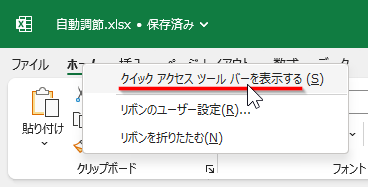
クイックアクセスツールバーの設定は、Microsoft Officeのアプリケーション、たとえばMicrosoft WordやExcelなど、で利用できます。この設定は、アプリケーションのウィンドウの左上隅にあるクイックアクセスツールバーのドロップダウンメニューからアクセスできます。
エクセルで分数を正しく表示!日付変換を防ぐ設定方法クイックアクセスツールバーのカスタマイズ
クイックアクセスツールバーをカスタマイズするには、まずドロップダウンメニューを開きます。ここでは、さまざまなコマンドを追加または削除して、クイックアクセスツールバーを自分のニーズに合わせて調整できます。以下の手順でカスタマイズできます:
- その他のコマンドを選択して、詳細な設定画面を開きます。
- 必要なコマンドを左側のリストから選び、追加ボタンをクリックしてクイックアクセスツールバーに含めます。
- OKボタンをクリックして変更を保存します。
クイックアクセスツールバーの位置変更
クイックアクセスツールバーは、リボンの上または下に配置できます。ドロップダウンメニューからリボンの下に表示を選択することで、クイックアクセスツールバーの位置を変更できます。この変更は、ユーザーの作業スタイルに合わせてインターフェイスを最適化するのに役立ちます。以下の点に注意してください:
- リボンの下に表示することで、より多くのコマンドを一目で確認できます。
- 元の位置に戻す場合は、再びドロップダウンメニューからリボンの上に表示を選択します。
- クイックアクセスツールバーの位置変更は、アプリケーションの基本的な操作には影響しません。
クイックアクセスツールバーのリセット
もしクイックアクセスツールバーのカスタマイズが複雑になりすぎた場合や、デフォルトの設定に戻したい場合は、リセットするオプションがあります。クイックアクセスツールバーのリセットは、その他のコマンド画面から行えます。以下の手順でリセットできます:
- クイックアクセスツールバーのドロップダウンメニューからその他のコマンドを選択します。
- リセットボタンをクリックして、クイックアクセスツールバーを元の状態に戻します。
- OKをクリックして変更を適用します。
クイックアクセスツールバーを使うメリットは?
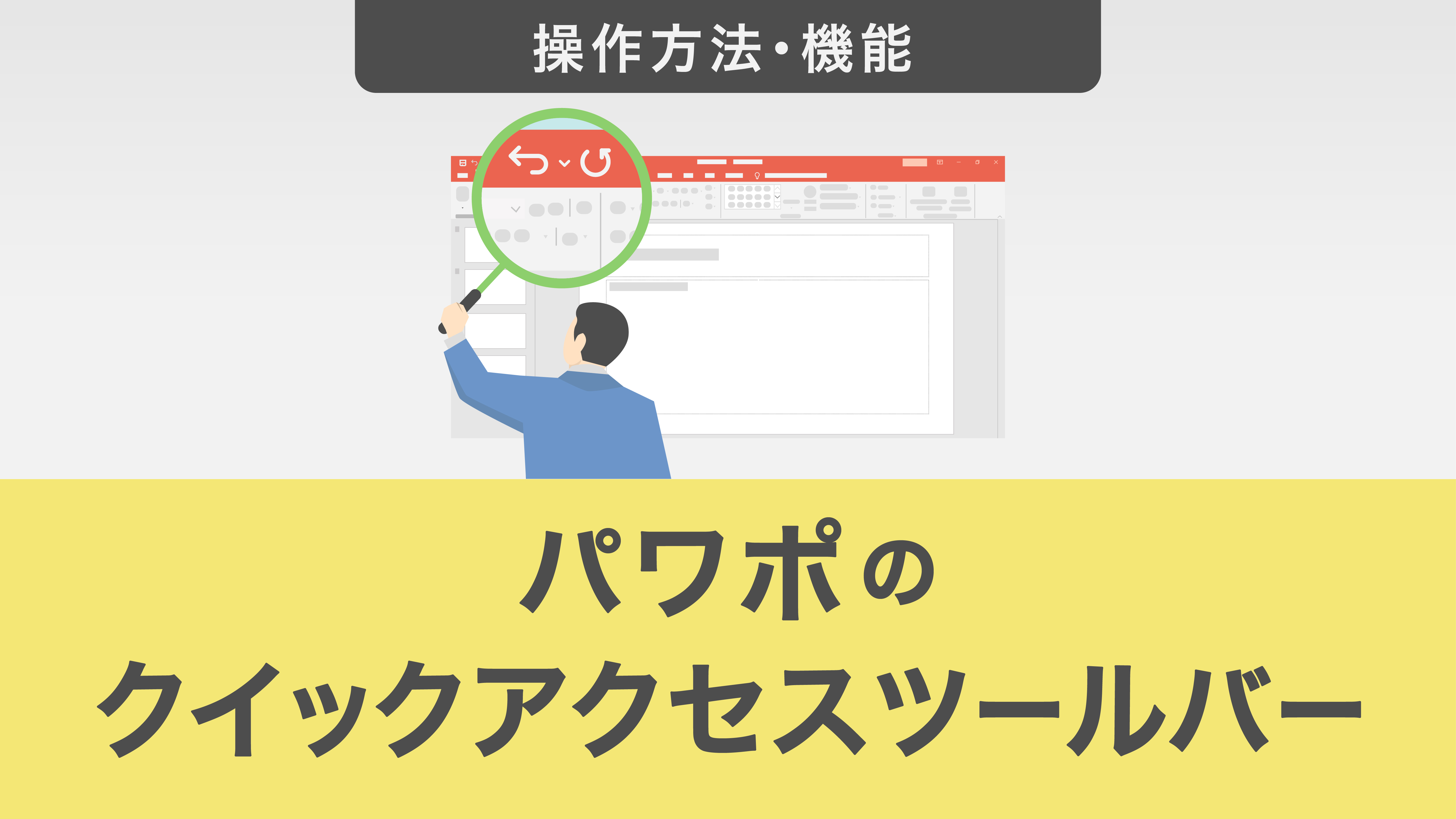
クイックアクセスツールバーを使うメリットは、主に作業効率の向上とユーザーの利便性向上にあります。このツールバーは、頻繁に使用するコマンドや機能に素早くアクセスできるように設計されています。ユーザーは、リボンやメニューを探し回ることなく、必要な操作を直ちに実行できます。
エクセルでドーナツグラフを作成!円グラフを視覚的に強化作業効率の向上
クイックアクセスツールバーを使用することで、ユーザーは作業効率を大幅に向上させることができます。頻繁に使用するコマンドをツールバーに登録することで、リボンやメニューを開く手間が省け、作業時間を短縮できます。
- よく使うコマンドを簡単に呼び出せる
- ショートカットキーを覚えていなくても素早く操作できる
- リボンの切り替えが不要になる
ユーザーの利便性向上
クイックアクセスツールバーは、ユーザーの利便性も向上させます。ユーザーは、自分がよく使うコマンドを自由にツールバーに登録できるため、個人の作業スタイルに合わせたカスタマイズが可能です。
- 個人の作業スタイルに合わせたカスタマイズが可能
- 新しいコマンドを簡単に追加できる
- 使いやすいインターフェースを提供する
カスタマイズの自由度
クイックアクセスツールバーの大きな特徴の一つは、そのカスタマイズの自由度の高さです。ユーザーは、リボンやメニューから好きなコマンドをツールバーに追加でき、自分だけの使いやすい環境を構築できます。
- コマンドの追加・削除が自由
- ツールバーの位置を変更できる
- リボンのコマンドも追加可能
エクセルのミニツールバーをカスタマイズするには?
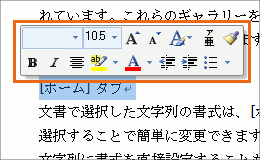
エクセルのミニツールバーをカスタマイズするには、まずエクセルの設定を変更する必要があります。エクセルを開き、ファイルタブをクリックして、オプションを選択します。オプションウィンドウが表示されたら、リボンのユーザー設定を選択し、ミニツールバーのチェックボックスをオンにします。
エクセルで全角半角変換を高速化!専用キーで入力効率UPミニツールバーの表示設定
ミニツールバーの表示設定を変更することで、必要な機能を簡単に呼び出すことができます。具体的には、コンテキストメニューに表示されるミニツールバーの項目を変更することができます。コンテキストメニューに表示される項目をカスタマイズするには、次の手順に従います。
- リボンのユーザー設定で、コンテキストメニューを選択します。
- ミニツールバーの項目をチェックまたはチェックを外して、カスタマイズします。
- OKボタンをクリックして変更を保存します。
ミニツールバーにコマンドを追加する
ミニツールバーにコマンドを追加することで、より効率的に作業を行うことができます。コマンドを追加するには、リボンのユーザー設定で、コマンドの選択から追加したいコマンドを選択し、追加ボタンをクリックします。具体的には、次のコマンドを追加することができます。
- フォントサイズやフォントの色を変更するためのコマンド。
- 太字や斜体などのテキストの書式設定コマンド。
- 配置やインデントなどの段落の書式設定コマンド。
ミニツールバーの非表示設定
場合によっては、ミニツールバーを非表示にしたいこともあります。ミニツールバーを非表示にするには、リボンのユーザー設定で、ミニツールバーのチェックボックスをオフにします。また、コンテキストメニューでミニツールバーの項目をチェックを外すこともできます。ミニツールバーを非表示にすることで、画面をより広く使うことができます。
詳細情報
エクセルでクイックアクセスツールバーって何?
エクセルでクイックアクセスツールバーは、頻繁に使用するコマンドや機能に素早くアクセスするためのツールバーです。リボンの下に配置されており、ショートカットのように利用できます。
クイックアクセスツールバーをカスタマイズする方法は?
クイックアクセスツールバーをカスタマイズするには、まず右クリックでコンテキストメニューを表示させ、「クイックアクセスツールバーのカスタマイズ」を選択します。次に、コマンドの選択から追加したいコマンドを選んで追加ボタンをクリックします。
エクセルでSORT関数とSORTBY関数を活用!動的並べ替えクイックアクセスツールバーにどんなコマンドを追加できる?
クイックアクセスツールバーには、保存や元に戻すなどの基本的なコマンドから、マやアドインなどの高度な機能まで、幅広いコマンドを追加できます。よく使うコマンドを登録することで、作業効率が大幅に向上します。
クイックアクセスツールバーの設定をリセットする方法は?
クイックアクセスツールバーの設定をリセットするには、クイックアクセスツールバーのカスタマイズ画面でリセットボタンをクリックします。これにより、デフォルトの設定に戻ります。ただし、カスタマイズ内容は失われるので注意が必要です。