エクセルで金額を千円や百万単位に!省略表示の簡単設定

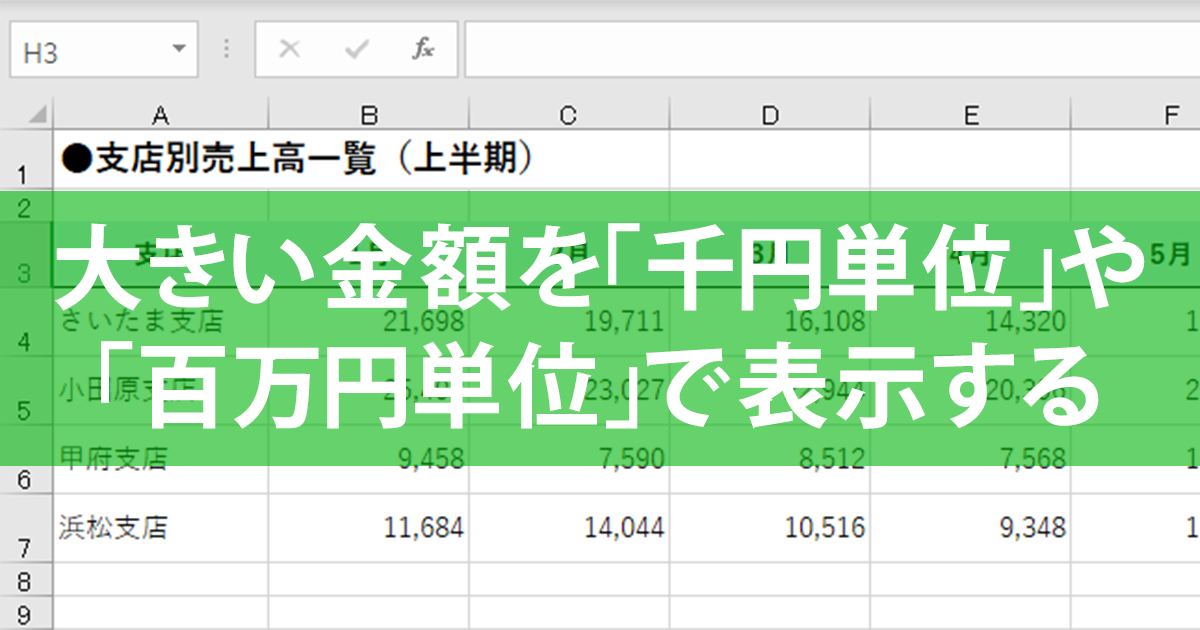
エクセルで金額を扱う際、大きな数字をそのまま表示すると見づらくなります。そこで便利なのが、金額を千円や百万円単位に省略表示するテクニックです。この設定をマスターすれば、表やグラフが見やすくなり、資料のプロフェッショナル感がグッと高まります。本記事では、エクセルで金額を簡単に千円や百万単位に省略表示する方法をご紹介します。初心者でも簡単にできる設定方法を解説しますので、ぜひ参考にしてください。エクセルの扱いがさらに便利になります。
エクセルで金額を簡略化!単位を変更するメリット
エクセルで大量のデータを扱う際、金額の単位を変更することで、データの可読性が向上し、分析や比較が容易になります。金額の簡略化は、特に財務や会計の分野で重要な役割を果たします。
千円単位への変更方法
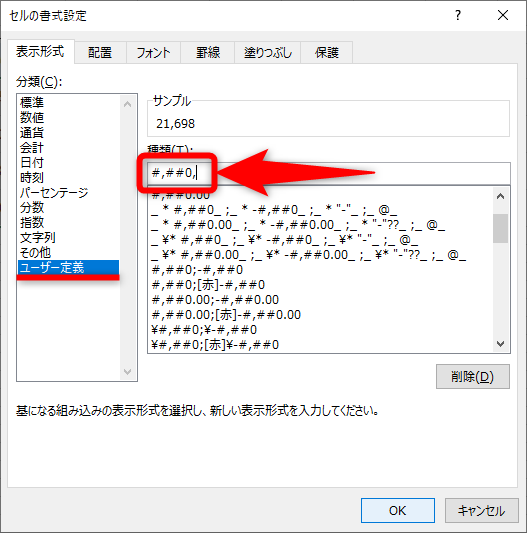
エクセルで金額を千円単位に変更するには、セルの書式設定を変更する必要があります。具体的には、対象のセルを選択し、右クリックして「セルの書式設定」を選択します。次に、「表示形式」タブで「ユーザー定義」を選択し、「,0,」と入力します。これにより、金額が千円単位で表示されます。 主な設定手順:
- 対象のセルを選択する
- 「セルの書式設定」を開く
- 「表示形式」タブで「ユーザー定義」を選択する
百万単位への変更方法
百万単位への変更も同様の手順で行いますが、「,0,,」と入力することで、百万単位での表示が可能になります。この設定により、大きな金額も簡潔に表示できます。 主な設定手順:
- 対象のセルを選択する
- 「セルの書式設定」を開く
- 「表示形式」タブで「ユーザー定義」を選択し、「,0,,」と入力する
単位を変更するメリット
金額の単位を変更するメリットは、データの可読性向上と分析の効率化です。大きな数字を扱う際に、単位を適切に変更することで、データの理解が容易になります。また、グラフやチャートでの表示も、より分かりやすくなります。 主なメリット:
エクセルでクイックアクセスツールバーをカスタム!頻度UP- データの可読性が向上する
- 分析や比較が容易になる
- プレゼンテーションでの理解が深まる
実際の業務での活用例
エクセルでの金額の単位変更は、財務諸表の作成や予算管理などで頻繁に活用されます。例えば、会社の月次財務報告では、千円や百万円単位での表示が一般的です。これにより、経営陣や関係者への報告がスムーズに行えます。 主な活用例:
- 財務諸表の作成
- 予算管理
- 経営報告
単位変更時の注意点
単位を変更する際には、元のデータの保持と他のセルへの影響に注意する必要があります。セルの書式設定を変更するだけでは、元のデータは保持されるため、安心して単位を変更できます。 主な注意点:
- 元のデータを保持する
- 他のセルへの影響を確認する
- 必要な場合は、データをコピーして別のシートで管理する
Excelで100万円単位の表示はできますか?
Excelで100万円単位の表示は、ユーザー定義の表示形式を使用することで実現できます。具体的には、セルの書式設定を変更して、数値を100万円単位で表示するように設定します。
Excelで100万円単位の表示方法
Excelで100万円単位の表示を行うには、まず対象のセルを選択し、右クリックして「セルの書式設定」を選択します。次に、「表示形式」タブで「ユーザー定義」を選択し、「,0,,」と入力します。これにより、数値が100万円単位で表示されます。
- 対象のセルを選択する
- 「セルの書式設定」を開き、「表示形式」タブを選択する
- 「,0,,」を入力して100万円単位の表示を設定する
100万円単位の表示の応用
100万円単位の表示は、大きな数値を扱う財務諸表や予算表で特に役立ちます。また、グラフやチャートで使用するデータにも適用でき、視覚的な理解を助けることができます。さらに、ROUND関数と組み合わせることで、数値の丸め処理も行うことができます。
エクセルでセンチ単位の行や列設定!実寸印刷の便利技- 財務諸表での利用
- グラフやチャートでのデータの表示
- ROUND関数との組み合わせによる数値の丸め処理
100万円単位の表示の注意点
100万円単位の表示を行う際には、元の数値が変更されていないことを確認する必要があります。また、他のセルや数式で参照されている場合、表示形式の変更が影響を及ぼさないことを理解しておく必要があります。さらに、印刷やエクスポート時の表示にも注意を払う必要があります。
- 元の数値の確認
- 他のセルや数式への影響の確認
- 印刷やエクスポート時の表示の確認
Excelで千円単位で表示するには?
Excelで千円単位で表示するには、セルの書式設定を変更する必要があります。具体的には、桁区切りや単位の設定を利用して、数値を千円単位で表示することができます。
セルの書式設定を変更する方法
セルの書式設定を変更するには、まず表示したいセルを選択し、右クリックして「セルの書式設定」を選択します。次に、「表示形式」タブでユーザー定義を選択し、種類に「,0,」と入力します。これにより、数値が千円単位で表示されます。
- ,0,: この書式設定では、数値の最後にカンマを追加して千円単位で表示します。
- 0: この書式設定では、数値が0の場合に0を表示します。
- ユーザー定義: この設定を利用することで、独自の表示形式を定義できます。
Excelの関数を利用する方法
Excelの関数を利用して、数値を千円単位で表示することもできます。具体的には、ROUND関数やROUNDDOWN関数を利用して、数値を千円単位に丸めることができます。
- ROUND関数: この関数を利用して、数値を指定した桁数に丸めることができます。
- ROUNDDOWN関数: この関数を利用して、数値を指定した桁数に切り捨てることができます。
- 桁数: この設定を利用して、数値を丸める桁数を指定できます。
Excelのショートカットを利用する方法
Excelのショートカットを利用して、セルの書式設定を迅速に変更することができます。具体的には、Ctrl + 1を押して「セルの書式設定」ダイアログを表示し、表示形式を変更することができます。
エクセルで分数を正しく表示!日付変換を防ぐ設定方法- Ctrl + 1: このショートカットを利用して、「セルの書式設定」ダイアログを表示できます。
- 表示形式: このタブで、数値の表示形式を変更できます。
- ユーザー定義: この設定を利用することで、独自の表示形式を定義できます。
エクセルで百万円単位を億円単位にするには?
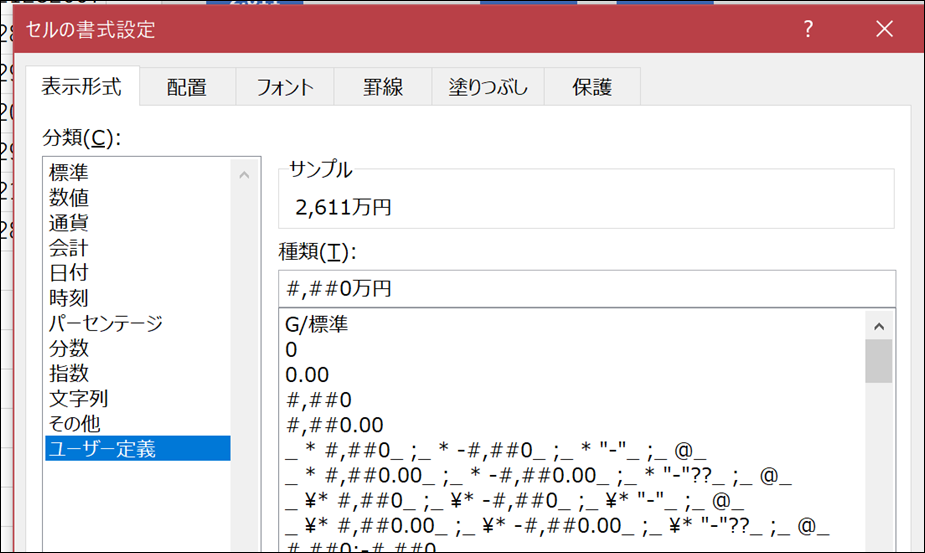
エクセルで百万円単位を億円単位にするには、数値を100で割る必要があります。具体的には、元の数値が百万円単位で表示されている場合、それを億円単位に変換するには、数式バーに`=元の数値/100`と入力します。これにより、百万円単位の数値が億円単位に変換されます。
エクセルでの数値変換の基本
エクセルでの数値変換は、数式を使用して行います。数式を使用することで、複雑な計算も簡単に実行できます。数値の単位を変換する場合、除算を使用します。具体的には、百万円単位の数値を億円単位に変換するには、100で割ります。
- 数式バーに変換したい数値を選択します。
- 選択した数値に対して、`/100`という数式を適用します。
- 結果として、億円単位の数値が表示されます。
百万円単位から億円単位への変換方法
百万円単位から億円単位への変換は、エクセルでのデータ分析や財務諸表の作成時に頻繁に必要になります。この変換は、数値を100で割ることで実行できます。エクセルでは、この操作を簡単に実行できるように、セル参照や数式のコピー機能が用意されています。
- 変換したいセルを選択します。
- 数式バーに`=A1/100`(A1は元の数値が入力されているセル)と入力します。
- フィルハンドルを使用して、数式を他のセルにコピーします。
エクセルでの効率的な数値変換テクニック
エクセルでは、数値変換を効率的に行うためのさまざまなテクニックがあります。たとえば、セルの書式設定を使用して、数値の表示形式を変更することができます。また、数式のオートフィル機能を使用することで、複数のセルに同じ数式を迅速に適用できます。
- セルの書式設定を使用して、数値の単位を表示形式で変更します。
- 相対参照を使用して、数式を他のセルに簡単にコピーします。
- 絶対参照を使用して、特定のセルを固定したまま数式をコピーします。
Excelのグラフを百万円単位で表示するには?
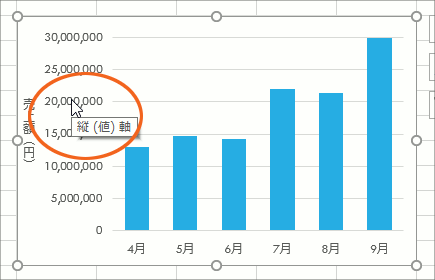
Excelのグラフを百万円単位で表示するには、軸の表示形式を変更する必要があります。具体的には、グラフの縦軸または横軸のラベルを右クリックし、「軸の書式設定」を選択します。次に、「数値」タブで「ユーザー定義」を選択し、表示形式コードを入力します。
グラフの軸の表示形式を変更する
グラフの軸の表示形式を変更するには、まずグラフを選択し、軸のラベルを右クリックします。次に、「軸の書式設定」を選択し、「数値」タブで表示形式コードを入力します。表示形式コードを入力することで、軸のラベルを百万円単位で表示できます。
- ユーザー定義を選択し、表示形式コードを入力します。
- 表示形式コードには、0.0,, 百万円 などを使用します。
- これにより、軸のラベルが百万円単位で表示されます。
グラフのデータラベルを百万円単位で表示する
グラフのデータラベルを百万円単位で表示するには、データラベルを右クリックし、「データラベルの書式設定」を選択します。次に、「数値」タブで表示形式コードを入力します。これにより、データラベルが百万円単位で表示されます。
- データラベルを右クリックし、「データラベルの書式設定」を選択します。
- ユーザー定義を選択し、表示形式コードを入力します。
- 表示形式コードには、,0,, 百万円 などを使用します。
グラフの書式設定を一括で変更する
グラフの書式設定を一括で変更するには、グラフのテンプレートを使用します。まず、グラフの書式設定を変更し、テンプレートとして保存します。次に、他のグラフにこのテンプレートを適用することで、一括で書式設定を変更できます。
- グラフの書式設定を変更し、テンプレートとして保存します。
- 他のグラフにこのテンプレートを適用します。
- これにより、複数のグラフの書式設定を一括で変更できます。
詳細情報
エクセルで金額を千円単位で表示するにはどうしたらいいですか?
エクセルで金額を千円単位で表示するには、セルの書式設定を変更する必要があります。具体的には、「,0,」という書式設定を使用します。これにより、金額が千円単位で省略表示されます。
エクセルで金額を百万単位で表示するにはどうしたらいいですか?
エクセルで金額を百万単位で表示するには、セルの書式設定を変更する必要があります。具体的には、「,0,,」という書式設定を使用します。これにより、金額が百万単位で省略表示され、データの見やすさが向上します。
エクセルで全角半角変換を高速化!専用キーで入力効率UPエクセルで金額を千円や百万単位で表示するメリットは何ですか?
エクセルで金額を千円や百万単位で表示するメリットは、データの見やすさが向上することです。大きな金額を扱う場合、単位を省略することで、データが簡潔に表示され、分析がしやすくなります。
エクセルで金額を千円や百万単位で表示する際に注意することは何ですか?
エクセルで金額を千円や百万単位で表示する際に注意することは、実際の値が変更されていないことを確認することです。表示形式を変更するだけでは、実際の値は変更されません。したがって、計算式などを使用する場合は、実際の値を使用していることを確認する必要があります。