エクセルでセンチ単位の行や列設定!実寸印刷の便利技
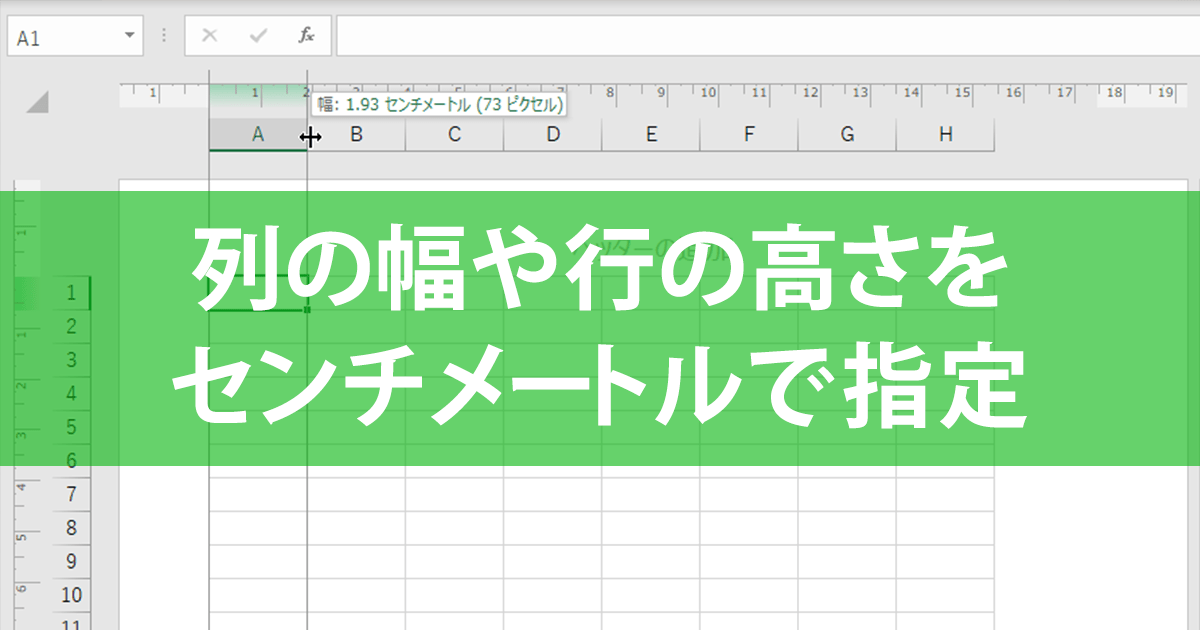
エクセルで文書を作成する際、行や列の幅をセンチメートル単位で正確に設定できると、実寸印刷が容易になります。特に、ラベルやチラシなど、寸法が重要な印刷物を作成する場合に便利です。エクセルにはデフォルトで行や列の幅をポイント単位で設定する機能しかありませんが、簡単な設定変更と工夫でセンチメートル単位での設定が可能になります。本記事では、エクセルの行や列をセンチメートル単位で設定し、実寸印刷を行うための便利技を紹介します。エクセル作業がより効率的になります。
エクセルでセンチ単位の行や列を設定する方法
エクセルでセンチ単位の行や列を設定するには、まずエクセルの基本的な設定方法を理解する必要があります。エクセルでは、デフォルトで行や列のサイズがポイント単位で設定されています。しかし、実寸印刷を行う場合、センチ単位での設定が便利です。
エクセルで行の高さをセンチ単位で設定する方法
エクセルで行の高さをセンチ単位で設定するには、次の手順を実行します。 エクセルの行の高さ設定では、ポイント単位での設定が一般的ですが、センチメートルに変換することで、実寸での設定が可能になります。
- 行の高さを設定したい行を選択します。
- ホームタブのセルグループにある書式をクリックします。
- 行の高さを選択し、センチメートルをポイントに変換した値を入力します。
エクセルで列の幅をセンチ単位で設定する方法
エクセルで列の幅をセンチ単位で設定するには、次の手順を実行します。 列の幅の設定も行の高さと同様に、ポイント単位での設定が一般的ですが、センチメートルに変換することで実寸での設定が可能です。
エクセルで分数を正しく表示!日付変換を防ぐ設定方法- 列の幅を設定したい列を選択します。
- ホームタブのセルグループにある書式をクリックします。
- 列の幅を選択し、センチメートルをポイントに変換した値を入力します。
センチメートルをポイントに変換する方法
エクセルでセンチ単位の設定を行うには、センチメートルをポイントに変換する必要があります。 1センチメートルは約28.35ポイントです。この変換率を用いて、設定したいセンチメートルをポイントに変換します。
実寸印刷のためのエクセル設定のポイント
実寸印刷を行う場合、エクセルの印刷設定も重要になります。 印刷設定で実際のサイズを選択することで、エクセルシートが実寸で印刷されます。
エクセルでの実寸印刷のメリット
エクセルでの実寸印刷は、図面や設計書を作成する際に非常に便利です。 正確なサイズでの印刷が可能になるため、実際の作業現場での利用に適しています。
Excelでcm単位にするには?
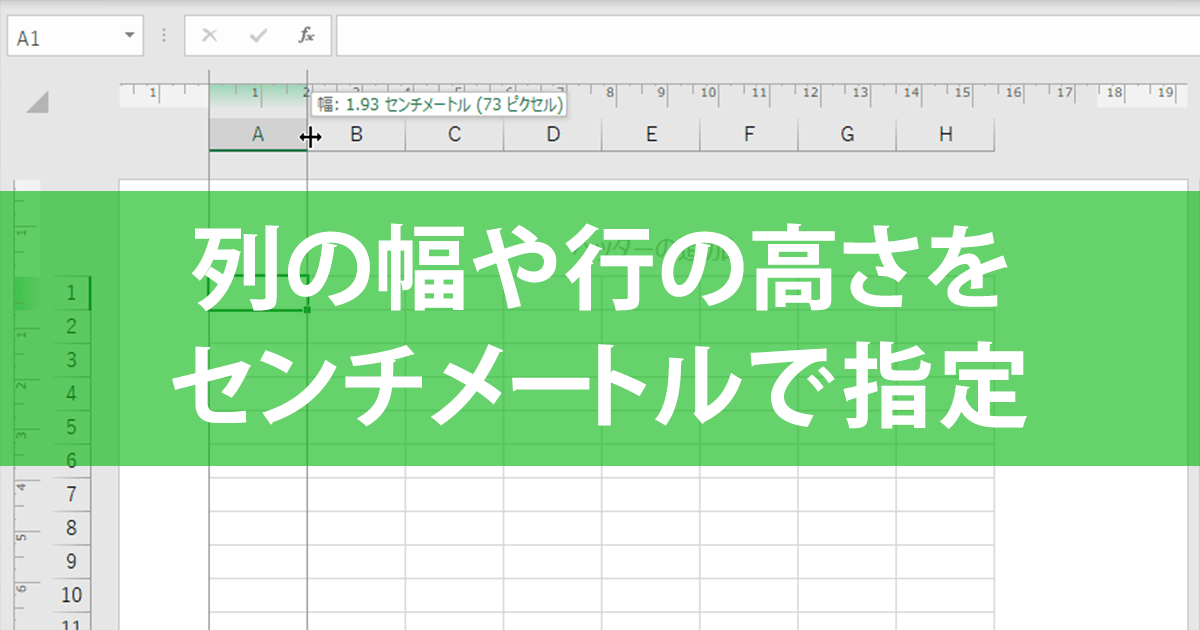
Excelでcm単位にするには、まずセルの書式設定を変更する必要があります。具体的には、セルの書式設定を開き、ユーザー定義の書式設定で「0 cm」と入力することで、数値をcm単位で表示できます。
エクセルでドーナツグラフを作成!円グラフを視覚的に強化セルの書式設定を変更する方法
セルの書式設定を変更するには、まず対象のセルを選択し、右クリックして「セルの書式設定」を選択します。次に、「表示形式」タブを選択し、「ユーザー定義」を選択します。ここで、「種類」欄に「0 cm」と入力することで、数値がcm単位で表示されます。
- 「セルの書式設定」を開くには、対象のセルを右クリックします。
- 「表示形式」タブで「ユーザー定義」を選択します。
- 「種類」欄に「0 cm」と入力して、「OK」ボタンをクリックします。
Excelのデフォルト単位を変更する
Excelのデフォルト単位はインチですが、これを変更することで、cm単位で作業できます。具体的には、「ファイル」メニューから「オプション」を選択し、「詳細設定」で「定規の単位」を「センチメートル」に変更します。
- 「ファイル」メニューから「オプション」を選択します。
- 「詳細設定」で「定規の単位」を「センチメートル」に変更します。
- 「OK」ボタンをクリックして変更を保存します。
数式でcm単位を扱う
数式でcm単位を扱う場合は、単位の変換が必要になることがあります。例えば、メートルをセンチメートルに変換する場合は、数値に100を掛けることで実現できます。また、インチをセンチメートルに変換する場合は、数値に2.54を掛けることで実現できます。
- メートルをセンチメートルに変換するには、数値に100を掛けます。
- インチをセンチメートルに変換するには、数値に2.54を掛けます。
- 数式で単位の変換を行うことで、正確な計算が実現できます。
Excelで印刷範囲を自動で調整するには?

Excelで印刷範囲を自動で調整するには、印刷範囲の設定とページ設定を適切に行う必要があります。具体的には、印刷したいセル範囲を選択し、印刷範囲として設定します。これにより、選択した範囲のみが印刷されるようになります。
エクセルで全角半角変換を高速化!専用キーで入力効率UP印刷範囲の設定方法
印刷範囲を設定するには、まず印刷したいセル範囲を選択します。次に、「ページ レイアウト」タブにある「印刷範囲」ボタンをクリックし、「印刷範囲の設定」を選択します。これにより、選択した範囲が印刷範囲として設定されます。主な設定内容は以下の通りです。
- 印刷範囲の選択:印刷したいセル範囲を選択します。
- 印刷範囲の設定:選択した範囲を印刷範囲として設定します。
- 印刷プレビューの確認:設定した印刷範囲が正しく表示されているか確認します。
ページ設定の調整
印刷範囲を設定した後、ページ設定を調整することで、印刷結果をさらに最適化できます。具体的には、「ページ レイアウト」タブにある「ページ設定」グループのオプションを使用して、用紙の向きや余白などを調整します。これにより、印刷範囲がページにうまく収まるようになります。主な調整内容は以下の通りです。
- 用紙の向きの変更:用紙の向きを「縦」または「横」に変更します。
- 余白の調整:余白を調整して、印刷範囲がページに収まるようにします。
- 拡大/縮小印刷:印刷範囲を拡大または縮小して、ページに収まるようにします。
印刷プレビューの確認
印刷範囲とページ設定を調整した後、印刷プレビューで最終的な印刷結果を確認します。「ファイル」タブにある「印刷」をクリックすると、印刷プレビューが表示されます。ここで、印刷範囲が正しく設定されているか、ページ設定が適切であるかを確認できます。主な確認内容は以下の通りです。
- 印刷範囲の確認:印刷範囲が正しく設定されているかを確認します。
- ページ設定の確認:用紙の向きや余白などのページ設定が適切であるかを確認します。
- 印刷結果の確認:最終的な印刷結果が期待通りであるかを確認します。
エクセルの1cmは何ポイントですか?
エクセルの1cmは、約28.346ポイントです。エクセルで使用されるポイントは、印刷時のフォントサイズやオブジェクトのサイズを指定する単位です。1ポイントは、1/72インチに相当します。したがって、1cmをポイントに換算するには、1cmをインチに換算し、さらにポイントに換算する必要があります。
エクセルでSORT関数とSORTBY関数を活用!動的並べ替えエクセルでの単位の扱い
エクセルでは、セルの幅や高さ、オブジェクトのサイズなどを指定する際に、さまざまな単位を使用できます。デフォルトの単位はポイントですが、センチメートルやインチなど他の単位も使用できます。エクセルで1cmを指定するには、数値の後に「cm」を付けることで可能です。
- エクセルでセルの幅や高さを指定する際には、ポイントまたは他の単位を使用できます。
- オブジェクトのサイズを指定する際にも、ポイントや他の単位を使用できます。
- エクセルでの単位の扱いを理解することで、印刷時のレイアウトを正確に制御できます。
ポイントと他の単位の換算
エクセルで使用されるポイントは、他の単位と換算することができます。1ポイントは0.03528cmに相当します。したがって、1cmは約28.346ポイントです。この換算を使用して、エクセルでのサイズ指定を他の単位に変換できます。
- ポイントからセンチメートルへの換算は、1ポイント = 0.03528cmを使用して行います。
- センチメートルからポイントへの換算は、1cm = 約28.346ポイントを使用して行います。
- エクセルでの印刷時のフォントサイズを指定する際には、ポイントを使用することが一般的です。
エクセルでの正確なサイズ指定
エクセルで正確なサイズ指定を行うには、使用する単位を理解し、適切に換算する必要があります。エクセルでのサイズ指定は、印刷時のレイアウトに直接影響します。したがって、エクセルでの単位の扱いを理解することは、正確な印刷を行うために重要です。
- エクセルでのセルの幅や高さの指定には、ポイントや他の単位を使用できます。
- オブジェクトのサイズ指定にも、さまざまな単位を使用できます。
- エクセルでの正確なサイズ指定を行うことで、印刷時のレイアウトを正確に制御できます。
詳細情報
エクセルで行の高さをセンチメートルで指定する方法は?
エクセルで行の高さをセンチメートルで直接指定することはできませんが、ポイントやピクセルを介して調整することができます。具体的には、行の高さをポイントで指定し、それを印刷プレビューで確認しながら調整することで、実寸に近づけることができます。
列の幅をセンチメートルで設定するには?
列の幅もセンチメートルで直接指定することはできませんが、文字数やピクセルを基準に調整することができます。標準フォントの文字幅を基準に列幅を設定し、必要に応じて印刷プレビューで確認しながら微調整すると良いでしょう。
エクセルでRANK.EQ関数をマスター!データ順位を瞬時にエクセルの行や列のサイズを均等にする方法は?
エクセルで行や列のサイズを均等にするには、複数行または複数列を選択した状態で、行の高さや列の幅を指定します。これにより、選択した範囲内のすべての行または列が同じサイズに統一されます。
エクセルで実寸印刷するためのコツは?
エクセルで実寸印刷を行うコツは、ページ設定で用紙サイズや余白を正確に設定し、印刷プレビューで最終確認を行うことです。また、拡大縮小印刷の設定にも注意し、意図しない拡大や縮小がされないように注意しましょう。