エクセルで分数を正しく表示!日付変換を防ぐ設定方法
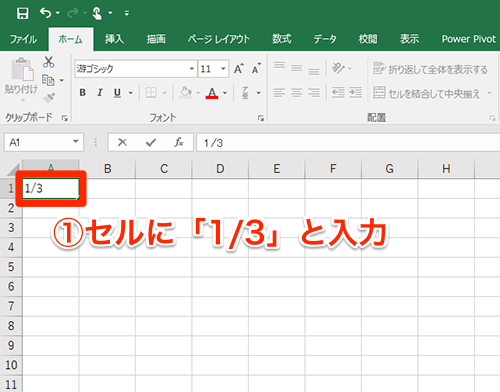
Excelを使用していると、分数を入力したはずなのに、勝手に日付に変換されてしまう経験をしたことはありませんか?この問題は、Excelの設定を変更することで簡単に解決できます。本記事では、分数を正しく表示するための設定方法と、日付への変換を防ぐ方法について詳しく解説します。Excel初心者から上級者まで、必見の内容です。適切な設定で、分数の入力に自信を持ちましょう。Excelの使い方をマスターして、日々の業務を効率化しましょう。分数の入力に悩む必要はもうありません。
エクセルで分数を正しく表示するための基本設定
エクセルで分数を入力する際、日付に変換されてしまう問題はよく発生します。この問題を解決するには、セルの書式設定を適切に行う必要があります。具体的には、セルの表示形式を「分数」に設定することで、日付への変換を防ぐことができます。
セルの書式設定の変更方法
セルの書式設定を変更するには、まず分数を入力したいセルを選択します。次に、右クリックして「セルの書式設定」を選択し、表示されたダイアログボックスで「分数」を選択します。さらに、分数の表示形式(例:1/2、2/3など)を指定することができます。 主な設定オプションは以下の通りです:
- 分数の種類を選択します(例:1桁、2桁など)。
- 表示形式を調整して、分数の表示スタイルを決定します。
- サンプル欄で、設定後の表示を確認できます。
分数入力時の注意点
分数を入力する際には、いくつかの注意点があります。まず、分数を入力する前に、セルの書式が「分数」に設定されていることを確認する必要があります。また、分数の入力方法(例:0 1/2など)にも注意が必要です。 重要な点は以下の通りです:
エクセルでドーナツグラフを作成!円グラフを視覚的に強化- 整数部と分数部を分けるために、スペースを使用します。
- 分数として認識させるために、正しい形式(例:1/2)で入力します。
- 入力値が正しく分数として表示されることを確認します。
エクセルのバージョンによる違い
エクセルのバージョンによっては、セルの書式設定のオプションや操作方法が異なる場合があります。特に、旧バージョンのエクセルを使用している場合は、最新のバージョンでの操作方法を参考にする際には注意が必要です。 主な違いは以下の通りです:
- メニューの構成が異なる場合があります。
- 機能の有無や操作方法が異なることがあります。
- 互換性の問題で、旧バージョンで作成されたファイルが新バージョンで正しく表示されない場合があります。
分数の計算方法
エクセルで分数を計算する際には、分数を数値として扱う必要があります。分数の計算には、エクセルの数式機能を使用します。分数を含む数式を入力することで、計算結果を算出できます。 計算方法のポイントは以下の通りです:
- 数式バーに数式を入力します。
- 分数を含む数式を記述する際には、括弧を使用して優先順位を明確にします。
- 計算結果が正しく表示されることを確認します。
分数表示のトラブルシューティング
分数の表示に問題が発生した場合、トラブルシューティングが必要です。主な問題としては、日付への変換や、分数の表示形式が正しくない場合などがあります。 解決策は以下の通りです:
- セルの書式設定を再度確認します。
- 入力値が正しい形式であることを確認します。
- エクセルの再起動やファイルの再読み込みを試みます。
エクセルで日付を変換されない方法はありますか?
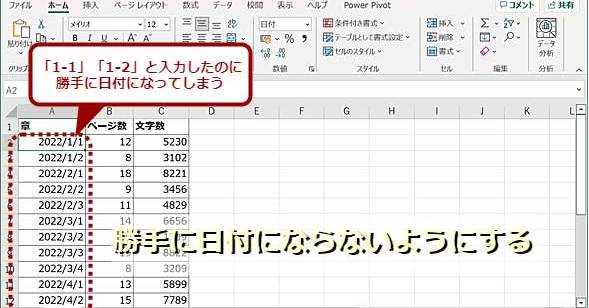
エクセルで日付を変換されない方法としては、テキスト形式で入力することが挙げられます。具体的には、セルに日付を入力する前に、そのセルをテキスト形式に設定しておくことで、日付が自動的に変換されるのを防ぐことができます。
テキスト形式への変更方法
エクセルでセルをテキスト形式に変更するには、まず対象のセルを選択し、右クリックして「セルの書式設定」を選択します。次に、「表示形式」タブで「テキスト」を選択し、「OK」をクリックします。これにより、セルに入力された値は数値や日付としてではなく、テキストとして扱われるようになります。
- テキスト形式に変更するセルを選択する
- 右クリックして「セルの書式設定」を選択する
- 「表示形式」タブで「テキスト」を選択する
日付の入力方法
日付をテキストとして入力する別の方法としては、日付の前にシングルクォーテーション(’)を付ける方法があります。たとえば、’2023/01/01 と入力することで、エクセルはこの値を日付ではなくテキストとして認識します。また、TEXT関数を使用することもできます。この関数を使用すると、数値や日付をテキストに変換することができます。
- シングルクォーテーションを使用して日付を入力する
- TEXT関数を使用して数値や日付をテキストに変換する
- セルの表示形式をテキストに設定する
その他の対策
さらに、エクセルで日付の自動変換を完全に無効にする方法もあります。具体的には、「ファイル」メニューから「オプション」を選択し、「詳細設定」タブで「拡張オプション」の「ファイルを開くときに、変換を確認する」のチェックを外すことで、エクセルが自動的に日付を変換するのを防ぐことができます。
エクセルでSORT関数とSORTBY関数を活用!動的並べ替え- 「ファイル」メニューから「オプション」を選択する
- 「詳細設定」タブで「拡張オプション」を開く
- 「ファイルを開くときに、変換を確認する」のチェックを外す
Excelの自動変換を無効にするには?
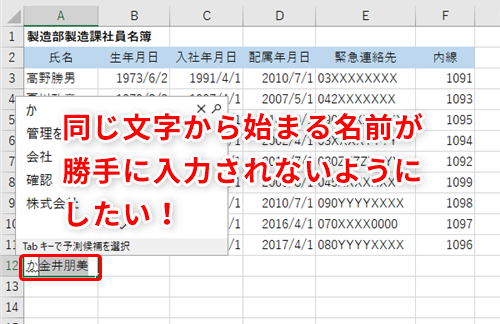
Excelの自動変換を無効にするには、主に2つの方法があります。Excelの設定を変更する方法と、特定のセルや範囲に対して自動変換を無効にする方法です。
Excelの設定を変更する方法
Excelの設定を変更することで、自動変換を無効にすることができます。具体的には、「ファイル」タブから「オプション」を選択し、「詳細設定」タブで「拡張機能の設定」を変更します。ここで、「自動的に数値や日付に変換する」などのオプションを無効にすることができます。
- 「ファイル」タブを開きます。
- 「オプション」を選択し、「Excelのオプション」ダイアログボックスを開きます。
- 「詳細設定」タブで「拡張機能の設定」を変更します。
特定のセルや範囲に対して自動変換を無効にする方法
特定のセルや範囲に対して自動変換を無効にするには、セルの書式設定を変更します。具体的には、対象のセルや範囲を選択し、「ホーム」タブの「数値」グループで「テキスト」を選択します。これにより、選択したセルや範囲はテキストとして扱われ、自動変換が無効になります。
エクセルでRANK.EQ関数をマスター!データ順位を瞬時に- 対象のセルや範囲を選択します。
- 「ホーム」タブの「数値」グループで「テキスト」を選択します。
- 選択したセルや範囲がテキストとして扱われ、自動変換が無効になります。
自動変換を無効にする際の注意点
自動変換を無効にすることで、データの入力が容易になる一方で、予期しない結果を招く可能性もあります。具体的には、数値や日付の計算が正しく行われない可能性があります。そのため、自動変換を無効にする際には、データの入力や計算に与える影響を十分に検討する必要があります。
- データの入力が容易になることを理解します。
- 数値や日付の計算に与える影響を検討します。
- 必要に応じて、自動変換を有効にすることを検討します。
詳細情報
エクセルで分数を入力すると日付に変換されるのはなぜ?
エクセルで分数を入力すると、自動的に日付に変換されてしまうことがあります。これは、エクセルが入力された数値を日付として認識してしまうためです。例えば、「1/2」と入力すると、「1月2日」として認識されます。
分数を正しく表示するための設定方法は?
分数を正しく表示するには、セルの書式設定を変更する必要があります。具体的には、セルを選択して「分数」または「テキスト」に設定します。これにより、エクセルは入力された数値を分数またはテキストとして認識するようになります。
既に入力した分数が日付に変換されてしまった場合の対処法は?
既に入力した分数が日付に変換されてしまった場合は、セルの書式設定を後から変更することができます。具体的には、セルを選択して「分数」または「テキスト」に設定し直します。その後、F2キーを押してセルを編集モードにし、Enterキーを押して確定します。
エクセルでスマホから編集!Excel Onlineの準備と使い方エクセルで分数を計算するにはどうしたらよい?
エクセルで分数を計算するには、分数を数値として認識させる必要があります。具体的には、「分数」書式を設定したセルに分数を入力し、計算式を使用して計算します。例えば、「=1/2+1/3」などのように計算式を入力します。