エクセルでドーナツグラフを作成!円グラフを視覚的に強化
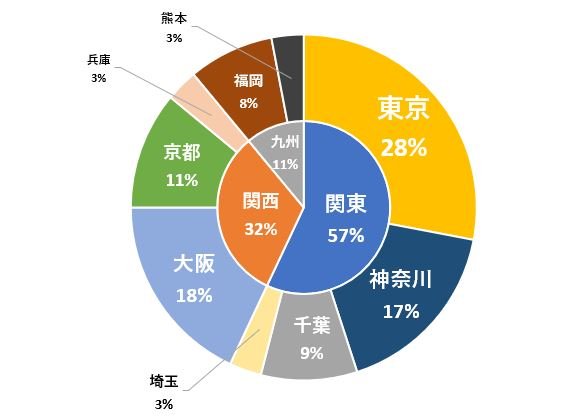
データの視覚化は、情報を効果的に伝えるために重要です。エクセルでのグラフ作成は、データをよりわかりやすく表現する手段として広く利用されています。特にドーナツグラフは、円グラフの一種でありながら、中心に別のデータを表示できるため、複数のデータセットを同時に表現するのに適しています。本記事では、エクセルでドーナツグラフを作成し、円グラフを視覚的に強化する方法について詳しく解説します。エクセル初心者から上級者まで、グラフ作成のスキルを向上させるための具体的な手順を紹介します。
エクセルでドーナツグラフを作成する方法
エクセルでドーナツグラフを作成するには、まずデータを準備する必要があります。データを準備したら、円グラフを作成し、それをドーナツグラフに変換します。具体的には、円グラフのデータ系列の書式設定を変更することで、ドーナツグラフを作成できます。
ドーナツグラフの基本的な作成方法
ドーナツグラフを作成するには、まず円グラフを作成する必要があります。円グラフを作成するには、データを範囲選択し、「挿入」タブの「円グラフ」ボタンをクリックします。次に、円グラフをクリックし、「グラフツール」タブの「デザイン」タブをクリックします。グラフの種類の変更ボタンをクリックし、「ドーナツ」グラフを選択します。
- データを範囲選択する
- 「挿入」タブの「円グラフ」ボタンをクリックする
- 円グラフをドーナツグラフに変更する
ドーナツグラフのデザインをカスタマイズする
ドーナツグラフのデザインをカスタマイズするには、「グラフツール」タブの「デザイン」タブを使用します。グラフのスタイルを変更することで、ドーナツグラフの見た目を変更できます。また、グラフのレイアウトを変更することで、ドーナツグラフの構成を変更できます。
- グラフのスタイルを変更する
- グラフのレイアウトを変更する
- グラフのタイトルや凡例を変更する
ドーナツグラフのデータを更新する
ドーナツグラフのデータを更新するには、元となるデータを変更する必要があります。データを変更したら、ドーナツグラフは自動的に更新されます。データの更新は、ドーナツグラフのデータを変更する最も簡単な方法です。
エクセルで全角半角変換を高速化!専用キーで入力効率UP- 元となるデータを変更する
- ドーナツグラフが自動的に更新される
- 必要に応じてグラフの書式を調整する
ドーナツグラフを他のグラフと組み合わせる
ドーナツグラフを他のグラフと組み合わせることで、より複雑なデータを視覚化できます。複合グラフを作成することで、複数のデータを一つのグラフに表示できます。
- ドーナツグラフと他のグラフを組み合わせる
- 複合グラフを作成する
- 複数のデータを一つのグラフに表示する
ドーナツグラフを効果的に使用する
ドーナツグラフを効果的に使用するには、データを適切に選択し、グラフのデザインをカスタマイズする必要があります。データの選択とグラフのカスタマイズは、ドーナツグラフを効果的に使用するための重要な要素です。
- データを適切に選択する
- グラフのデザインをカスタマイズする
- ドーナツグラフを効果的に使用する
Excelでドーナツ型の円グラフを作るには?
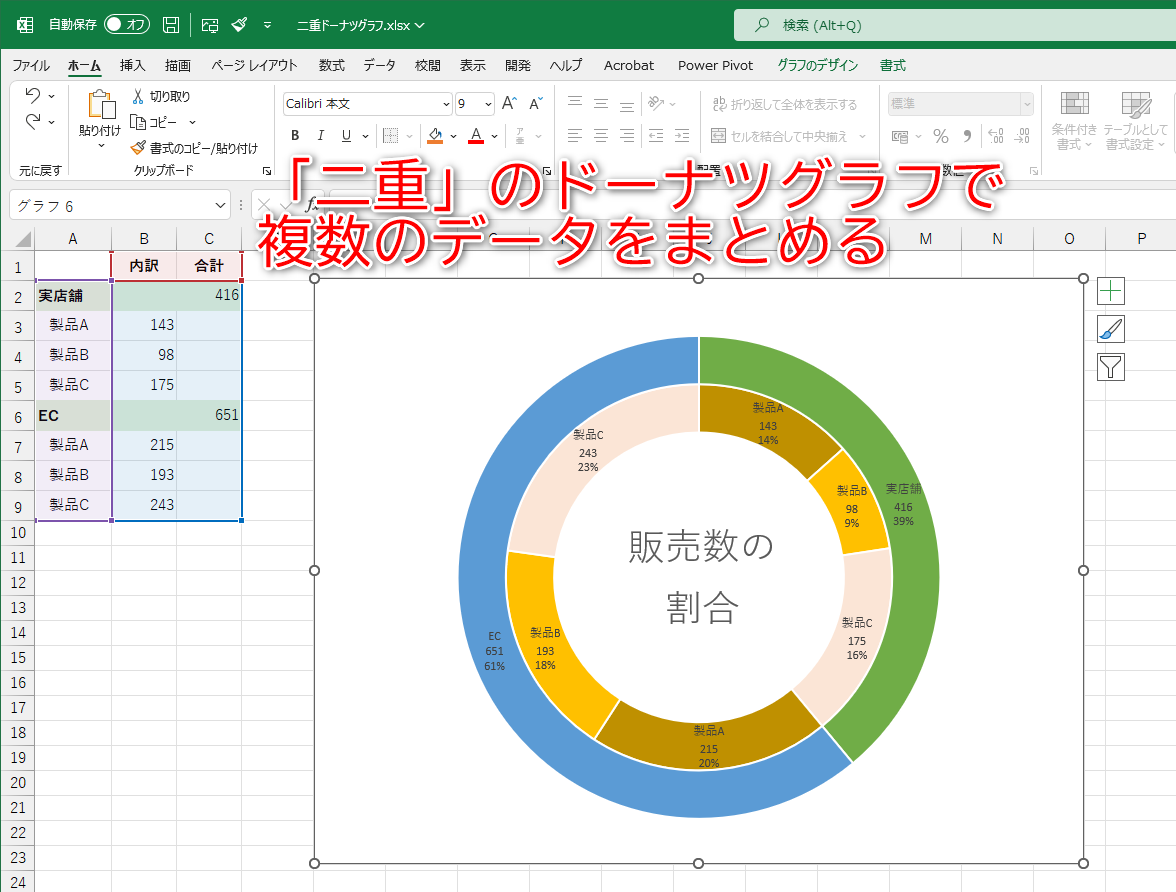
Excelでドーナツ型の円グラフを作るには、まずデータを準備する必要があります。具体的には、カテゴリと値を含むテーブルを作成します。次に、「挿入」タブの「グラフ」セクションにある「円グラフ」ボタンをクリックし、「ドーナツ」を選択します。データ範囲を選択し、「OK」をクリックすると、ドーナツ型の円グラフが作成されます。
ドーナツグラフの基本的な作成方法
ドーナツグラフを作成するには、まずデータの選択が重要です。データ範囲を選択し、「挿入」タブの「円グラフ」から「ドーナツ」を選択することでグラフが作成できます。作成したグラフは、グラフのデザインやレイアウトを調整することができます。
- データ範囲の選択:グラフに使用するデータを正確に選択します。
- グラフの種類の選択:ドーナツグラフを選択します。
- グラフのカスタマイズ:タイトルや色などを変更します。
ドーナツグラフのカスタマイズ
作成したドーナツグラフは、さまざまな方法でカスタマイズできます。グラフのタイトルの変更や、色の変更、凡例の表示/非表示切り替えなどが可能です。また、データラベルを追加して、グラフの値を直接表示することもできます。
エクセルでSORT関数とSORTBY関数を活用!動的並べ替え- タイトルの変更:グラフのタイトルをクリックして編集します。
- 色の変更:グラフの要素をクリックして、色を変更します。
- データラベルの追加:グラフを右クリックして、「データラベルの追加」を選択します。
ドーナツグラフの応用
ドーナツグラフは、データの比較や構成比の表示に適しています。特に、複数のカテゴリの比率を同時に表示する場合に有効です。また、動的なグラフを作成することで、データの変化をリアルタイムに反映させることも可能です。
- データの比較:複数のカテゴリの比率を比較します。
- 構成比の表示:全体に対する各カテゴリの割合を表示します。
- 動的なグラフ:データの変化に応じてグラフが自動的に更新されるように設定します。
ドーナツチャートと円グラフの使い分けは?
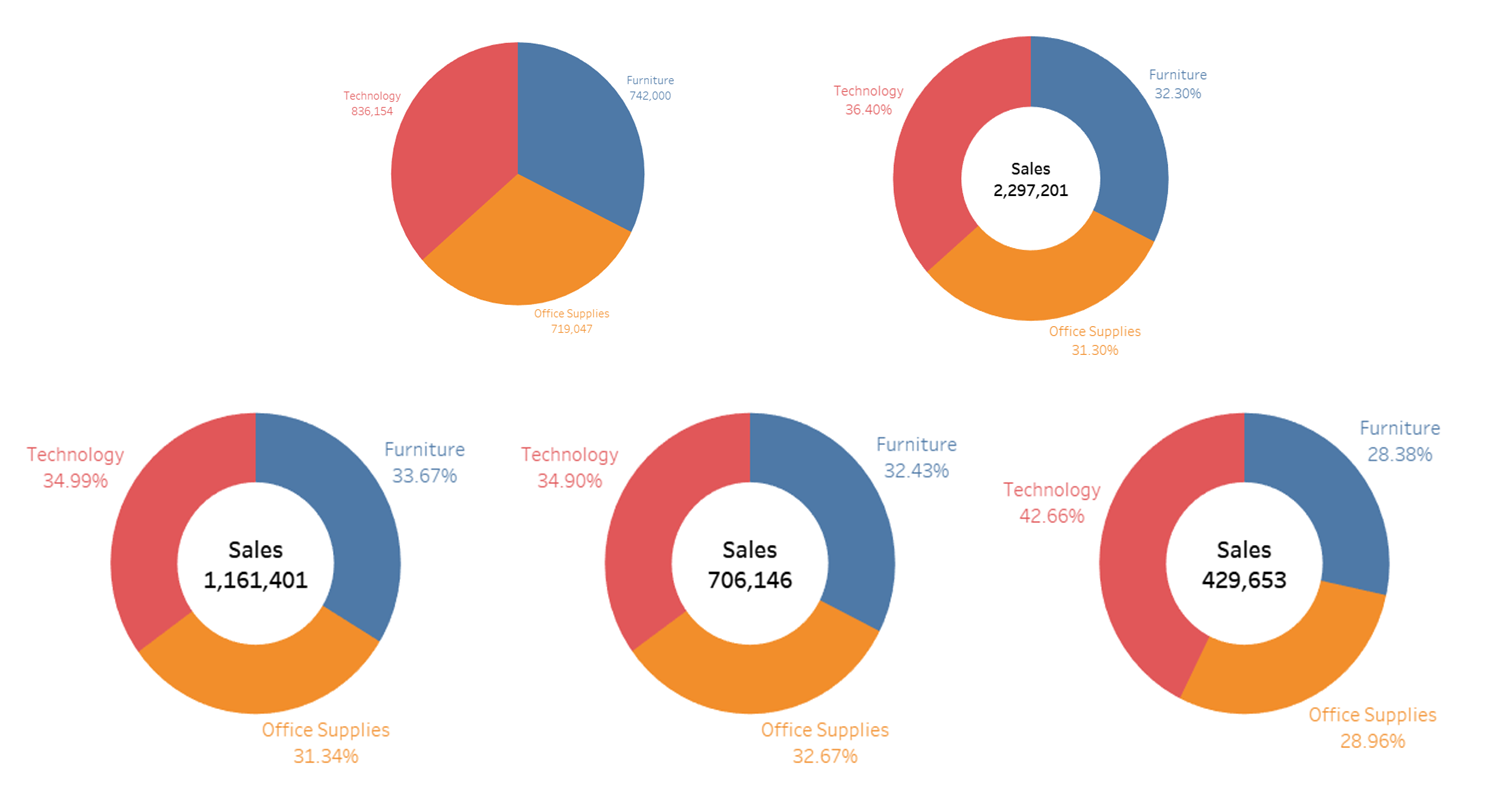
ドーナツチャートと円グラフは、どちらもデータを円形で表現するグラフの一種ですが、使い分けが重要です。主な違いは、中心部分の使用にあります。円グラフは中心部分が空いているわけではなく、全体のデータを一つの円で表現します。一方、ドーナツチャートは中心部分が空いており、複数のデータを階層的に表現することが可能です。
ドーナツチャートの特徴
ドーナツチャートは、階層構造のデータを表現するのに適しています。中心部分に主要なデータを表示し、外側のリングに詳細なデータを表示することで、データの階層関係を視覚的に理解しやすくなります。以下がドーナツチャートの主な特徴です。
- 中心部分に主要データを表示することで、データの重点を明確にします。
- 外側のリングに詳細データを表示することで、データの詳細を理解しやすくなります。
- 複数のデータを同時に表示できるため、データの比較が容易です。
円グラフの特徴
円グラフは、単一のデータセットを表現するのに適しています。全体のデータの中で各カテゴリが占める割合を、円の角度で視覚的に表現します。以下が円グラフの主な特徴です。
- 単一のデータセットに適しているため、データの構成割合を理解しやすくなります。
- 円の角度でデータを表現するため、割合の違いを視覚的に理解しやすくなります。
- シンプルなデータ表現が可能であるため、初心者にも理解しやすいです。
使い分けのポイント
ドーナツチャートと円グラフの使い分けは、データの構造と目的によって決まります。階層的なデータを表現する場合や、複数のデータを同時に比較する場合にはドーナツチャートが適しています。一方、単一のデータセットの構成割合を表現する場合には円グラフが適しています。以下が使い分けのポイントです。
エクセルでRANK.EQ関数をマスター!データ順位を瞬時に- 階層構造のデータにはドーナツチャートを使用します。
- 単一のデータセットには円グラフを使用します。
- データの目的と対象者に応じて、適切なグラフを選択します。
Excelのグラフをなめらかにするにはどうしたらいいですか?
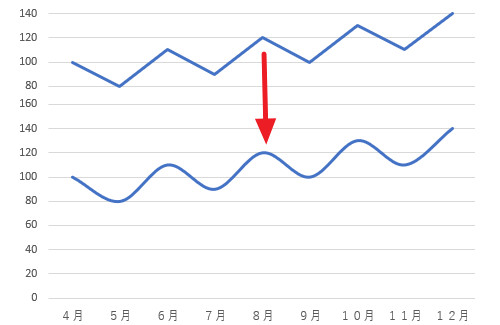
Excelのグラフをなめらかにするには、まずグラフの種類を選択する必要があります。滑らかな線が必要な場合は、散布図や折れ線グラフを使用することができます。散布図は、データポイントを滑らかに結ぶことができます。一方、折れ線グラフは、データの傾向を示すのに適しています。
グラフの種類の選択
グラフの種類を選択する際には、データの性質を考慮する必要があります。例えば、時系列データの場合は、折れ線グラフが適しています。一方、相関関係を示す場合は、散布図が適しています。グラフの種類を選択する際には、以下の点を考慮する必要があります。
- データの性質を理解する
- グラフの目的を明確にする
- 視覚的な効果を考慮する
グラフの書式設定
グラフの書式設定を行うことで、グラフをより視覚的に魅力的なものにすることができます。例えば、線の色や太さを変更することができます。また、データラベルを追加することで、データの値を明示することができます。グラフの書式設定を行う際には、以下の点を考慮する必要があります。
- 線のスタイルを変更する
- 色を変更する
- データラベルを追加する
スムージングオプションの利用
Excelには、スムージングオプションが用意されています。このオプションを使用することで、グラフの線をより滑らかにすることができます。スムージングオプションを利用する際には、以下の点を考慮する必要があります。
- スムージングの程度を調整する
- データの精度を考慮する
- 視覚的な効果を考慮する
エクセルのグラフの感覚をどのように設定しますか?

エクセルのグラフの軸の間隔を設定するには、グラフの作成後に軸の書式設定を行う必要があります。具体的には、グラフの軸をクリックして選択し、右クリックメニューから「軸の書式設定」を選択します。ここで、軸の間隔やラベルの表示形式などを詳細に設定できます。
軸の間隔の設定
軸の間隔を設定することで、グラフの読みやすさを向上させることができます。例えば、数値軸の場合、主要単位や補助単位を設定することで、軸上の目盛りの間隔を調整できます。具体的には以下の手順で行います。
- 主要単位の設定により、軸上の主要な目盛りの間隔を指定できます。
- 補助単位の設定により、主要な目盛り間の中間の目盛りの間隔を指定できます。
- ラベルの表示形式を変更することで、軸上の数値や日付の表示方法を調整できます。
ラベルのカスタマイズ
グラフの軸ラベルをカスタマイズすることで、グラフの理解を助けることができます。ラベルのテキストや表示位置、フォントや色を変更することで、グラフの視認性を向上させることができます。具体的には以下の手順で行います。
- ラベルのテキストを変更することで、グラフの内容をより明確に伝えることができます。
- フォントサイズやフォントスタイルを変更することで、ラベルの視認性を向上させることができます。
- ラベルの色を変更することで、グラフのデザインに合わせたカスタマイズが可能です。
グラフの全体的な調整
グラフ全体のデザインやレイアウトを調整することで、グラフの印象を大きく変えることができます。グラフのタイトルや凡例の位置を変更したり、グラフの背景色や枠線のスタイルを変更することで、グラフの見栄えを向上させることができます。具体的には以下の手順で行います。
- グラフのタイトルを変更することで、グラフの内容を端的に伝えることができます。
- 凡例の位置や表示形式を変更することで、グラフの読みやすさを向上させることができます。
- グラフの背景色や枠線を変更することで、グラフのデザイン性を高めることができます。
詳細情報
エクセルでドーナツグラフを作成するメリットは何ですか?
エクセルでドーナツグラフを作成する最大のメリットは、データの視覚化が容易になることです。円グラフの中心に空白を作ることで、複数のデータセットを同時に表示でき、より複雑なデータをわかりやすく表現できます。
ドーナツグラフの作成方法を教えてください。
エクセルでドーナツグラフを作成するには、まず円グラフを作成します。次に、グラフのデザインタブからグラフの種類の変更を選択し、ドーナツを選択します。その後、グラフのレイアウトを調整して、中心に空白を作ります。
エクセルで新コメント機能を使おう!スレッド形式でコラボドーナツグラフの見た目をカスタマイズする方法は?
ドーナツグラフの見た目をカスタマイズするには、グラフの書式設定を使用します。色や罫線を変更したり、データラベルを追加したりできます。また、グラフのレイアウトを調整して、凡例の位置を変更することもできます。
ドーナツグラフを使用して効果的にデータを表示するためのコツは?
ドーナツグラフを使用して効果的にデータを表示するには、データの選択が重要です。表示するデータの数やデータの種類を適切に選択し、グラフのレイアウトを調整して、視認性を高める必要があります。