エクセルで全角半角変換を高速化!専用キーで入力効率UP
エクセルでの作業効率をさらに高めるために、全角と半角の文字変換を迅速に行う方法をご存知でしょうか。多くのユーザーが手動で文字変換を行っていますが、専用のキーやショートカットキーを使用することで、入力作業を大幅にスピードアップできます。本記事では、エクセルでの全角半角変換を高速化するテクニックと、専用キーを使った入力効率の向上方法について詳しく解説します。これらの方法をマスターすることで、日々の業務をよりスムーズに進めることができるようになります。
エクセルでの全角半角変換をマスターして作業効率を上げる方法
エクセルを使用する際、全角と半角の文字を変換する作業は頻繁に行われます。特に、データ入力や表の作成時には、この変換作業が多く発生しがちです。しかし、この作業に多くの時間を費やしている方も多いのではないでしょうか。そこで、今回はエクセルでの全角半角変換を高速化する方法と、専用キーを使って入力効率を上げる方法について詳しくご紹介します。
全角半角変換の基本操作
エクセルでの全角半角変換は、通常、キーボードの「F10」キーまたは「F9」キーを使用して行います。しかし、これらのキー操作だけでは、変換作業に時間がかかることがあります。そこで、まずは基本的な変換方法を確認しましょう。
- IMEの切り替えを行うことで、全角と半角の入力をスムーズに切り替えることができます。
- ショートカットキーを活用することで、変換作業を高速化できます。
- エクセルの関数を使用することで、自動的に全角半角変換を行うことも可能です。
専用キーを使った入力効率の向上
エクセルでの作業効率を上げるためには、専用キーをうまく活用することが重要です。例えば、「半角/全角キー」を使用することで、入力モードを瞬時に切り替えることができます。また、「F7キー」や「F8キー」を使用して、ひらがなやカタカナへの変換を行うこともできます。
エクセルでSORT関数とSORTBY関数を活用!動的並べ替えエクセルの関数を使った自動変換
エクセルには、全角半角変換を自動で行う関数が用意されています。例えば、ASC関数を使用することで、全角文字を半角文字に変換することができます。また、JIS関数を使用することで、半角文字を全角文字に変換することも可能です。これらの関数をうまく活用することで、変換作業を大幅に効率化できます。
- ASC関数を使用して、全角英数字を半角に変換する。
- JIS関数を使用して、半角英数字を全角に変換する。
- PHONETIC関数を使用して、セルの内容をフリガナに変換する。
マを使った変換作業の自動化
さらに高度な方法として、エクセルのマ機能を使用して、変換作業を自動化することもできます。マを使用することで、繰り返し行う変換作業を一瞬で終わらせることができます。マの記録やVBAプログラミングを学ぶことで、より複雑な変換作業も自動化できます。
入力規則を使った変換ミスの防止
エクセルでのデータ入力時には、入力規則を設定することで、全角半角変換のミスを未然に防ぐことができます。入力規則を使用することで、特定のセルに半角数字のみ入力可能にするなどの制限を設けることができます。これにより、データの整合性を保つことができます。
- 入力規則を設定したいセルを選択する。
- データタブから入力規則を選択し、条件を設定する。
- 入力メッセージやエラーメッセージを設定して、ユーザーに適切な入力を促す。
Excelで全角と半角を自動変換するにはどうしたらいいですか?
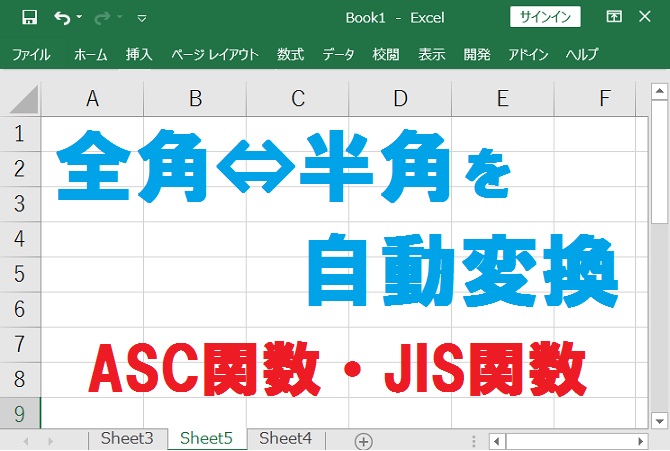
Excelで全角と半角を自動変換するには、ASC関数やJIS関数を使用することができます。これらの関数を使用することで、セルの値を自動的に全角または半角に変換することができます。
エクセルでRANK.EQ関数をマスター!データ順位を瞬時にASC関数とJIS関数の使い方
ASC関数は、全角文字を半角文字に変換するために使用されます。一方、JIS関数は、半角文字を全角文字に変換するために使用されます。これらの関数を使用するには、変換したいセルの値を指定するだけです。例えば、`=ASC(A1)`と入力すると、A1セルの全角文字が半角文字に変換されます。
- 全角文字を半角文字に変換する場合は、ASC関数を使用します。
- 半角文字を全角文字に変換する場合は、JIS関数を使用します。
- これらの関数を使用することで、データの一貫性を保つことができます。
Excelの数式バーでの操作
Excelの数式バーでASC関数やJIS関数を使用することで、セルの値を自動的に変換することができます。例えば、`=JIS(A1)`と入力すると、A1セルの半角文字が全角文字に変換されます。また、複数のセルを一度に変換することも可能です。
- 変換したいセル範囲を選択します。
- 数式バーに`=ASC()`または`=JIS()`と入力します。
- Ctrl+Enterを押すことで、選択したセル範囲に数式を適用できます。
マを使用した自動変換
Excelのマを使用することで、全角と半角の自動変換を自動化することができます。マを使用することで、複雑な変換処理を簡単に実行できます。例えば、特定の条件に基づいて全角または半角に変換するマを作成することができます。
- Visual Basic Editorを開きます。
- 新しいモジュールを作成します。
- ASC関数やJIS関数を使用したマコードを記述します。
Excelで全角と半角を変換するファンクションキーは?

Excelで全角と半角を変換するファンクションキーは、F7キーとF8キー、そしてF9キー、F10キーを使用します。具体的には、ASC関数やJIS関数を使って変換することもできますが、ファンクションキーを使用する方が手軽です。
エクセルでスマホから編集!Excel Onlineの準備と使い方ファンクションキーを使った全角と半角の変換
ファンクションキーを使用すると、簡単に全角と半角を変換できます。具体的には、以下のような操作が可能です。
- F7キーを押すと、選択した文字列が全角カタカナに変換されます。
- F8キーやF9キー, F10キーはそれぞれ異なる変換が割り当てられていますが、標準ではF7キーが最も使用頻度が高いです。
- これらのファンクションキーを利用することで、データ入力の効率化が図れます。
ASC関数とJIS関数を使った変換
ファンクションキー以外にも、ASC関数とJIS関数を使って全角と半角を変換できます。ASC関数は、全角文字を半角文字に変換する際に使用します。一方、JIS関数は、半角文字を全角文字に変換します。
- ASC関数を使用すると、全角英数字を半角英数字に変換できます。
- JIS関数を使用すると、半角カタカナや半角英数字を全角に変換できます。
- これらの関数を組み合わせることで、データの統一が容易になります。
全角と半角の変換を使った実践例
全角と半角の変換は、データ整理やデータ分析の際に非常に役立ちます。例えば、顧客データの整形や、商品コードの統一などに活用できます。
- 顧客データの電話番号や住所を統一するために、全角と半角の変換を使用します。
- 商品コードを半角英数字に統一することで、データベースへの登録がスムーズになります。
- これらの変換テクニックをマスターすることで、作業効率の向上が期待できます。
Excelで半角入力を強制するには?
Excelで半角入力を強制するには、主にデータ入力の統一性や正確性を保つために重要な設定です。具体的には、特定のセルやセル範囲に対して、半角英数での入力を強制することができます。この設定を行うことで、全角文字の入力を防ぎ、データの一貫性や検索性を向上させることができます。
エクセルで新コメント機能を使おう!スレッド形式でコラボ入力規則を使用した半角入力の強制
Excelでは、入力規則機能を使用して、特定のセルや範囲に対して入力形式を制限することができます。半角入力を強制するには、入力規則のカスタム設定を利用し、特定の条件を満たす入力のみを許可するように設定します。たとえば、半角英数字のみを許可するように設定することができます。
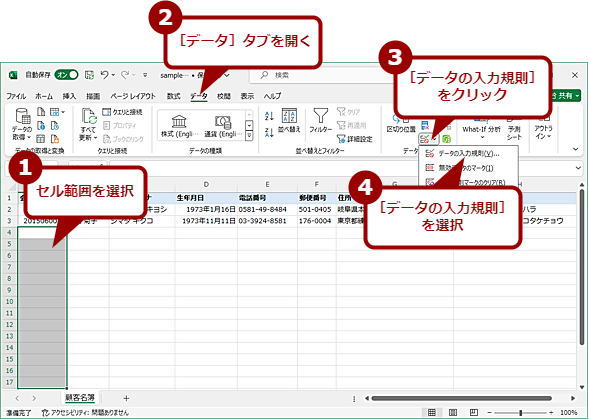
- 入力規則を設定したいセルまたはセル範囲を選択します。
- データタブの入力規則をクリックし、入力規則ダイアログボックスを開きます。
- カスタムを選択し、数式を使用して半角入力をチェックする条件を設定します。
VBAを使用した半角入力の強制
より高度な制御が必要な場合は、VBA(Visual Basic for Applications)を使用して、半角入力を強制することができます。VBAを使用すると、特定のイベント(たとえば、セルの値が変更されたとき)に応じて、マを実行して入力値のチェックを行うことができます。具体的には、Worksheet_Changeイベントを使用して、入力値が半角であるかどうかをチェックし、全角文字が含まれている場合は警告を表示するなどの処理を行うことができます。
- VBAエディタを開き、対象のワークシートのコードモジュールに移動します。
- Worksheet_Changeイベントのプロシージャを作成し、入力値のチェック処理を記述します。
- 入力値が全角文字を含む場合に、警告メッセージを表示するなどの処理を追加します。
セルの書式設定を使用した間接的な半角入力の強制
直接的な半角入力の強制ではありませんが、セルの書式設定を利用して、入力後に文字のフォントやサイズを変更することで、視覚的に半角入力を促すことができます。ただし、この方法では、実際に全角文字が入力されることを防ぐことはできませんが、入力後のデータの見た目を統一することができます。
- 対象のセルまたはセル範囲を選択し、ホームタブのセルの書式設定をクリックします。
- フォントタブで、希望するフォントやサイズを選択し、設定を適用します。
- 必要に応じて、さらに配置や罫線の設定を行い、セルの見た目を調整します。
詳細情報
エクセルでの全角半角変換の基本的な方法は?
エクセルで全角半角変換を行う基本的な方法は、「ASC関数」や「JIS関数」を使用することです。これらの関数を使うことで、文字の全角と半角を簡単に切り替えることができます。
専用キーで全角半角変換を高速化する方法は?
専用キーを使用して全角半角変換を高速化するには、「ファンクションキー」や「ショートカットキー」を設定することが有効です。例えば、「F7キー」や「F8キー」を全角や半角に変換するキーとして割り当てることができます。
エクセルでアイコンセットを活用!数値変化を視覚的にエクセルでの全角半角変換のショートカットキーは?
エクセルでの全角半角変換のショートカットキーは、バージョンによって異なりますが、一般的には「Alt + =」や「Ctrl + `」(バッククォート)を使用します。これらのショートカットを覚えることで、作業の効率化が図れます。
全角半角変換のマを作成するには?
マを作成して全角半角変換を自動化するには、「Visual Basic for Applications(VBA)」を使用します。VBAで変換処理を記述し、ボタンやショートカットキーに割り当てることで、さらに作業の効率化が可能です。