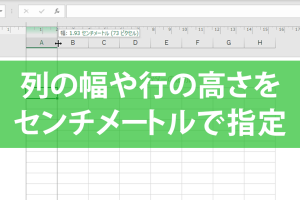
エクセルで表を1枚に印刷!倍率調整で美しい仕上がりを

エクセルで作成した表を印刷する際、1枚の用紙に収めたいと思ったことはありませんか?表が大きすぎて複数ページに分かれてしまったり、逆に小さすぎて余白が多くなってしまったりと、印刷のたびに倍率調整に悩む人も多いでしょう。この記事では、エクセルで表を1枚の用紙にきれいに印刷する方法をご紹介します。倍率調整のコツや便利な機能を活用して、美しい印刷物を手に入れましょう。エクセルの印刷設定をマスターして、業務の効率化を図りましょう。
エクセルで表を1枚に印刷するための倍率調整テクニック
エクセルで作成した表を印刷する際、印刷範囲や倍率調整を適切に行わないと、表が複数ページに分かれてしまったり、文字が小さくなりすぎて読みにくくなったりすることがあります。ここでは、エクセルで表を1枚に印刷するための倍率調整テクニックについて詳しく説明します。
印刷プレビューで確認する
印刷する前に、印刷プレビューで表がどのように印刷されるかを確認することが重要です。印刷プレビューでは、表のレイアウトや文字の大きさを確認できます。印刷プレビューで表が1枚に収まらない場合は、倍率調整を行う必要があります。 以下の点を確認しましょう:
エクセルで単位を正しく設定!計算ミスを防ぐ書式テクニック- ページ数が1枚になっているか
- 文字の大きさが適切か
- 余白が適切か
倍率調整の方法
エクセルでは、倍率調整を行うことで、表を1枚に印刷することができます。倍率調整は、印刷設定で行うことができます。具体的には、印刷ダイアログボックスで倍率を調整します。 以下の方法で倍率調整を行います:
- 印刷ダイアログボックスを開く
- 倍率の拡大縮小をクリック
- 1ページに収めるを選択
印刷範囲の設定
印刷範囲を適切に設定することで、表を1枚に印刷することができます。印刷範囲の設定は、ページ設定で行うことができます。具体的には、印刷範囲を選択して、ページ設定で印刷範囲を設定します。 以下の点に注意しましょう:
- 印刷範囲を選択する
- ページ設定で印刷範囲を設定する
- 余白を調整する
文字の大きさの調整
文字の大きさを調整することで、表を1枚に印刷することができます。文字の大きさの調整は、ホームタブで行うことができます。具体的には、フォントサイズを調整します。 以下の点に注意しましょう:
- フォントサイズを調整する
- 文字の太さを調整する
- 文字の色を調整する
余白の調整
余白を調整することで、表を1枚に印刷することができます。余白の調整は、ページ設定で行うことができます。具体的には、余白を上、下、左、右に設定します。 以下の点に注意しましょう:
エクセルで金額を千円や百万単位に!省略表示の簡単設定- 余白を上、下、左、右に設定する
- ヘッダーとフッターの余白を調整する
- 印刷方向を縦または横に設定する
エクセルの表を用紙いっぱいに印刷するにはどうしたらいいですか?
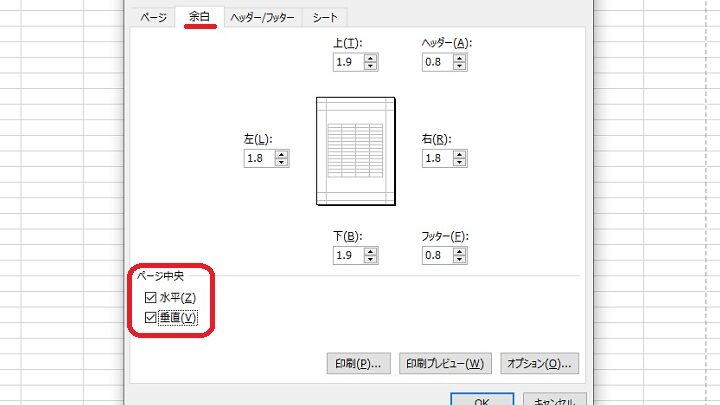
エクセルの表を用紙いっぱいに印刷するには、まず印刷設定を確認する必要があります。具体的には、余白の設定や拡大縮小印刷の設定を変更することで、用紙いっぱいに印刷することが可能になります。
余白の設定を変更する
余白の設定を変更することで、エクセルの表を用紙いっぱいに印刷することができます。具体的には、余白をゼロに設定することで、用紙の隅々まで印刷することができます。
- 余白の設定を変更するために、ページ設定を開きます。
- 余白を上、下、左、右すべてゼロに設定します。
- 変更した設定を保存します。
拡大縮小印刷を設定する
拡大縮小印刷を設定することで、エクセルの表を用紙いっぱいに印刷することができます。具体的には、拡大縮小率を変更することで、用紙に合わせて印刷することができます。
エクセルでクイックアクセスツールバーをカスタム!頻度UP- 拡大縮小印刷の設定を変更するために、ページ設定を開きます。
- 拡大縮小率を100%に設定するか、または用紙に合わせるオプションを選択します。
- 変更した設定を保存します。
印刷プレビューで確認する
印刷プレビューで確認することで、エクセルの表が用紙いっぱいに印刷されるかどうかを確認することができます。具体的には、印刷プレビューで用紙のレイアウトを確認することができます。
- 印刷プレビューを開きます。
- 用紙のレイアウトを確認し、必要に応じて余白や拡大縮小率を変更します。
- 問題がなければ、印刷を実行します。
Excelで印刷がずれないようにするにはどうしたらいいですか?
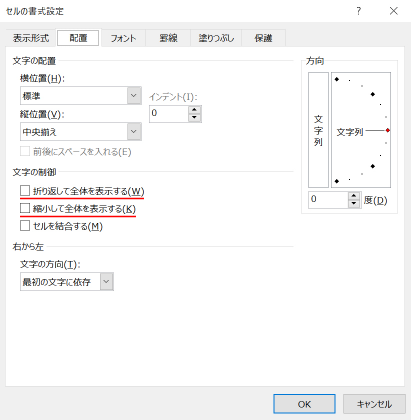
Excelで印刷がずれないようにするには、まず印刷範囲と余白の設定を確認する必要があります。印刷範囲が正しく設定されていないと、意図しない部分が印刷されたり、逆に必要な部分が印刷されないことがあります。また、余白の設定が適切でないと、印刷物にずれが生じたり、必要な情報が切れてしまうことがあります。
印刷範囲の設定
印刷範囲を正しく設定するには、まず印刷したい範囲を選択し、印刷範囲として設定する必要があります。これにより、Excelは選択した範囲のみを印刷するようになります。具体的な手順は以下の通りです。
エクセルでセンチ単位の行や列設定!実寸印刷の便利技- 印刷範囲を選択します。
- 「ページ設定」または「印刷プレビュー」で印刷範囲を確認します。
- 必要に応じて印刷範囲を調整します。
余白とレイアウトの調整
次に、余白とレイアウトを調整することで、印刷物のずれを防ぐことができます。余白を適切に設定することで、印刷物に必要な情報がすべて含まれ、かつ美しく印刷されるようになります。具体的な手順は以下の通りです。
- 余白を設定します。
- レイアウトを調整して、印刷物がずれないようにします。
- 「印刷プレビュー」で最終的なレイアウトを確認します。
印刷プレビューでの確認
最後に、印刷プレビューを使用して、印刷物のレイアウトと内容を確認します。これにより、実際の印刷前にずれやレイアウトの問題を発見し、修正することができます。具体的な手順は以下の通りです。
- 印刷プレビューを表示します。
- レイアウトと内容を確認します。
- 必要に応じて印刷範囲や余白を再調整します。
詳細情報
エクセルで表を1枚に印刷する方法とは?
エクセルで作成した表を1枚の用紙に印刷するには、倍率調整を行う必要があります。具体的には、印刷プレビューで倍率を変更することで、用紙に収まるように表のサイズを調整できます。
倍率調整のやり方を教えてください
印刷プレビューを表示し、倍率のドロップダウンメニューから適切な倍率を選択することで、表のサイズを調整できます。また、ページ設定から拡大縮小印刷の設定を行うこともできます。
エクセルで分数を正しく表示!日付変換を防ぐ設定方法エクセルで表を美しく印刷するコツは?
表のレイアウトやフォントのサイズを調整することで、美しい印刷結果を得ることができます。また、罫線や余白の設定も重要です。
印刷プレビューで倍率を変更しても表がうまく収まらない場合は?
表のサイズが用紙に対して大きすぎる場合、倍率を変更してもうまく収まらないことがあります。その場合は、列幅や行高を調整することで、表のサイズを小さくすることができます。