エクセルでSUM関数をショートカット入力!合計を瞬時に
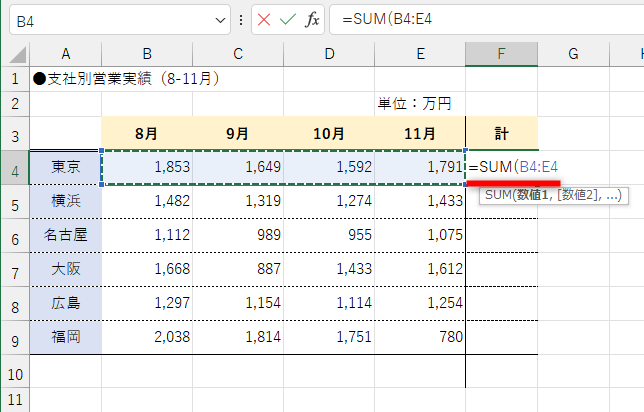
エクセルでのデータ処理において、SUM関数は頻繁に使用される重要なツールです。多数のデータを迅速に合計する必要がある場合、効率的な操作方法が求められます。本記事では、SUM関数をショートカットキーで入力する方法を紹介します。これにより、エクセルでの作業がより迅速かつ効率的になります。ショートカットキーを活用することで、データ入力の手間を省き、生産性を向上させることができます。具体的な手順とその利点について詳しく解説します。エクセル作業の効率化を目指しましょう。
エクセルでのSUM関数のショートカット入力の基本
エクセルでのデータ処理において、SUM関数は最も頻繁に使用される関数のひとつです。この関数を使用することで、指定した範囲のセルの合計値を瞬時に算出することができます。ショートカット入力をマスターすることで、さらに効率的に作業を進めることが可能になります。
SUM関数の基本的な使い方
SUM関数は、指定した範囲の数値の合計を計算するために使用します。例えば、A1からA10までのセルの合計を計算する場合、`=SUM(A1:A10)`という式を入力します。セル範囲の指定は、マウスでのドラッグやキーボードでの入力によって行うことができます。
- 合計を計算したいセルを選択します。
- `=SUM(`と入力し、合計したいセル範囲を選択します。
- `)`を入力してエンターキーを押します。
ショートカットキーの利用
エクセルでは、ショートカットキーを利用することで、さまざまな操作を迅速に行うことができます。SUM関数をショートカット入力する際には、Altキーと=キーを同時に押すことで、自動的にSUM関数が入力されます。
- 合計を表示したいセルを選択します。
- Altキーと=キーを同時に押します。
- エンターキーを押して確定します。
オートSUMの利用
エクセルのオートSUM機能を使用することで、簡単にSUM関数を入力することができます。ホームタブのリボンにあるオートSUMボタンをクリックすることで、自動的にSUM関数が入力されます。
エクセルで表を1枚に印刷!倍率調整で美しい仕上がりを- 合計を表示したいセルを選択します。
- ホームタブのリボンにあるオートSUMボタンをクリックします。
- エンターキーを押して確定します。
複数のセル範囲の合計
複数のセル範囲の合計を計算する場合、複数の範囲をカンマで区切って指定することができます。例えば、`=SUM(A1:A10, C1:C10)`という式で、A1からA10とC1からC10の合計を計算できます。
- =SUM(と入力します。
- 最初のセル範囲を選択し、カンマを入力します。
- 次のセル範囲を選択し、)を入力してエンターキーを押します。
SUM関数の応用
SUM関数は、単純な合計だけでなく、配列数式や他の関数との組み合わせでより複雑な計算にも使用できます。例えば、特定の条件を満たすデータの合計を計算する場合、SUMIF関数やSUMIFS関数を使用します。
- 条件付きの合計を計算したいセルを選択します。
- SUMIF関数やSUMIFS関数を適切に使用して式を入力します。
- エンターキーを押して確定します。
エクセルで合計を一瞬で出す方法はありますか?
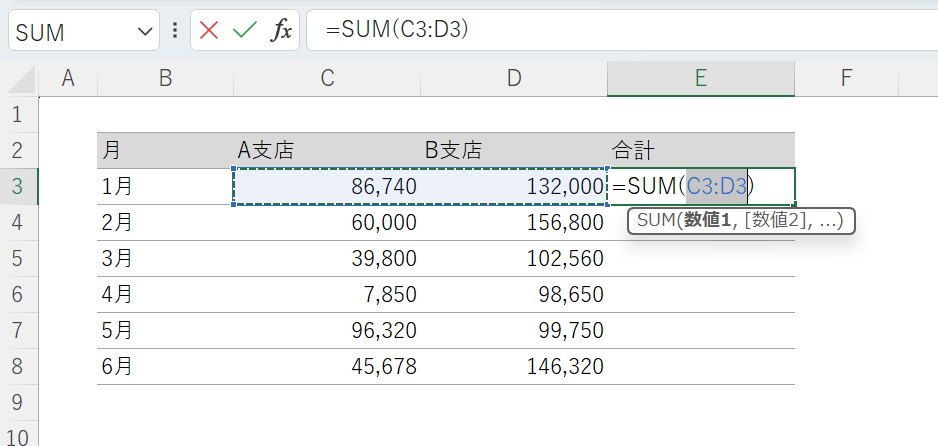
エクセルで合計を一瞬で出す方法としては、オートSUM機能を使用することが挙げられます。この機能を使用すると、選択した範囲の数値の合計を自動的に計算してくれます。具体的には、合計を出したいセルを選択し、ホームタブのオートSUMボタンをクリックするだけで、指定した範囲の合計が表示されます。
オートSUMの使い方
オートSUMを使用するには、まず合計を出したいセルを選択する必要があります。次に、ホームタブのオートSUMボタンをクリックし、表示されるメニューから合計を選択します。すると、エクセルが自動的に数値の範囲を認識し、合計を計算してくれます。
- 数値範囲の選択: オートSUMは、通常は上方向または左方向に連続する数値範囲を自動的に選択します。
- 範囲の調整: 自動的に選択された範囲が適切でない場合は、手動で範囲を調整することができます。
- Enterキーでの確定: 範囲を選択したら、Enterキーを押して合計を確定します。
ショートカットキーでの合計
エクセルでは、ショートカットキーを使用してオートSUMを実行することもできます。具体的には、合計を出したいセルを選択し、Altキーと=キーを同時に押すことで、オートSUMが実行されます。この方法を使用すると、マウスを使用せずに迅速に合計を出すことができます。
エクセルで単位を正しく設定!計算ミスを防ぐ書式テクニック- ショートカットキーの使用: Alt+=のショートカットキーを使用することで、オートSUMを素早く実行できます。
- セルの選択: 合計を出したいセルを選択する必要があります。
- 即時合計: ショートカットキーを使用すると、即座に合計が計算され、セルに表示されます。
その他の合計方法
エクセルでは、オートSUM以外にもSUM関数を使用して合計を出すことができます。SUM関数を使用すると、より複雑な条件や範囲を指定して合計を計算することができます。具体的には、`=SUM(範囲)`という形式で関数を入力することで、指定した範囲の合計を計算します。
- SUM関数の使用: `=SUM(範囲)`の形式で使用し、指定した範囲の合計を計算します。
- 範囲の指定: SUM関数では、合計したい数値の範囲を自由に指定することができます。
- 柔軟な計算: SUM関数を使用すると、オートSUMでは対応できない複雑な条件での合計計算が可能です。
=SUMを一瞬で入力するには?
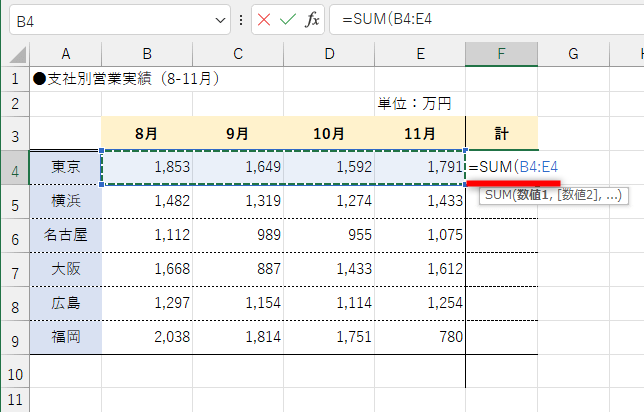
=SUMを一瞬で入力するには、オートSUM機能を使用することができます。この機能を使用すると、簡単に合計値を算出することができます。
=SUMを一瞬で入力するメリット
=SUMを一瞬で入力することで、作業効率の向上や時間の節約につながります。また、正確性も向上します。以下がその具体的なメリットです。
- 時間の短縮:マウス操作やキーボード入力の手間が省けます。
- 正確性の向上:手動での入力ミスを防ぐことができます。
- 作業効率の向上:他の作業に集中できる時間が増えます。
=SUMを一瞬で入力する方法
=SUMを一瞬で入力する方法として、Altキーと=キーを同時に押す方法があります。このショートカットキーを使用することで、簡単にオートSUM機能を使用することができます。以下がその具体的な手順です。
- セルを選択:合計値を表示したいセルを選択します。
- ショートカットキーを使用:Altキーと=キーを同時に押します。
- =SUMが入力される:選択したセルに=SUMが入力されます。
=SUMを一瞬で入力する際の注意点
=SUMを一瞬で入力する際には、セルの選択に注意する必要があります。合計したい範囲が正しく選択されていることを確認する必要があります。以下がその具体的な注意点です。
エクセルで金額を千円や百万単位に!省略表示の簡単設定- セルの選択:合計したい範囲が正しく選択されていることを確認します。
- データの確認:合計したい範囲に数値データが入力されていることを確認します。
- エラー処理:エラーが発生した場合、エラーの原因を特定して修正する必要があります。
オートSUMの合計のショートカットは?
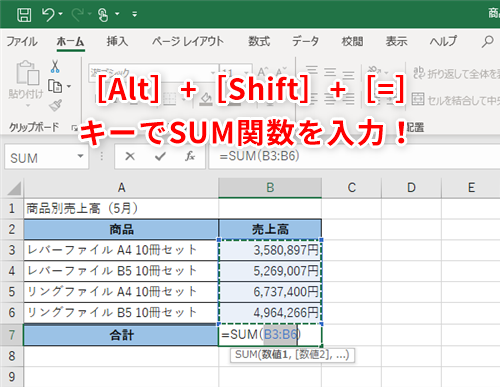
オートSUMの合計のショートカットは、Altキー と =キー を同時に押すことです。このショートカットを使用すると、選択したセルに自動的にSUM関数が挿入され、隣接するセルの値が合計されます。
オートSUMの基本的な使い方
オートSUMは、Excelでよく使用される機能の一つです。数値の合計を簡単に計算することができます。オートSUMを使用するには、まず合計を表示したいセルを選択し、次にAltキー と =キー を同時に押します。そうすると、Excelが自動的に隣接するセルの数値を検出し、SUM関数を挿入します。
- 数値データの選択 が適切に行われていることを確認する
- SUM関数の挿入 が自動的に行われる
- 合計値 がセルに表示される
オートSUMのショートカットキーのメリット
オートSUMのショートカットキーを使用することで、作業の効率化 が図れます。マウスを使用せずにキーボードだけで操作できるため、作業スピード が向上します。また、ショートカットキーを使用することで、入力ミス のリスクも軽減できます。
- 操作の簡略化 により、作業時間が短縮される
- キーボード操作 に集中できるため、作業効率が向上する
- エラーの減少 に寄与するため、データの正確性が向上する
オートSUMの応用的な使い方
オートSUMは、基本的な合計計算だけでなく、さまざまな応用 が可能です。例えば、複数の範囲を合計する場合や、特定の条件を満たす数値のみを合計する場合など、複雑な計算 にも対応できます。オートSUMをマスターすることで、Excelでのデータ処理がより柔軟 になります。
- 複数の範囲の合計 を一度に計算できる
- 条件付きの合計 を計算できる
- 複雑なデータ処理 が容易になる
エクセルで合計を出すショートカットは?
エクセルで合計を出すショートカットは、Altキーと=キーを同時に押すことです。このショートカットを使用すると、選択したセルにSUM関数が自動的に入力され、指定された範囲の数値の合計が計算されます。
ショートカットの使用方法
エクセルで合計を出すショートカットを使用するには、まず合計を表示したいセルを選択します。次に、Altキーと=キーを同時に押します。そうすると、エクセルが自動的にSUM関数を入力し、数値の範囲を推測して合計を計算します。
- セルを選択する: 合計を表示したいセルをクリックして選択します。
- ショートカットを押す: Altキーと=キーを同時に押します。
- 合計を確認する: エクセルが自動的にSUM関数を入力し、合計を計算します。
ショートカットの利点
エクセルで合計を出すショートカットを使用する利点は、作業の効率化です。このショートカットを使用すると、SUM関数を手動で入力する必要がなくなり、作業時間を短縮できます。また、入力ミスを減らすこともできます。
- 作業の効率化: ショートカットを使用することで、作業時間を短縮できます。
- 入力ミスの減少: SUM関数を手動で入力する必要がなくなるため、入力ミスを減らすことができます。
- 正確性の向上: エクセルが自動的にSUM関数を入力するため、正確性が向上します。
ショートカットの応用
エクセルで合計を出すショートカットは、さまざまな場面で応用できます。例えば、データの分析や予算の作成など、数値データを扱う作業で活用できます。また、複数の範囲を合計することもできます。
- データの分析: 大量のデータを分析する際に、ショートカットを使用して合計を計算できます。
- 予算の作成: 予算を作成する際に、ショートカットを使用して合計を計算できます。
- 複数の範囲を合計する: Ctrlキーを使用して複数の範囲を選択し、ショートカットを押すことで、複数の範囲を合計できます。
詳細情報
エクセルでSUM関数をショートカット入力する方法は?
エクセルでSUM関数をショートカット入力するには、Altキーと=キーを同時に押します。これにより、選択したセルにSUM関数が自動的に入力され、合計範囲が自動的に選択されます。
SUM関数のショートカット入力で合計範囲を変更するには?
SUM関数のショートカット入力で合計範囲を変更するには、まずAltキーと=キーを押してSUM関数を入力します。次に、合計範囲を選択し直すために、マウスまたは矢印キーを使用します。
エクセルでセンチ単位の行や列設定!実寸印刷の便利技エクセルでSUM関数をショートカット入力するメリットは?
SUM関数をショートカット入力するメリットは、作業の効率化と時間の節約です。ショートカットを使用することで、手動でSUM関数を入力する手間を省き、瞬時に合計を計算できます。
SUM関数のショートカット入力でエラーが発生した場合は?
SUM関数のショートカット入力でエラーが発生した場合は、合計範囲に空白セルや非数値データが含まれていないか確認します。また、セル参照が正しく設定されているかも確認する必要があります。