エクセルで吹き出しをカスタム!頂点編集で2か所を指す

エクセルで図形やテキストボックスを使用して吹き出しを作成することは一般的ですが、さらに一歩進んでカスタムの吹き出しを作成する方法をご存じでしょうか。頂点編集機能を使用すると、吹き出しの形状を自由に変更でき、2か所を指し示すことも可能です。この記事では、エクセルの頂点編集機能を使って、吹き出しをカスタマイズする方法について詳しく解説します。初心者でも簡単に実践できるテクニックを紹介しますので、ぜひ参考にしてください。エクセルの新たな可能性を発見できるでしょう。
エクセルで吹き出しをカスタマイズする方法
エクセルで吹き出しをカスタマイズするには、頂点編集機能を使用します。これにより、吹き出しの形やサイズを自由に変更でき、2か所を指す吹き出しを作成することも可能です。頂点編集機能を使用することで、吹き出しのカスタマイズが容易になります。
頂点編集機能の基本的な使い方
頂点編集機能を使用するには、まず吹き出しを選択し、右クリックして「頂点の編集」を選択します。これにより、吹き出しの頂点が表示され、マウスでドラッグして形やサイズを変更できます。主な操作は以下の通りです:
- 頂点の選択:吹き出しの頂点をクリックして選択します。
- 頂点の移動:選択した頂点をドラッグして移動します。
- 頂点の追加:吹き出しの辺を右クリックして「頂点の追加」を選択します。
2か所を指す吹き出しの作成方法
2か所を指す吹き出しを作成するには、頂点編集機能を使用して吹き出しの形を変更します。具体的には、以下の手順に従います:
エクセルでSUM関数をショートカット入力!合計を瞬時に- 吹き出しの選択:吹き出しを選択し、右クリックして「頂点の編集」を選択します。
- 頂点の追加:吹き出しの辺を右クリックして「頂点の追加」を選択し、新しい頂点を追加します。
- 頂点の移動:追加した頂点をドラッグして、2か所を指すように吹き出しの形を変更します。
吹き出しのサイズと形の変更
吹き出しのサイズと形を変更するには、頂点編集機能を使用します。具体的には、以下の手順に従います:
- 頂点の選択:吹き出しの頂点をクリックして選択します。
- 頂点の移動:選択した頂点をドラッグして、吹き出しのサイズと形を変更します。
- 吹き出しの調整:吹き出しの形やサイズを調整して、必要な形に変更します。
吹き出しのスタイルと色の変更
吹き出しのスタイルと色を変更するには、エクセルの書式設定機能を使用します。具体的には、以下の手順に従います:
- 吹き出しの選択:吹き出しを選択します。
- 書式設定の変更:右クリックして「図形の書式設定」を選択し、スタイルや色を変更します。
- スタイルの適用:新しいスタイルや色を吹き出しに適用します。
吹き出しのテキストの編集
吹き出しのテキストを編集するには、吹き出しを選択し、テキストを直接編集します。具体的には、以下の手順に従います:
- 吹き出しの選択:吹き出しを選択します。
- テキストの編集:吹き出し内のテキストをクリックして編集します。
- テキストの書式設定:テキストのフォントやサイズ、色などを変更します。
エクセルの吹き出しの調整方法は?
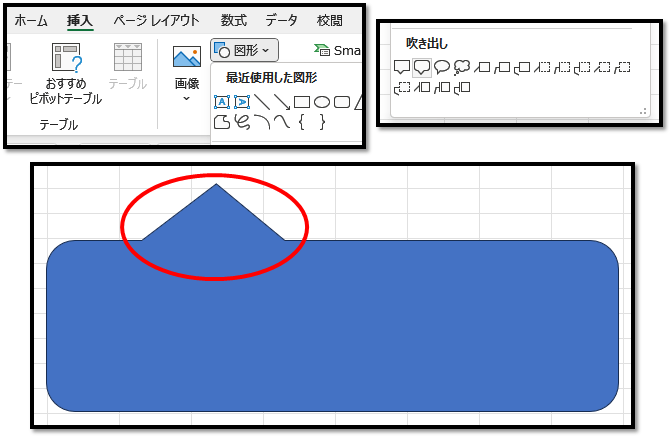
エクセルの吹き出しの調整方法については、まず吹き出しの挿入方法から理解する必要があります。エクセルで吹き出しを挿入するには、リボンの「挿入」タブにある「図形」をクリックし、「吹き出し」を選択します。吹き出しの形やサイズは、マウスのドラッグ操作で簡単に調整できます。
吹き出しのサイズと位置の調整
吹き出しのサイズと位置を調整するには、吹き出しを選択した状態でマウスのハンドルをドラッグします。サイズの変更は、吹き出しの角や辺にあるハンドルをドラッグすることで行います。また、位置の変更は、吹き出しの内部をドラッグすることで行います。さらに、吹き出しの回転も可能です。
- 吹き出しの角のハンドルをドラッグしてサイズを変更する
- 吹き出しの内部をドラッグして位置を変更する
- 吹き出しの上の緑色のハンドルをドラッグして回転させる
吹き出しの書式設定
吹き出しの書式設定を変更することで、見た目を大きく変えることができます。吹き出しを選択した状態でリボンの「図形の書式設定」タブを開くと、塗りつぶしや線の色、線のスタイルなどを変更できます。また、吹き出し内のテキストの書式も変更可能です。
- 吹き出しの塗りつぶしの色を変更する
- 吹き出しの線の色やスタイルを変更する
- 吹き出し内のテキストのフォントやサイズを変更する
吹き出しの高度な調整
さらに高度な調整を行うには、吹き出しのプロパティを変更します。吹き出しを右クリックして「図形の書式設定」を選択すると、詳細な設定が可能です。ここでは、影や反射などの効果を追加できます。
エクセルで単位を正しく設定!計算ミスを防ぐ書式テクニック- 吹き出しに影を追加する
- 吹き出しに反射を追加する
- 吹き出しの他の高度な効果を設定する
Excelの矢印の頂点の編集方法は?
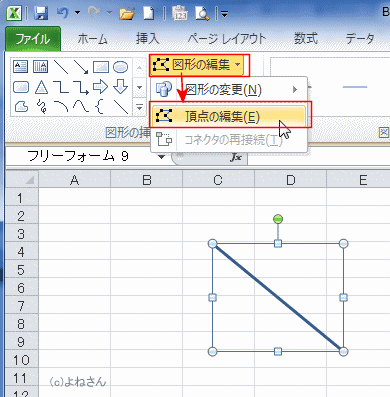
Excelの矢印の頂点の編集方法は、主に図形の編集機能を使用することで実現できます。具体的には、矢印の図形を選択し、頂点の編集モードに切り替えることで、頂点の位置を変更したり、新しい頂点を追加したりできます。
矢印の頂点の編集モードへの切り替え
矢印の頂点の編集モードに切り替えるには、まず矢印の図形を選択する必要があります。次に、図形の上で右クリックし、コンテキストメニューから「頂点の編集」を選択します。これにより、矢印の頂点が表示され、編集可能になります。
- 頂点の選択:矢印の頂点をクリックして選択します。
- 頂点の移動:選択した頂点をドラッグして移動できます。
- 新しい頂点の追加:矢印の線上で右クリックし、「頂点の追加」を選択することで新しい頂点を追加できます。
矢印の頂点の詳細な編集
矢印の頂点をより詳細に編集するには、頂点の編集モードでさまざまな操作を実行できます。たとえば、頂点の位置を変更することで矢印の形状を変えることができます。また、不要な頂点を削除することで、シンプルな形状にすることもできます。
エクセルで金額を千円や百万単位に!省略表示の簡単設定- 頂点の削除:不要な頂点を選択し、Deleteキーを押すか、右クリックして「頂点の削除」を選択します。
- 頂点の種類の変更:頂点の上で右クリックし、「頂点の種類の変更」を選択することで、頂点の種類(たとえば、スムーズポイントやコーナーポイントなど)を変更できます。
- 複数の頂点の選択:Ctrlキーを押しながら複数の頂点をクリックすることで、複数の頂点を同時に選択できます。
矢印のデザインとスタイルの調整
矢印の頂点を編集した後、矢印のデザインやスタイルを調整することで、より視覚的に魅力的な図形を作成できます。たとえば、矢印の色や太さを変更したり、スタイルの適用や効果の追加を行うことができます。
- 色と太さの変更:矢印を選択し、図形のスタイルグループから色や太さを変更します。
- スタイルの適用:図形のスタイルグループから、さまざまなスタイルを矢印に適用できます。
- 効果の追加:図形の効果グループから、影やぼかしなどの効果を矢印に追加できます。
詳細情報
エクセルで吹き出しを作成する方法は?
エクセルで吹き出しを作成するには、図形の吹き出し機能を使用します。具体的には、挿入タブの図形から吹き出しを選択し、シート上にドラッグして作成できます。
吹き出しの頂点編集とは何ですか?
吹き出しの頂点編集とは、吹き出しのポインタ部分の位置を調整することです。これにより、吹き出しが指し示すセルやオブジェクトを正確に指定できます。
2か所を指す吹き出しを作成するには?
エクセルでは、標準の吹き出し機能では2か所を指すことはできませんが、図形の編集を利用してポインタ部分を工夫することで、2か所を指すような吹き出しを作成できます。
エクセルでクイックアクセスツールバーをカスタム!頻度UP吹き出しのカスタマイズ方法は?
吹き出しの書式設定を利用して、色やサイズ、フォントなどを変更できます。また、図形のスタイルを適用することで、一括して外観を変更できます。