エクセルシートをファイル間でコピー!地味に便利なテクニック
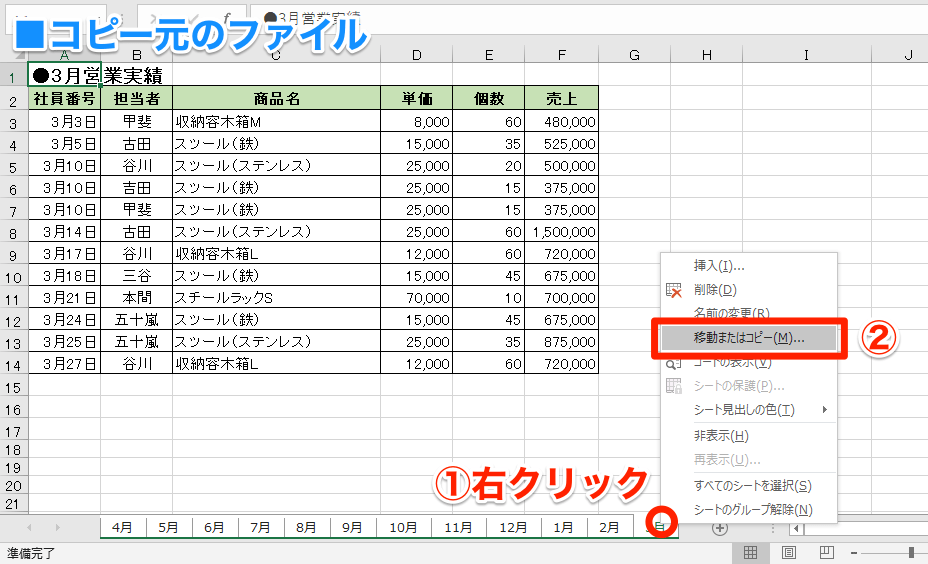
エクセルシートを別のファイルにコピーする際、通常はシートを一度別のファイルに貼り付ける必要があります。しかし、エクセルにはシートを簡単にコピーできる機能があります。このテクニックを使うと、シートのフォーマットや内容をそのまま別のファイルに移行できます。特に、複数のファイル間でデータを共有する場合に便利です。さらに、シートのコピーには様々な方法があり、状況に応じて最適な方法を選択できます。この記事では、エクセルシートをファイル間でコピーする方法とその応用例を紹介します。エクセル作業が効率化されるでしょう。
エクセルシートのコピー方法とその応用
エクセルシートを別のファイルにコピーする際、多くのユーザーが手動で行っていることが多い。しかし、エクセルにはシートを簡単にコピーできる機能が備わっている。ここでは、その方法と応用について詳しく解説する。
シートのコピー方法
エクセルシートを別のファイルにコピーするには、いくつかの方法がある。以下にその方法を列挙する。
- シートの右クリックメニューを利用する方法。シートタブを右クリックし、「シートのコピーまたは移動」を選択する。
- ドラッグアンドドロップを利用する方法。シートタブをドラッグして別のファイルにドロップすることでコピーできる。
- リボンメニューを利用する方法。「ホーム」タブの「セル」グループにある「シートのコピーまたは移動」を選択する。
複数のシートを一度にコピーする方法
複数のシートを一度にコピーする場合、シートタブをCtrlキーを押しながら選択し、右クリックメニューから「シートのコピーまたは移動」を選択する。これにより、選択した複数のシートを一括で別のファイルにコピーできる。
シートのコピー時の注意点
シートをコピーする際、数式や参照に注意する必要がある。コピー先のファイルに同じ名前の定義済み名前が存在する場合、数式が意図しない結果になる可能性がある。コピー後は数式のチェックを行うことが重要である。
シートのコピーを活用した作業効率化
シートのコピー機能を活用することで、作業の効率化が図れる。例えば、テンプレートシートを作成しておき、新しいファイルを作成する際にそのシートをコピーすることで、初期設定が完了したシートをすぐに利用できる。
エクセルシートのコピーに関するトラブルシューティング
シートのコピー時にトラブルが発生することもある。例えば、コピー元のファイルが開かれていない場合や、コピー先のファイルが保護ビューになっている場合などである。これらのトラブルは、ファイルを適切に開く、または保護ビューを解除することで解決できる。
Excelでファイル間でシートをコピーするには?
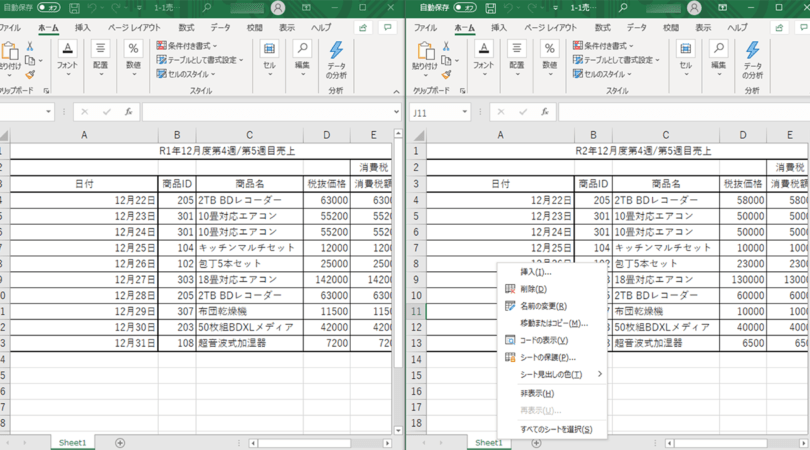
Excelでファイル間でシートをコピーするには、主に2つの方法があります。シートのコピーとシートの移動です。シートのコピーを行うと、元のファイルにコピー元のシートが残ったまま、別のファイルに新しいコピーが作成されます。一方、シートの移動を行うと、元のファイルからシートが削除され、別のファイルに移動します。
シートをコピーする方法
Excelでシートをコピーするには、まずコピー元のシートを選択し、右クリックメニューから「シートのコピーまたは移動」を選択します。次に、「ブック」欄でコピー先のファイルを選択し、「コピーを作成する」にチェックを入れます。
- コピー元のシートを選択し、右クリックします。
- 「シートのコピーまたは移動」を選択し、ダイアログボックスを開きます。
- コピー先のファイルを選択し、「コピーを作成する」にチェックを入れ、「OK」をクリックします。
複数のシートを一度にコピーする方法
複数のシートを一度にコピーするには、まずコピー元の複数のシートをCtrlキーを押しながら選択し、右クリックメニューから「シートのコピーまたは移動」を選択します。その後、コピー先のファイルを指定し、「コピーを作成する」にチェックを入れます。
- Ctrlキーを押しながら、コピーしたい複数のシートを選択します。
- 選択したシートを右クリックし、「シートのコピーまたは移動」を選択します。
- コピー先のファイルを選択し、「コピーを作成する」にチェックを入れ、「OK」をクリックします。
シートのコピーに関する注意点
シートをコピーする際には、数式や参照範囲に注意する必要があります。特に、他のシートやファイルへの参照が含まれている場合、コピー後に参照先が正しく更新されない可能性があります。
- 数式や参照範囲を確認し、必要に応じて修正します。
- コピー後にエラーが出ないか確認します。
- 書式や条件付き書式も正しくコピーされているか確認します。
エクセルでシート間でのコピペはどうやってする?

エクセルでシート間でのコピペは、異なるワークシート間や異なるワークブック間でデータをコピー&ペーストすることを指します。この操作は、データを整理したり、異なるデータセットを結合したりする際に非常に役立ちます。
シート間コピペの基本操作
シート間でのコピペの基本操作は、コピー元のデータを選択してコピーし、コピー先のセルを選択してペーストするというものです。具体的には、コピーしたいデータを選択し、右クリックメニューまたはショートカットキー(Ctrl + C)でコピーを行います。次に、コピー先のセルに移動し、右クリックメニューまたはショートカットキー(Ctrl + V)でペーストを行います。
この操作には以下の点に注意する必要があります。
- コピー元のデータ形式を把握し、コピー先のセル形式に合わせて調整する必要があります。
- コピー元のデータに数式が含まれている場合、コピー先での参照範囲に注意する必要があります。
- 書式もコピーされるため、コピー先での書式設定を確認する必要があります。
異なるワークブック間でのコピペ
異なるワークブック間でのコピペも基本的な操作は同じですが、複数のワークブックを同時に開いて操作する必要があります。具体的には、コピー元のワークブックとコピー先のワークブックの両方を開き、コピー元のデータをコピーして、コピー先のワークブックにペーストします。この際、ワークブックの切り替えをスムーズに行うために、タスクバーやウィンドウ切り替えショートカットキー(Alt + Tab)を活用します。
異なるワークブック間でのコピペでは、以下の点に注意する必要があります。
- コピー元のワークブックとコピー先のワークブックのファイル形式が互換性があることを確認する必要があります。
- コピー元のワークブックにリンクが含まれている場合、コピー先でのリンク先に注意する必要があります。
- コピー先のワークブックに同じ名前のシートが存在する場合、シート名の重複に注意する必要があります。
コピペ時のトラブルシューティング
コピペ時に発生する可能性のあるトラブルとして、データ形式の不一致や数式の参照範囲のずれなどがあります。これらのトラブルを回避するためには、コピー元のデータをよく確認し、コピー先でのデータ形式や数式の参照範囲を適切に調整する必要があります。また、クリップボードの履歴を活用することで、コピーしたデータを再利用することもできます。
コピペ時のトラブルシューティングでは、以下の点に注意する必要があります。
- コピー元のデータにエラー値が含まれていないかを確認する必要があります。
- コピー先でのデータ形式がコピー元のデータ形式と一致していることを確認する必要があります。
- 条件付き書式がコピーされる場合、コピー先での条件付き書式設定を確認する必要があります。
Excelでシートをコピーしてレイアウトをそのまま貼り付けるには?
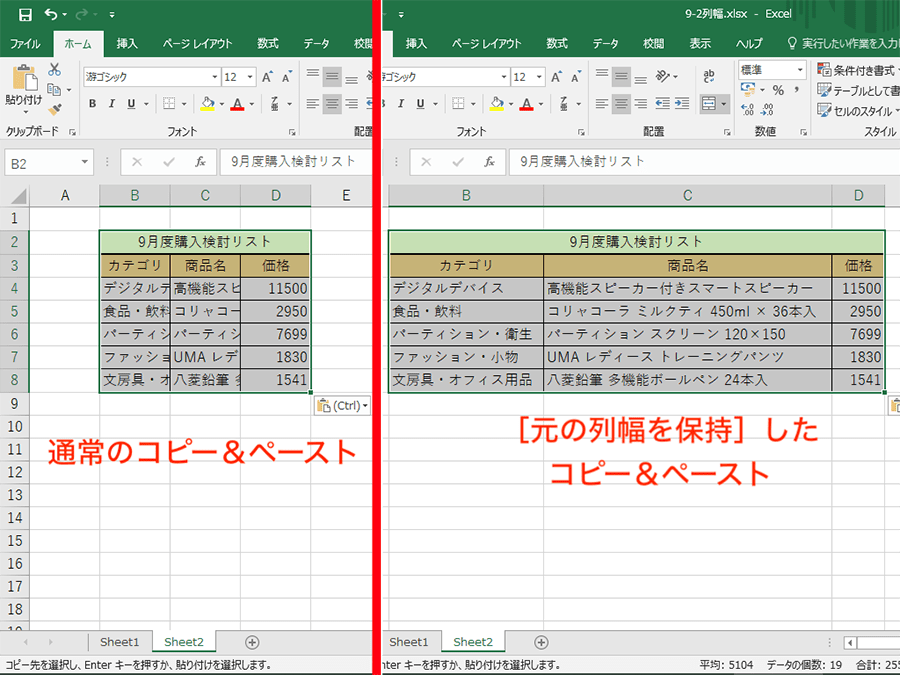
Excelでシートをコピーしてレイアウトをそのまま貼り付けるには、主に2つの方法があります。コピー先のシートを選択して、貼り付けオプションを使います。まず、コピー元のシートを選択し、右クリックして「コピー」または「シートのコピー」を選択します。次に、コピー先のワークブックまたはシートに移動し、貼り付けを行います。
シートのコピー方法
シートをコピーするには、まずコピー元のシートのタブを右クリックし、「シートのコピー」または「コピー」を選択します。次に、コピー先のワークブックを選択し、シートの挿入先を指定します。コピー先のシートが同じワークブック内にある場合は、簡単にシートの移動またはコピーができます。
- シートのタブを右クリック
- 「シートのコピー」または「コピー」を選択
- コピー先のワークブックを選択
貼り付けオプションの利用
貼り付けを行う際には、貼り付けオプションを使います。貼り付け先のセルにカーソルを合わせて、右クリックして「貼り付けのオプション」を表示させます。ここで、レイアウトを保持するためのオプションを選択します。特に「書式を保持して貼り付け」や「元の列幅を保持」などのオプションを利用することで、レイアウトをそのままにデータを貼り付けることができます。
- 貼り付け先のセルにカーソルを合わせる
- 右クリックで「貼り付けのオプション」を表示
- レイアウト保持のオプションを選択
ショートカットキーの利用
Excelでは、ショートカットキーを利用することで、作業をより効率化できます。Ctrl + Cでコピー、Ctrl + Vで貼り付けが可能です。また、貼り付けオプションはCtrlを押しながらVを押すことで表示されます。ショートカットキーを覚えることで、マウス操作を減らし、スムーズにシートのコピーと貼り付けが行えます。
- Ctrl + Cでコピー
- Ctrl + Vで貼り付け
- Ctrlを押しながらVで貼り付けオプションを表示
コピペのテクニックは?

コピペのテクニックは、文章を書く上で非常に重要なスキルです。効果的なコピペを行うためには、元の文章の意味を正確に理解し、自分の言葉で表現し直す必要があります。これには、文章構造の理解と語彙の豊富さが求められます。また、コピペを行う際には、著作権にも注意を払う必要があります。
コピペの基本テクニック
コピペの基本テクニックとして、まず元の文章をよく読み、要点を理解することが重要です。そのためには、文章の構造を分析し、重要な部分を特定する必要があります。
- 文章の構成を理解する
- 重要なキーワードを抽出する
- 自分の言葉で言い換える
コピペの応用テクニック
コピペの応用テクニックとして、類義語の使用や文章のリフレーズが挙げられます。これらのテクニックを使用することで、より自然な文章を作成することができます。また、文章の長さや文体を調整することも重要です。
- 類義語を調べる
- 文章を短くまたは長くする
- 文体を統一する
コピペ時の注意点
コピペを行う際には、著作権や盗作に注意する必要があります。また、出典の明記も重要です。これらの点に注意することで、コピペを正当なものにすることができます。
- 出典を明記する
- 著作権を侵害しない
- 盗作を避ける
詳細情報
エクセルシートを別のファイルにコピーする方法は?
エクセルシートを別のファイルにコピーするには、シートのコピー または シートの移動機能を使用します。具体的には、コピーしたいシートのタブを右クリックし、「シートのコピー」または「シートの移動」 を選択して、コピー先のファイルを選びます。
エクセルシートをコピーする際の注意点は?
エクセルシートをコピーする際には、数式の参照先 や 書式設定 が正しくコピーされるかを確認する必要があります。また、外部リンク が含まれている場合は、リンク先のファイルも一緒にコピーする必要があります。
エクセルシートをコピーするショートカットキーは?
エクセルシートをコピーするショートカットキーとして、Ctrl + シートタブのドラッグ を使用することができます。また、Alt + E + M を押して 「シートの移動またはコピー」 ダイアログボックスを開くこともできます。
エクセルシートを別のファイルにコピーするメリットは?
エクセルシートを別のファイルにコピーするメリットとしては、データの再利用 や 作業の効率化 が挙げられます。また、複数のファイル間でデータを共有 することも容易になります。