エクセルが重い時のセーフモード!動作改善の救世主
エクセルを使用していると、突然動作が重くなることがあります。特に、大規模なデータを扱っている場合や複数のアプリケーションを同時に使用している場合に起こりがちです。このような状況に陥ったとき、多くのユーザーが困惑します。しかし、エクセルのセーフモードを利用することで、この問題を解決できる可能性があります。セーフモードは、エクセルの動作を軽量化し、トラブルの原因となるアドインや設定を無効にすることで、パフォーマンスを向上させます。本記事では、エクセルが重い時のセーフモードの使い方と、その効果について詳しく解説します。
エクセルが重くなる原因とセーフモードの重要性
エクセルが重くなる原因はさまざまですが、主な原因としては、アドインの不具合やデータ量の増加、ファイルの破損などが挙げられます。これらの問題を解決するために、セーフモードは非常に有効です。セーフモードを使用すると、エクセルを最小限の機能で起動することができ、問題の原因を特定しやすくなります。
エクセルが重くなる主な原因
エクセルが重くなる原因を特定することは、問題を解決する上で非常に重要です。主な原因としては、以下のようなものがあります。
- アドインの不具合:アドインはエクセルの機能を拡張するものですが、不具合があるとエクセルの動作を遅くする可能性があります。
- データ量の増加:大量のデータを扱うと、エクセルの動作が遅くなることがあります。
- ファイルの破損:ファイルが破損していると、エクセルの動作が不安定になることがあります。
セーフモードの使い方
セーフモードを使用するには、エクセルを起動する際に特定の操作を行う必要があります。具体的には、エクセルを起動する際に「Ctrl」キーを押しながらエクセルを起動します。これにより、エクセルがセーフモードで起動します。
セーフモードでの動作確認
セーフモードでエクセルを起動すると、通常のモードとは異なる動作になります。具体的には、アドインが無効化され、カスタマイズがリセットされます。これにより、問題の原因を特定しやすくなります。
アドインの管理
アドインはエクセルの機能を拡張するものですが、不具合があるとエクセルの動作を遅くする可能性があります。アドインを管理するには、「ファイル」タブから「オプション」を選択し、「アドイン」を選択します。ここで、不要なアドインを無効化することができます。
データ量の最適化
大量のデータを扱うと、エクセルの動作が遅くなることがあります。データ量を最適化するには、不要なデータの削除やデータの分割を行うことが有効です。これにより、エクセルの動作が改善されることがあります。
エクセルが重たいのを直す方法はありますか?
エクセルが重たい原因としては、データ量の増加や数式の複雑化、書式設定の過多などが考えられます。これを解決するためには、いくつかの方法があります。
データの最適化
エクセルのファイルを軽量化するには、まず不要なデータの削除を行うことが有効です。具体的には、以下のような方法があります。
- 未使用の行や列の削除:データが入力されていない行や列が多数ある場合、それらを削除することでファイルサイズを削減できます。
- データの整理:データを整理することで、検索やフィルタリングの効率化が図れます。例えば、ピボットテーブルを利用してデータを要約することができます。
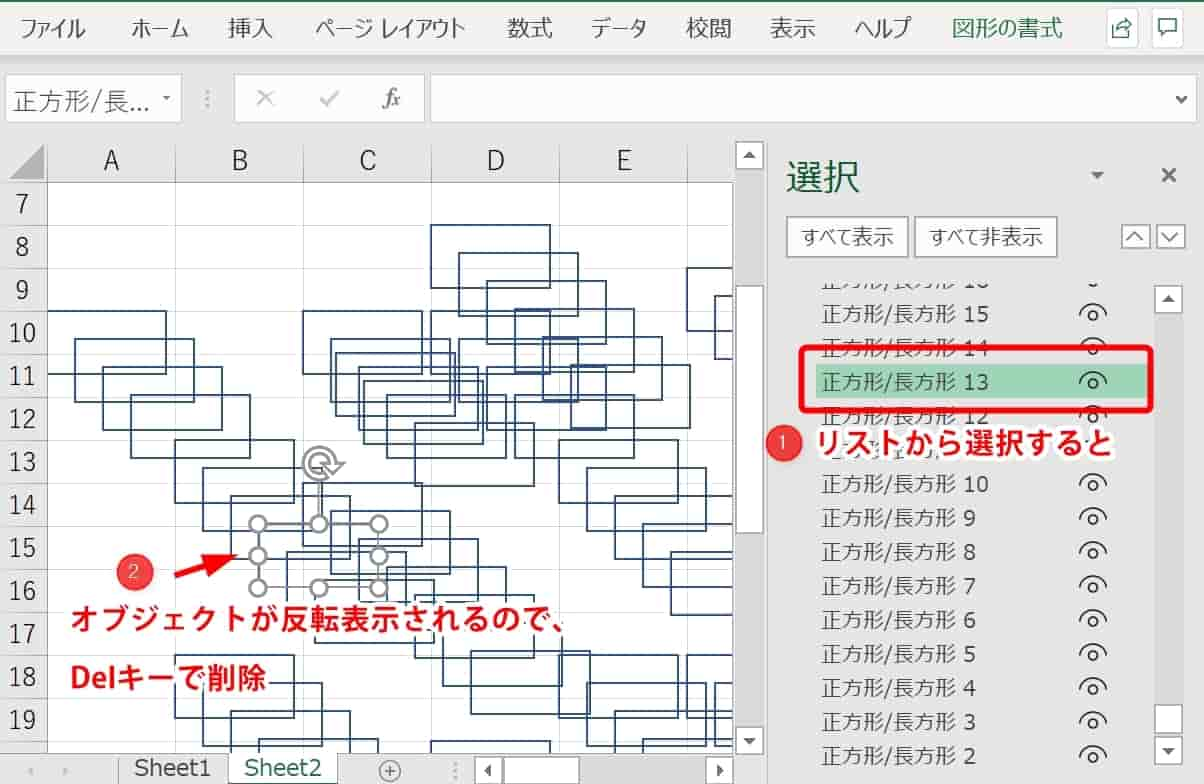
- 画像やオブジェクトの最適化:エクセルファイルに挿入された画像や図形のサイズを小さくしたり、圧縮したりすることで、ファイルサイズを削減できます。
数式と関数の最適化
数式や関数が複雑化している場合、計算処理の負荷が増大し、エクセルの動作が重くなることがあります。これを改善するには、以下の方法があります。
- 配列数式の見直し:配列数式は強力なツールですが、大量のデータを処理する場合にはパフォーマンスの低下につながることがあります。配列数式を通常の数式に置き換えることで改善できる場合があります。
- 不要な関数の削除:不要な関数や重複する関数を削除することで、計算処理の負荷を軽減できます。
- 関数の最適化:VLOOKUPやINDEX/MATCHなどの関数を適切に使用することで、処理速度の向上が期待できます。
エクセルの設定とメンテナンス
エクセルの設定やメンテナンスも、パフォーマンスに大きな影響を与えます。以下の方法で改善できます。
- エクセルの更新:最新バージョンのエクセルを使用することで、パフォーマンスの改善やバグの修正が期待できます。
- アドインの管理:不要なアドインを無効にすることで、エクセルの起動時間や動作の高速化が図れます。
- テンポラリファイルの削除:テンポラリファイルが蓄積することで、エクセルの動作が重くなることがあります。定期的にテンポラリファイルを削除することで改善できます。
Excelの起動が遅いときはセーフモードで起動すればいいですか?
Excelの起動が遅い場合、セーフモードで起動することは一つの解決策です。セーフモードで起動すると、アドインやマなどの影響を排除してExcelを起動できます。これにより、問題の原因を特定しやすくなります。
セーフモードでの起動方法
セーフモードでExcelを起動するには、Ctrlキーを押しながらExcelを起動します。または、コマンドプロンプトから「`excel /s`」と入力して起動することもできます。セーフモードで起動すると、通常のモードとは異なる動作になります。
- アドインの読み込みが抑制されるため、アドインが原因で発生している問題を特定できます。
- マの自動実行が無効になるため、マが原因で発生している問題を特定できます。
- 通常のテンプレートファイルが読み込まれないため、テンプレートファイルが原因で発生している問題を特定できます。
セーフモードで起動した場合の動作
セーフモードでExcelを起動すると、通常のモードとは異なる動作になります。具体的には、アドインやマが読み込まれないため、通常の機能が制限されます。また、設定の一部が無効になることもあります。
- リボンのカスタマイズが無効になるため、通常のリボンが表示されます。
- クイックアクセスツールバーがデフォルトの状態になるため、カスタマイズした内容が反映されません。
- 一部の機能が制限されるため、通常のモードでは利用できる機能が利用できないことがあります。
セーフモードでのトラブルシューティング
セーフモードでExcelを起動することで、問題の原因を特定しやすくなります。具体的には、アドインやマが原因で発生している問題を特定できます。また、設定やテンプレートファイルが原因で発生している問題も特定できます。
- 問題の原因を特定するために、セーフモードで起動して問題が再現するかどうかを確認します。
- アドインやマを無効にすることで、問題が解決するかどうかを確認します。
- 設定やテンプレートファイルを初期化することで、問題が解決するかどうかを確認します。
特定のエクセルだけ重い時の対処法は?
特定のエクセルファイルだけが重い場合、その原因と対処法を理解することが重要です。エクセルファイルが重くなる原因としては、大量のデータや複雑な数式、多数のグラフや画像などが考えられます。これらの要素が多く含まれていると、ファイルサイズが大きくなり、処理に時間がかかるようになります。
ファイルサイズの最適化
ファイルサイズを最適化することで、エクセルの処理速度を向上させることができます。具体的には、不要なデータの削除やデータの圧縮を行うことが有効です。例えば、使われていないセルやシートを削除することで、ファイルサイズを削減できます。
- 不要な行や列の削除:使用していない行や列を削除することで、ファイルサイズを削減できます。
- データの圧縮:エクセルの「ファイル」メニューから「情報」を選択し、「ファイルサイズの最適化」を実行することで、ファイルサイズを小さくできます。
- 画像の圧縮:エクセルに挿入されている画像を圧縮することで、ファイルサイズを削減できます。
数式と計算の最適化
数式や計算の最適化も、エクセルの処理速度を向上させるために重要です。複雑な数式や揮発性関数の使用を避けることで、計算時間を短縮できます。また、配列数式の使用も控えることが望ましいです。
- 単純な数式の使用:複雑な数式を単純化することで、計算時間を短縮できます。
- 揮発性関数の回避:NOWやTODAYなどの揮発性関数を使用しないようにすることで、再計算の回数を減らすことができます。
- 計算モードの変更:エクセルの計算モードを「手動」に変更することで、必要な時にだけ計算を実行させることができます。
エクセルの設定とメンテナンス
エクセルの設定やメンテナンスも、処理速度に影響を与えることがあります。キャッシュのクリアやアドインの無効化を行うことで、エクセルのパフォーマンスを向上させることができます。
- キャッシュのクリア:エクセルのキャッシュをクリアすることで、パフォーマンスを向上させることができます。
- アドインの無効化:不要なアドインを無効化することで、エクセルの起動時間や処理速度を向上させることができます。
- エクセルの更新:エクセルを最新のバージョンに更新することで、パフォーマンスの改善やバグの修正が行われます。
Excelファイルが重くなる原因は何ですか?
Excelファイルが重くなる原因としては、主にデータ量の増加、書式設定の複雑化、不要なオブジェクトの埋め込みなどが挙げられます。データ量が増えると、ファイルサイズが大きくなり、処理速度が低下する可能性があります。また、書式設定が複雑になると、ファイルの容量が増加し、パフォーマンスに影響を及ぼすことがあります。さらに、不要なオブジェクトが埋め込みされていると、ファイルサイズが肥大化し、エラーの原因となることがあります。
データ量の増加による影響
データ量の増加は、Excelファイルが重くなる主な原因の一つです。大量のデータが入力されると、ファイルサイズが大きくなり、処理速度が低下する可能性があります。具体的には、以下のような要因が考えられます。
- 大量のデータ行が入力されている場合、ファイルサイズが増加し、処理に時間がかかるようになります。
- 複雑な数式が使用されている場合、計算処理に負荷がかかり、パフォーマンスが低下します。
- 複数のワークシートが存在する場合、管理が複雑になり、ファイルサイズが肥大化する可能性があります。
書式設定の複雑化による影響
書式設定の複雑化も、Excelファイルが重くなる原因の一つです。複雑な書式設定が施されると、ファイルの容量が増加し、パフォーマンスに影響を及ぼすことがあります。具体的には、以下のような要因が考えられます。
- 条件付き書式が多用されている場合、ファイルサイズが増加し、処理に時間がかかるようになります。
- セル結合が多用されている場合、管理が複雑になり、ファイルサイズが肥大化する可能性があります。
- フォントや色の設定が多様化している場合、ファイルサイズが増加し、パフォーマンスが低下します。
不要なオブジェクトの埋め込みによる影響
不要なオブジェクトの埋め込みも、Excelファイルが重くなる原因の一つです。不要なオブジェクトが埋め込みされていると、ファイルサイズが肥大化し、エラーの原因となることがあります。具体的には、以下のような要因が考えられます。
- 不要な画像が埋め込みされている場合、ファイルサイズが増加し、パフォーマンスが低下します。
- リンクされたオブジェクトが存在する場合、管理が複雑になり、ファイルサイズが肥大化する可能性があります。
- ActiveXコントロールが埋め込みされている場合、セキュリティリスクが高まり、ファイルサイズが増加する可能性があります。
詳細情報
エクセルが重くなる原因は何ですか?
エクセルが重くなる原因としては、大量のデータ処理や複雑な数式、多数のアドインなどが挙げられます。また、PCのスペック不足やソフトウェアの不具合も原因となることがあります。
セーフモードでエクセルを起動する方法は?
エクセルをセーフモードで起動するには、エクセルを起動する際にCtrlキーを押しながらエクセルをクリックします。または、コマンドプロンプトから「excel /s」と入力して起動することもできます。
セーフモードでエクセルを使うとどうなりますか?
セーフモードでは、エクセルはアドインやカスタマイズ設定を無効にして起動します。これにより、問題の原因となっているアドインや設定を特定し、動作の改善が期待できます。
セーフモード以外でエクセルを軽くする方法はありますか?
エクセルを軽くするには、不要なアドインを無効にしたり、数式の最適化を行うことが有効です。また、データの整理やPCのスペックアップも効果的な対策となります。