エクセルで役職をカスタム並べ替え!ユーザー設定リスト活用
エクセルでのデータ管理において、役職の並べ替えは重要な作業の一つです。通常の昇順や降順での並べ替えでは対応しきれない場合に便利なのが、ユーザー設定リストを活用したカスタム並べ替えです。この機能を活用することで、役職の順序を自由に設定し、データを整理することができます。本記事では、エクセルでの役職のカスタム並べ替え方法と、ユーザー設定リストの作成・活用方法について詳しく解説します。エクセルの使いこなしに役立つ情報が満載です。
エクセルで役職をカスタム並べ替えするためのユーザー設定リストの作成方法
エクセルでデータを管理する際、役職や階級などの特定の順序でデータを並べ替える必要がある場合があります。デフォルトの並べ替え機能では対応できないカスタムの並べ替えを行うためには、ユーザー設定リストを活用することが有効です。この機能を使用することで、特定の順序でデータを並べ替えることが可能になり、データの整理や分析がより効率的に行えるようになります。
ユーザー設定リストの基本的な作成方法
ユーザー設定リストを作成するには、まずエクセルのオプションからユーザー設定リストの編集画面を開きます。ここで、カスタムリストの名前を入力し、リストの内容を定義します。例えば、会社の役職の順序を定義する場合、「取締役」や「部長」などの役職を希望する順序でリストアップします。
エクセルで年齢を自動計算!誕生日から満年齢を関数で- カスタムリストの編集画面を開くために、エクセルのファイルタブからオプションを選択します。
- 詳細設定のタブからユーザー設定リストの編集ボタンをクリックします。
- 新しいリストを作成し、役職の順序を入力します。
ユーザー設定リストを使用したデータの並べ替え
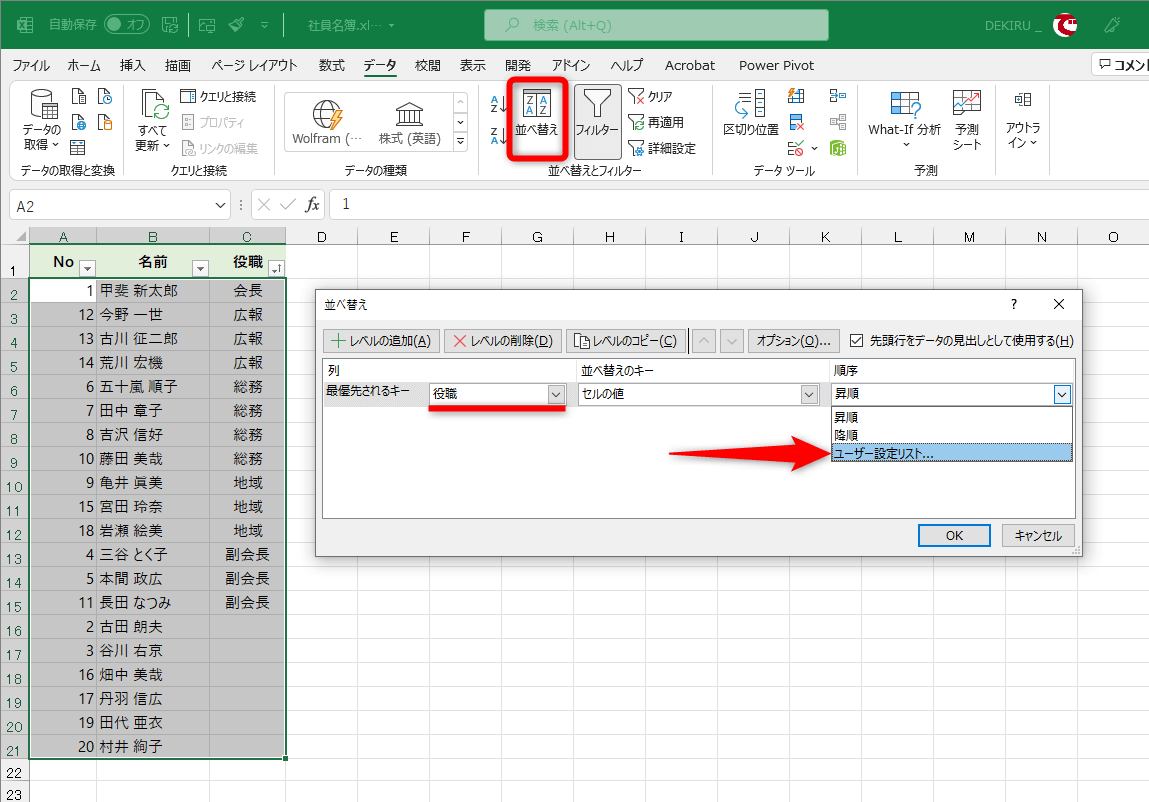
作成したユーザー設定リストを使用してデータを並べ替えるには、まず並べ替えたいデータ範囲を選択します。次に、データタブの並べ替え機能を使用し、カスタムリストを指定して並べ替えを実行します。これにより、定義した順序に従ってデータが並べ替えられます。
- データを並べ替えたい範囲を選択します。
- データタブの並べ替えをクリックし、カスタムリストを指定します。
- 作成したユーザー設定リストを選択して、並べ替えを実行します。
ユーザー設定リストの応用例
ユーザー設定リストは、役職の並べ替え以外にもさまざまな用途で活用できます。例えば、優先度(高、中、低)やステータス(進行中、完了、保留)などのカスタム順序が必要なデータの並べ替えにも使用できます。
- プロジェクトの優先度を定義するカスタムリストを作成します。
- タスクのステータスを管理するためのリストを作成します。
- これらのリストを使用して、プロジェクトの進捗状況を効率的に把握します。
ユーザー設定リストの管理と編集
一度作成したユーザー設定リストは、必要に応じて編集や管理が可能です。リストの内容を変更したり、新しいリストを追加したりすることができます。これにより、データの並べ替えの柔軟性がさらに向上します。
- ユーザー設定リストの編集画面で、既存のリストを選択します。
- リストの内容を編集し、OKをクリックして変更を保存します。
- 新しいリストを追加することで、さまざまな並べ替えのニーズに対応できます。
ユーザー設定リストを使用する際の注意点
ユーザー設定リストを使用する際には、いくつかの注意点があります。例えば、リストの順序がデータの意味を正確に反映していることを確認する必要があります。また、リストの変更が他のデータに与える影響についても考慮する必要があります。
エクセルで通し番号を効率作成!ROW関数の3つの活用法- リストの順序がデータの意味を正確に反映していることを確認します。
- リストの変更が他の関連データに与える影響を考慮します。
- 必要に応じて、リストの変更履歴を管理します。
エクセルでユーザー設定リストを使って並べ替えるには?
エクセルでユーザー設定リストを使って並べ替えるには、まずユーザー設定リストを作成する必要があります。ユーザー設定リストとは、ユーザーが任意の順序でデータを並べ替えるために使用するリストです。このリストを作成することで、データを任意の順序で並べ替えることができます。
ユーザー設定リストの作成
ユーザー設定リストを作成するには、まずリストに含めるデータを入力する必要があります。データを入力する際には、リストの順序を考慮して入力する必要があります。たとえば、曜日を並べ替える場合には、月曜日から日曜日までの順序でデータを入力する必要があります。
- リストに含めるデータを入力する
- 入力したデータを選択する
- ユーザー設定リストとして登録する
ユーザー設定リストの登録
ユーザー設定リストを登録するには、エクセルのオプションメニューを使用します。オプション メニューから詳細設定を選択し、一般タブのユーザー設定リストの編集をクリックします。ここで、事前に作成したリストをインポートすることができます。
SUBTOTAL関数で小計を高速化!エクセルの表計算テク- オプションメニューを開く
- 詳細設定を選択する
- ユーザー設定リストを編集する
ユーザー設定リストを使った並べ替え
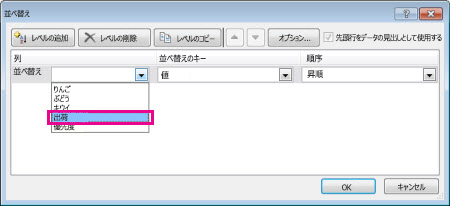
ユーザー設定リストを使ってデータを並べ替えるには、まず並べ替えるデータ範囲を選択する必要があります。次に、データタブの並べ替えをクリックし、ユーザー設定リストを選択します。ここで、事前に登録したリストを選択することで、データを任意の順序で並べ替えることができます。
- データ範囲を選択する
- 並べ替えオプションを開く
- ユーザー設定リストを使用して並べ替える
Excelでバラバラなデータを並べ替えるには?
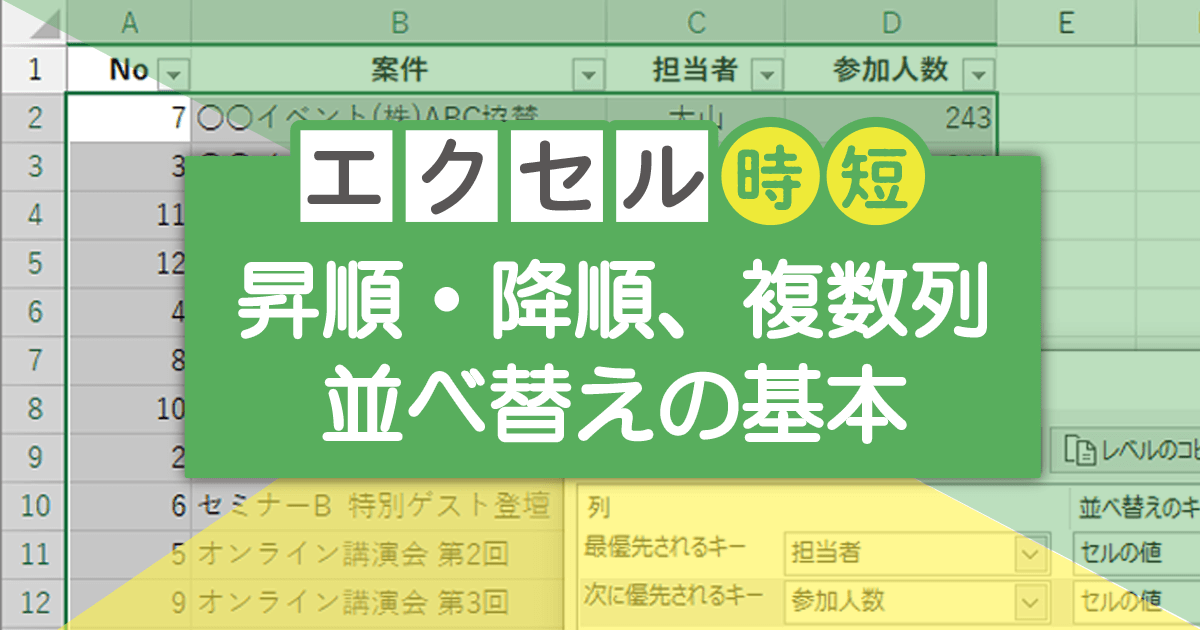
Excelでバラバラなデータを並べ替えるには、データの整理とソート機能の利用が重要です。Excelのソート機能を使うことで、データを昇順または降順に並べ替えることができます。まず、データを整理するために、データの整形を行う必要があります。
データの整形
データの整形は、バラバラなデータを並べ替えるための第一歩です。不要な空白行の削除やデータの統一を行うことで、データの精度を高めることができます。具体的には、以下の手順で行います。
エクセルで大きな表を効率閲覧!スクロール不要の3つの技- 空白行の削除:データ範囲を選択し、フィルター機能を使って空白行を削除します。
- データの統一:データのフォーマットを統一することで、ソート機能が正しく機能するようになります。
- ヘッダーの設定:データ範囲のヘッダーを設定することで、ソート機能が利用しやすくなります。
ソート機能の利用
ソート機能を利用することで、データを昇順または降順に並べ替えることができます。昇順または降順のどちらかを選ぶことができます。具体的には、以下の手順で行います。
- データ範囲の選択:データを並べ替える範囲を選択します。
- ソート機能の選択:データタブのソート機能を選択し、昇順または降順を選ぶことができます。
- ソートの実行:選択したデータ範囲が昇順または降順に並べ替えられます。
複数条件でのソート
複数条件でのソートを行うことで、より複雑なデータの並べ替えが可能になります。複数列のソートを行うことで、データをより詳細に整理することができます。具体的には、以下の手順で行います。
- 複数列の選択:データを並べ替える複数の列を選択します。
- カスタムソートの選択:データタブのカスタムソート機能を選択します。
- ソート条件の設定:複数列のソート条件を設定することで、データをより詳細に整理することができます。
詳細情報
エクセルで役職をカスタム並べ替えする方法は?
エクセルで役職をカスタム並べ替えするには、まずユーザー設定リストを作成する必要があります。このリストに役職の順序を定義することで、データの並べ替えが簡単になります。
ユーザー設定リストの作成方法は?
ユーザー設定リストを作成するには、エクセルのオプションメニューから詳細設定を選択し、ユーザー設定リストの編集をクリックします。ここで、役職のリストを入力して追加ボタンをクリックすることで、カスタムリストが作成できます。
エクセルシートをファイル間でコピー!地味に便利なテクニックカスタム並べ替えのメリットは?
カスタム並べ替えを使用することで、役職データを会社の階層や特定の順序で簡単に並べ替えることができます。これにより、データの分析やレポート作成が効率化されます。
エクセルのバージョンによる違いは?
エクセルのバージョンによって、ユーザー設定リストの作成方法やカスタム並べ替えの手順が若干異なる場合があります。最新のエクセルバージョンでは、より直感的なインターフェイスでこれらの機能を利用できます。