エクセルで年齢を自動計算!誕生日から満年齢を関数で
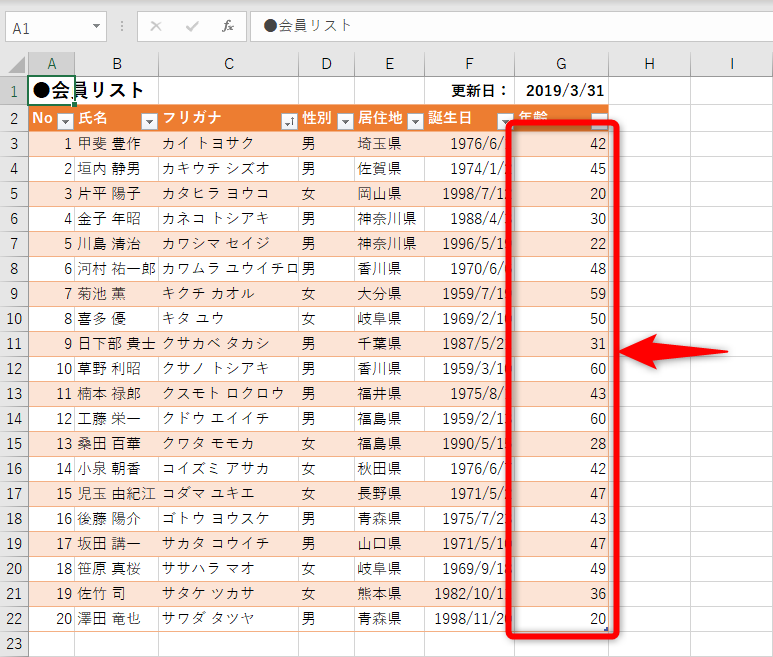
Microsoft Excelを利用して、誕生日から年齢を自動計算する方法をご存知ですか?誕生日を入力するだけで、現在の満年齢を簡単に算出することができます。Excelには、日付を扱うための便利な関数が用意されており、これらを活用することで、年齢計算を自動化できます。本記事では、誕生日から満年齢を計算するためのExcel関数の使い方を、具体的な例を交えて紹介します。初心者の方でも簡単に実践できる内容ですので、ぜひ参考にしてください。
エクセルで年齢を自動計算する方法とは?
エクセルを使用して年齢を自動計算する方法は、誕生日から満年齢を算出する際に非常に便利です。エクセルには、日付を扱うためのさまざまな関数が用意されており、これらを利用することで簡単に年齢計算ができます。
年齢計算に必要な情報
年齢を計算するためには、誕生日と現在の日付が必要です。エクセルでは、これらの日付を入力することで、年齢を自動計算できます。具体的には、誕生日を入力するセルと、現在の日付を入力するセルを用意します。 年齢計算に必要な情報:
エクセルで通し番号を効率作成!ROW関数の3つの活用法- 誕生日の入力
- 現在の日付の入力
- 年齢を計算するための関数の選択
エクセルで使用する年齢計算関数
エクセルでは、DATEDIF関数やYEAR関数、TODAY関数などを使用して年齢を計算できます。DATEDIF関数は、開始日と終了日の間の期間を計算する関数で、年齢計算に適しています。 DATEDIF関数の使い方:
- DATEDIF関数の構文:DATEDIF(開始日, 終了日, 単位)
- 開始日に誕生日、終了日に現在の日付を指定
- 単位にYを指定して満年齢を計算
誕生日から満年齢を計算する手順
誕生日から満年齢を計算するには、DATEDIF関数を使用します。まず、誕生日と現在の日付を入力し、DATEDIF関数を使用して年齢を計算します。 満年齢の計算手順:
- 誕生日と現在の日付を入力
- DATEDIF関数を使用して満年齢を計算
- 計算結果を表示するセルに数式を入力
エクセルでの年齢計算の応用例
エクセルでの年齢計算は、さまざまな場面で応用できます。例えば、従業員の年齢を管理したり、顧客の年齢層を分析したりする際に利用できます。 年齢計算の応用例:
- 従業員の年齢管理に利用
- 顧客の年齢層分析に利用
- イベント参加者の年齢統計を作成
エクセルでの年齢計算の注意点
エクセルで年齢を計算する際には、日付の入力形式に注意する必要があります。また、うるう年など、特殊な日付の扱いにも注意が必要です。 年齢計算の注意点:
SUBTOTAL関数で小計を高速化!エクセルの表計算テク- 日付の入力形式に注意
- うるう年の扱いに注意
- 数式のコピーに注意
エクセルの自動計算はどうやってする?
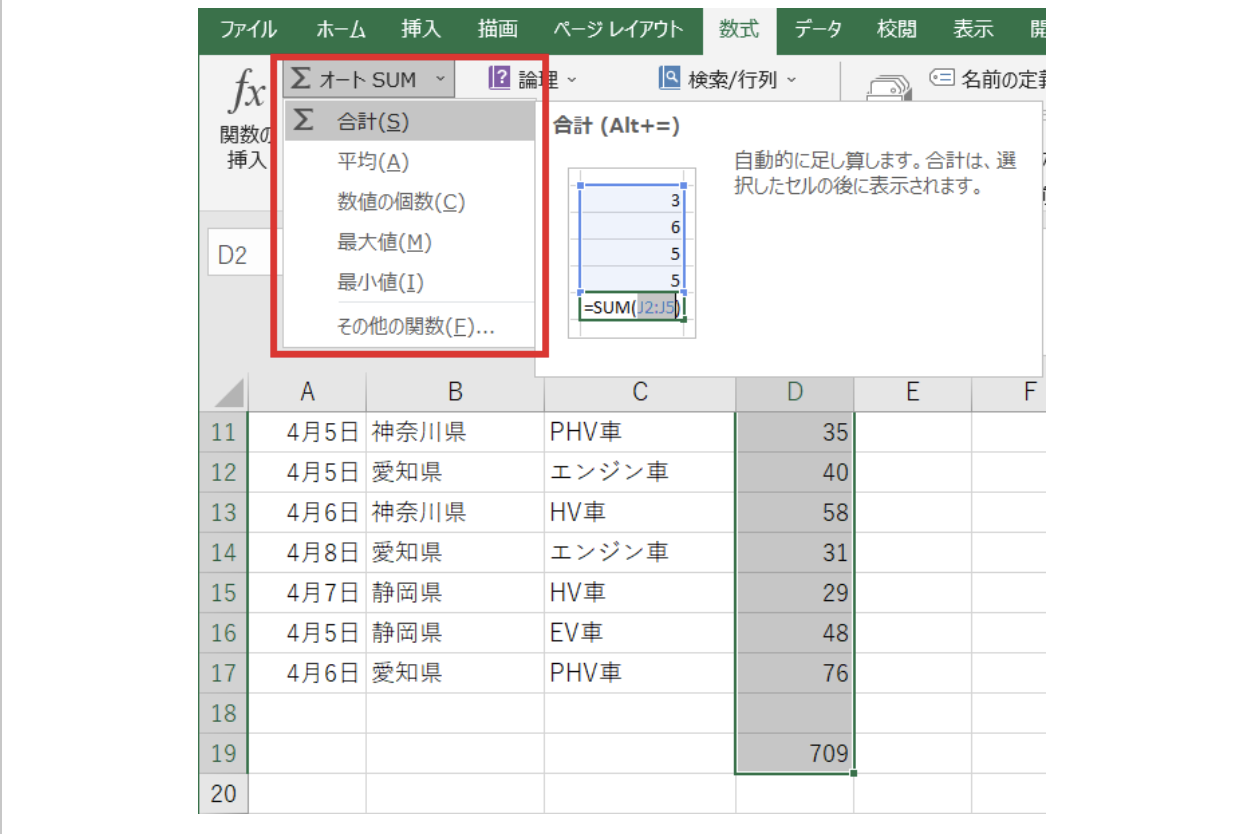
エクセルの自動計算は、数式や関数を用いて行います。具体的には、セルに数式を入力し、他のセルの値を参照して計算結果を表示します。例えば、合計値を計算する場合、`=SUM(A1:A10)`という数式を入力し、A1からA10までのセルの値を合計します。
基本的な数式の入力方法
数式を入力するには、まずセルに「=」を入力し、その後に数式を記述します。例えば、加算を行う場合は`=2+3`、減算を行う場合は`=5-2`のように入力します。数式の入力方法は以下の通りです。
- 演算子の使用:加算(+)、減算(-)、乗算()、除算(/)などの演算子を使用して数式を作成します。
- セル参照:他のセルの値を参照するには、セル番地(例:A1)を数式内に記述します。
- 関数:SUM、AVERAGE、COUNTなどの関数を使用して、複雑な計算を実行します。
関数の利用
エクセルにはさまざまな関数が用意されており、これらを利用することで複雑な計算を自動化できます。例えば、AVERAGE関数を使用して、複数のセルの平均値を計算できます。関数の利用方法は以下の通りです。
エクセルで大きな表を効率閲覧!スクロール不要の3つの技- 関数の選択:使用する関数を選択し、必要な引数を入力します。
- 引数の入力:関数に必要なセル範囲や数値を入力します。
- 関数のネスト:複数の関数を組み合わせて、より複雑な計算を実行できます。
自動計算の応用
エクセルの自動計算機能は、単純な計算だけでなく、データ分析や予測にも利用できます。例えば、IF関数を使用して条件に応じた計算を実行したり、VLOOKUP関数を使用してデータベースから特定のデータを抽出したりできます。自動計算の応用例は以下の通りです。
- 条件付き計算:IF関数を使用して、条件に応じた計算を実行します。
- データ検索:VLOOKUP関数やINDEX/MATCH関数を使用して、データベースからデータを抽出します。
- 予測分析:FORECAST関数やTREND関数を使用して、将来の値を予測します。
DatedifのYとYMの違いは何ですか?
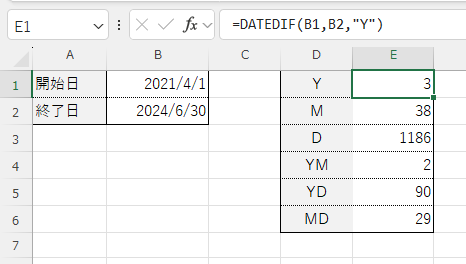
Datedif関数のYとYMの違いは、主に日付の差を計算する際の単位と結果の解釈にあります。Yは年数の差を計算する際に使用され、2つの日付間の完全な年数を返します。一方、YMは年数を無視して、月数の差を計算します。つまり、YMは同じ年の月数の差や、異なる年の同じ月間の差を月数で表します。
Datedifの基本的な使い方
Datedif関数を使用する際の基本は、開始日、終了日、そして単位(YやYMなど)を指定することです。この関数は、主に2つの日付間の差を特定の単位で計算するために使用されます。例えば、Yを使用すると、2つの日付間の完全な年数が計算できます。
エクセルシートをファイル間でコピー!地味に便利なテクニック- 開始日と終了日の指定が必要です。
- 単位としてYやYMを選択することで、異なる計算結果が得られます。
- この関数を使用することで、日付間の差を簡単に計算できます。
YとYMの具体的な違い
YとYMの主な違いは、計算結果の単位とその解釈にあります。Yは2つの日付間の年数の差を直接計算しますが、YMは月数の差を年数を無視して計算します。したがって、YMを使用すると、同じ年内の月数の差や、異なる年の月数の差を把握できます。
- Yは完全な年数を返します。
- YMは年数を無視した月数の差を返します。
- これらの違いを理解することで、目的に応じた計算が可能になります。
Datedifの応用例
Datedif関数は、さまざまな日付計算のシナリオで役立ちます。例えば、Yを使用して個人の年齢を計算したり、YMを使用してプロジェクトの進行状況を月数で追跡したりできます。これらの計算は、開始日と終了日を指定することで、簡単に実行できます。
- 個人の年齢計算にYを使用できます。
- プロジェクトの進行状況をYMで月数で追跡できます。
- さまざまな日付計算のニーズに応じた柔軟な使用が可能です。
詳細情報
エクセルで年齢を自動計算する方法は?
エクセルで年齢を自動計算するには、DATEDIF関数やTODAY関数を使用します。これらの関数を組み合わせることで、誕生日から満年齢を簡単に計算できます。
DATEDIF関数の使い方は?
DATEDIF関数は、2つの日付間の差を計算する関数です。誕生日と現在の日付を引数に指定することで、年齢を計算できます。例えば、`=DATEDIF(A1, TODAY(), Y)`のように使用します。
エクセルが重い時のセーフモード!動作改善の救世主エクセルで年齢を自動更新する方法は?
エクセルで年齢を自動更新するには、TODAY関数を使用して現在の日付を取得し、DATEDIF関数と組み合わせます。これにより、毎回年齢を手動で更新する必要がなくなります。
エクセルでうるう年を考慮して年齢を計算する方法は?
エクセルでは、DATEDIF関数がうるう年を自動的に考慮してくれるため、特別な処理は必要ありません。したがって、誕生日から満年齢を正確に計算できます。