SUBTOTAL関数で小計を高速化!エクセルの表計算テク
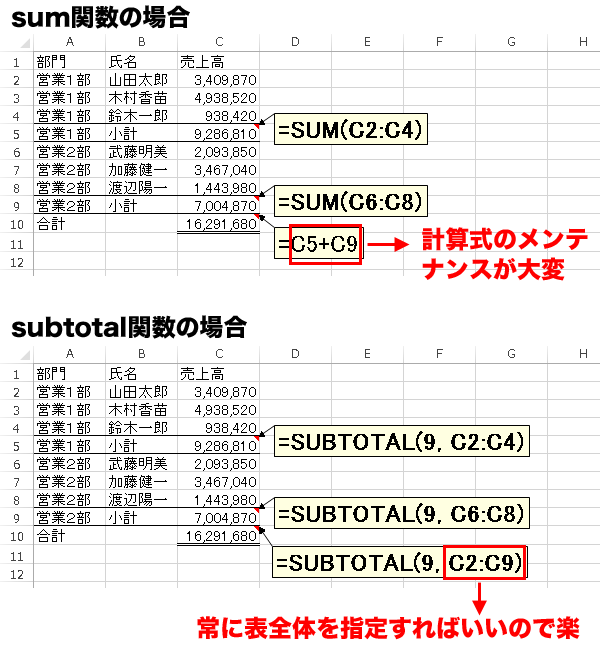
エクセルでの表計算作業を効率化するためのテクニックとして、SUBTOTAL関数の活用が挙げられます。この関数を用いることで、小計の計算を迅速かつ正確に行うことが可能になります。膨大なデータを扱う際にも、SUBTOTAL関数は重宝します。フィルター機能との組み合わせにより、特定の条件に合致するデータのみの小計を簡単に算出できます。本記事では、SUBTOTAL関数の基本的な使い方から応用テクニックまでを詳しく解説し、エクセル作業のさらなる効率化を目指します。エクセルスキルを向上させるための必読の内容です。
SUBTOTAL関数を使った効率的な小計の計算方法
SUBTOTAL関数は、エクセルの表計算で小計を計算する際に非常に便利な機能です。この関数を使用することで、フィルタリングされたデータに対しても正確な小計を算出することができます。SUBTOTAL関数をマスターすることで、表計算の作業効率を大幅に向上させることができます。
SUBTOTAL関数の基本的な使い方
SUBTOTAL関数は、指定された範囲のセルに対して、集計方法を指定して計算を行います。例えば、フィルタリングされたデータの合計や平均を計算することができます。SUBTOTAL関数の基本的な構文は、`=SUBTOTAL(集計方法, 範囲)` です。
- 集計方法には、1から11までの数字を指定します。例えば、1は平均、2は個数、9は合計を表します。
- 範囲には、計算対象となるセル範囲を指定します。
- SUBTOTAL関数は、フィルタリングされたデータに対しても正確な結果を返します。
SUBTOTAL関数でできること
SUBTOTAL関数を使用することで、様々な集計を行うことができます。例えば、売上合計や平均値を計算することができます。また、SUBTOTAL関数は、フィルタリングされたデータに対しても正確な結果を返します。
エクセルで大きな表を効率閲覧!スクロール不要の3つの技- SUBTOTAL関数で合計を計算することができます。
- SUBTOTAL関数で平均を計算することができます。
- SUBTOTAL関数で個数を計算することができます。
SUBTOTAL関数と他の関数の違い
SUBTOTAL関数は、他の集計関数とは異なり、フィルタリングされたデータに対しても正確な結果を返します。例えば、SUM関数やAVERAGE関数は、フィルタリングされたデータに対してもすべてのセルを対象に計算を行います。
- SUBTOTAL関数は、フィルタリングされたデータに対して正確な結果を返します。
- SUM関数やAVERAGE関数は、すべてのセルを対象に計算を行います。
- SUBTOTAL関数は、フィルタリングと組み合わせて使用することで真価を発揮します。
SUBTOTAL関数を使用する際の注意点
SUBTOTAL関数を使用する際には、いくつかの注意点があります。例えば、集計方法を指定する際には、1から11までの数字を使用する必要があります。
- 集計方法を指定する際には、1から11までの数字を使用する必要があります。
- 範囲を指定する際には、計算対象となるセル範囲を指定する必要があります。
- SUBTOTAL関数は、フィルタリングされたデータに対しても正確な結果を返します。
SUBTOTAL関数を活用した表計算テクニック
SUBTOTAL関数を活用することで、表計算の作業効率を大幅に向上させることができます。例えば、売上データの小計を計算する際にSUBTOTAL関数を使用することで、フィルタリングされたデータに対しても正確な結果を返すことができます。
- SUBTOTAL関数を使用することで、小計を高速に計算することができます。
- SUBTOTAL関数は、フィルタリングと組み合わせて使用することで真価を発揮します。
- SUBTOTAL関数をマスターすることで、表計算の作業効率を大幅に向上させることができます。
Excelの表計算を自動でするにはどうすればいいですか?
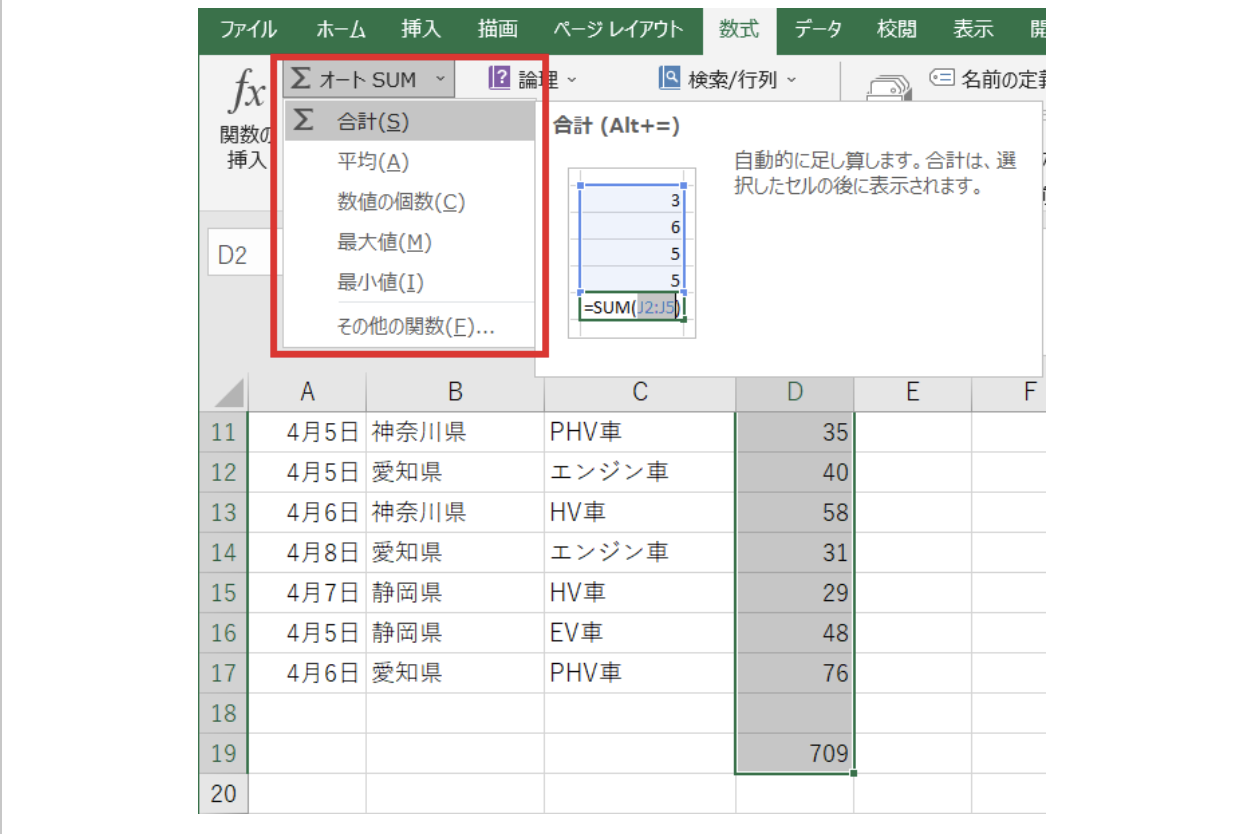
Excelの表計算を自動化するには、マや関数を活用することが有効です。具体的には、繰り返し行う計算処理やデータ処理を自動化することができます。まず、自動化したい処理を明確にし、それに適した方法を選択する必要があります。
エクセルシートをファイル間でコピー!地味に便利なテクニックマの利用
マを利用することで、複雑な処理を自動化できます。Visual Basic for Applications(VBA)を使用してマを作成し、ボタン一つで実行できるように設定できます。マの作成には、以下の手順が重要です。
- マの記録を開始し、自動化したい操作を順に行います。
- 記録したマを編集し、必要に応じてVBAコードを修正します。
- マを実行し、意図した通りに動作するかをテストします。
関数の活用
Excelにはさまざまな関数が用意されており、これらを組み合わせることで複雑な計算を自動化できます。例えば、SUMIF関数やVLOOKUP関数などを使用することで、データの集計や検索を効率化できます。関数の活用には、以下の点に注意が必要です。
- 適切な関数を選択し、引数を正しく設定します。
- ネストを使用して複数の関数を組み合わせ、複雑な処理を実現します。
- エラー処理を考慮し、予期しない入力に対する対策を講じます。
テンプレートの作成
頻繁に使用するフォーマットや計算式をテンプレートとして保存しておくことで、新しいシートを作成する際の手間を省けます。テンプレートには、事前に設定した計算式や書式を含めることができます。テンプレートの作成には、以下のステップが含まれます。
- 汎用的なフォーマットを作成し、必要な計算式や書式を設定します。
- 作成したシートをテンプレートとして保存します。
- 必要に応じてテンプレートをカスタマイズし、新しいプロジェクトに適用します。
ExcelでSubtotal関数の集計方法の9は?
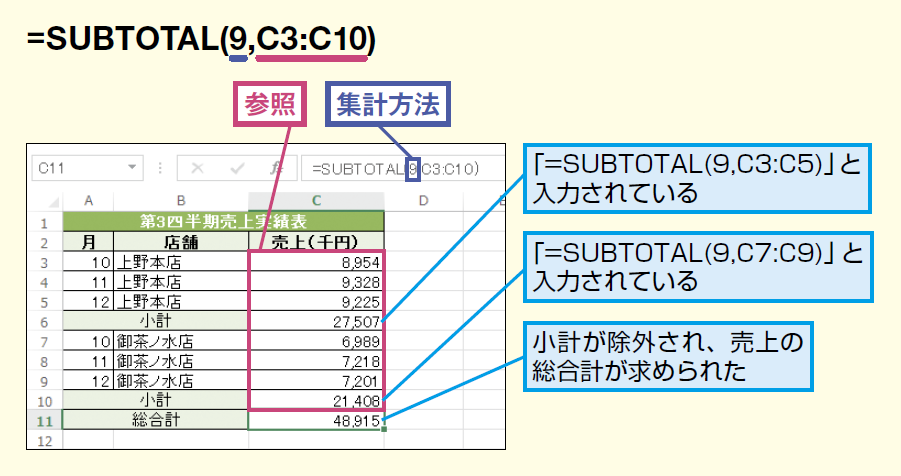
ExcelでSubtotal関数の集計方法の9は、平均値を計算することです。Subtotal関数は、指定された範囲内の数値を集計するための関数であり、第1引数に集計方法を指定します。集計方法の9は、平均値を計算することを意味します。
エクセルが重い時のセーフモード!動作改善の救世主Subtotal関数の基本的な使い方
Subtotal関数は、Excelでデータを集計する際に非常に便利な関数です。この関数は、フィルタリングされたデータやグループ化されたデータに対して、さまざまな集計方法で値を計算できます。Subtotal関数の基本的な構文は、`=SUBTOTAL(集計方法, 範囲)`です。ここで、集計方法には、合計、平均、カウントなどのさまざまなオプションがあります。
- 集計方法の番号を指定します。9は平均値を意味します。
- 範囲を指定します。ここには、集計したい数値が入ったセル範囲を指定します。
- Subtotal関数は、指定された範囲内の数値を集計します。
Subtotal関数の集計方法の指定
Subtotal関数では、集計方法を番号で指定します。例えば、9は平均値を計算することを意味します。他にも、1は平均値、2はカウント、3はCOUNTAなどのさまざまな集計方法があります。集計方法の番号を指定することで、さまざまな集計結果を得ることができます。
- 1から11までの番号は、非表示の値を含めない集計方法です。
- 101から111までの番号は、非表示の値を含む集計方法です。
- 集計方法の番号を適切に選択することで、正確な集計結果を得ることができます。
Subtotal関数の応用例
Subtotal関数は、さまざまな場面で応用できます。例えば、データのフィルタリングやグループ化されたデータの集計に使用できます。また、複数の集計方法を組み合わせることで、より複雑なデータ分析を行うこともできます。
- フィルタリングされたデータに対して、Subtotal関数を使用して集計できます。
- グループ化されたデータに対して、Subtotal関数を使用して集計できます。
- 複数のSubtotal関数を組み合わせることで、さまざまな集計結果を得ることができます。
Excelでトータル計算するにはどうすればいいですか?
Excelでトータル計算するには、主にSUM関数を使用します。この関数は、指定した範囲のセルの数値を合計することができます。例えば、A1からA10までのセルの数値を合計するには、`=SUM(A1:A10)`という式を入力します。この式を入力するセルは、合計結果を表示したいセルを選択します。
WORKDAYとNETWORKDAYSで営業日計算!エクセルの期日管理基本的なトータル計算の方法
基本的なトータル計算は、上述のSUM関数を使用することで実行できます。例えば、月別の売上データを合計する場合、`=SUM(B2:B10)`のように式を入力することで、B2からB10までのセルの数値の合計を算出できます。以下は、基本的なトータル計算のステップです:
- SUM関数を選択するセルを決定する
- 合計したい範囲のセルを指定する(例:B2:B10)
- `=SUM(指定した範囲)`という式を入力する
複数の範囲を合計する方法
複数の範囲を合計するには、SUM関数内で複数の範囲を指定することができます。例えば、A1からA10までと、C1からC10までの2つの範囲を合計するには、`=SUM(A1:A10, C1:C10)`という式を使用します。この方法により、離れた範囲や異なる列の数値を一括して合計することができます。以下は、複数の範囲を合計する際のポイントです:
- カンマで区切って複数の範囲を指定する
- 合計したい範囲が複数ある場合に有効である
- 式の入力ミスに注意して、正確な範囲を指定する
オートSUM機能を使用する
Excelには、オートSUMという便利な機能があります。この機能を使用すると、簡単に合計を算出できます。オートSUMを使用するには、まず合計結果を表示したいセルを選択し、次に「ホーム」タブの「オートSUM」ボタンをクリックします。Excelが自動的に近くの数値範囲を検出し、SUM関数を挿入します。以下は、オートSUMの使用ステップです:
- 合計結果を表示したいセルを選択する
- 「ホーム」タブの「オートSUM」ボタンをクリックする
- Excelが自動的にSUM関数を挿入する
詳細情報
SUBTOTAL関数とは何ですか?
SUBTOTAL関数は、フィルタリングされたデータに対して集計処理を行う際に使用する関数です。この関数を使用することで、非表示のセルを除外して計算を行うことができます。
SUBTOTAL関数の使い方は?
SUBTOTAL関数の使い方は、まず集計範囲を選択し、次に集計方法を指定することです。例えば、平均値や合計値を計算することができます。
エクセルで吹き出しをカスタム!頂点編集で2か所を指すSUBTOTAL関数でできることは?
SUBTOTAL関数では、複数の集計方法を選択することができます。具体的には、SUMやAVERAGEなどの関数を簡単に切り替えることができます。
SUBTOTAL関数を使うメリットは?
SUBTOTAL関数を使うメリットは、データのフィルタリングや非表示のセルの扱いが簡単になることです。これにより、効率的なデータ分析が可能になります。