エクセルで大きな表を効率閲覧!スクロール不要の3つの技
膨大なデータを扱うエクセル作業では、大きな表を効率的に閲覧する方法が求められます。スールを繰り返すのは時間の浪費であり、生産性を低下させます。そこで、スールを不要にする3つのテクニックをご紹介します。これらの方法をマスターすれば、データの閲覧が格段に楽になり、作業効率が向上します。表の構造を把握し、必要な情報を素早く見つけ出すことができるようになります。具体的な操作手順とともに、これらのテクニックを詳しく解説していきます。エクセル作業の効率化を図りましょう。
エクセルで大きな表を効率的に閲覧するための基本テクニック
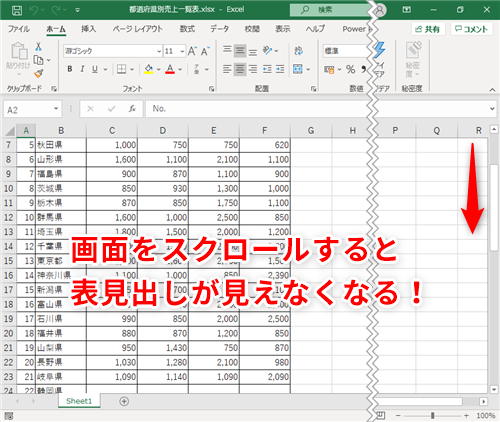
エクセルで大きな表を扱う際、スールを繰り返すのは非常に面倒です。そこで、スールを最小限に抑えるためのテクニックをご紹介します。
ウィンドウ枠の固定でスールを制御する
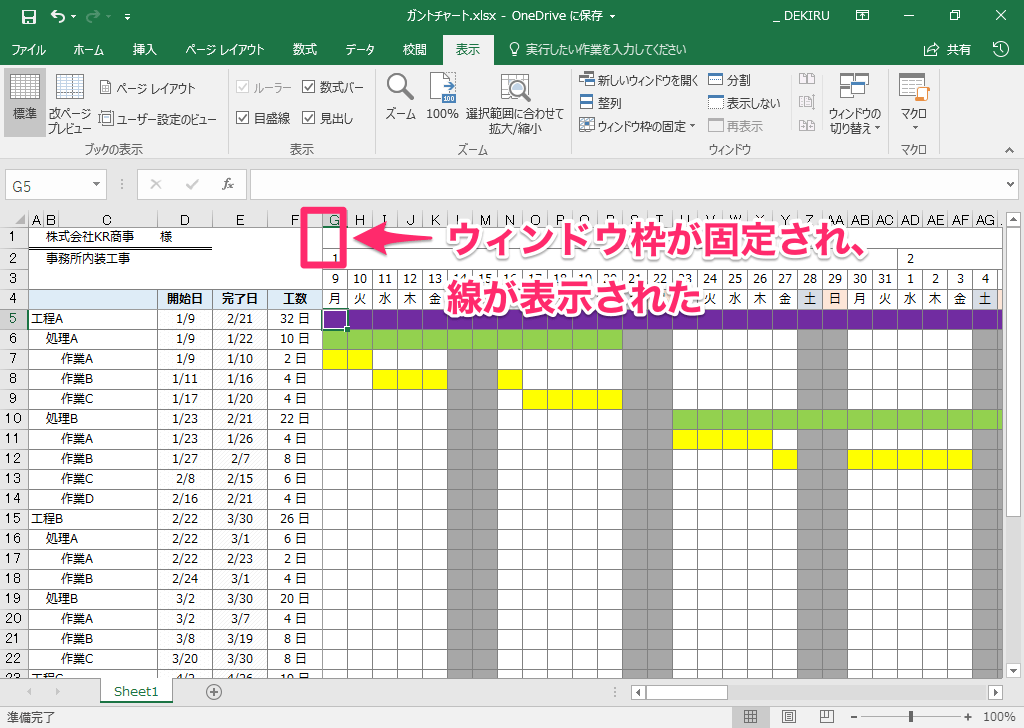
ウィンドウ枠の固定は、大きな表を扱う際に非常に有効な手段です。この機能を使用すると、特定の行や列を固定し、他の部分だけをスールさせることができます。具体的には、以下の手順でウィンドウ枠を固定できます。
- ウィンドウ枠の固定を実行したい行または列を選択します。
- [表示]タブのウィンドウ枠の固定をクリックします。
- ウィンドウ枠の固定または先頭行の固定、先頭列の固定を選択します。
フィルタ機能で必要なデータだけを表示する
エクセルのフィルタ機能を使用すると、大量のデータの中から必要なデータだけを簡単に抽出できます。これにより、スールする必要性が大幅に減少します。フィルタの使用方法は以下の通りです。
- データ範囲の先頭行を選択します。
- [データ]タブのフィルタをクリックします。
- フィルタ矢印を使用して、表示したいデータを絞り込みます。
グループ化でデータを整理する
グループ化を使用すると、関連するデータをひとまとめにできます。これにより、大きな表の中から特定のデータを探しやすくなります。グループ化の手順は以下の通りです。
エクセルシートをファイル間でコピー!地味に便利なテクニック- グループ化したいデータを選択します。
- [データ]タブのグループ化をクリックします。
- グループ化の条件を設定します。
検索機能で瞬時にデータを探す
エクセルの検索機能を使用すると、大きな表の中から特定のデータを瞬時に探し出すことができます。これにより、スールする手間が省けます。検索の方法は以下の通りです。
- [ホーム]タブの検索をクリックします。
- 検索したいデータを入力します。
- [次を検索]をクリックしてデータを探します。
ブックの分割で複数のデータを同時に閲覧する
ブックの分割を使用すると、エクセルのウィンドウを分割し、同じブックの異なる部分を同時に閲覧できます。これにより、データを比較する際にスールする必要がなくなります。分割の方法は以下の通りです。
- [表示]タブのウィンドウの分割をクリックします。
- ウィンドウが分割され、異なる部分を同時に閲覧できるようになります。
- 必要に応じて分割位置を調整します。
エクセルで大きなセルをスクロールするにはどうすればいいですか?
エクセルで大きなセルをスールするには、スールバーやマウスホイールを使用することができます。大きなデータを扱う際には、セル内を簡単にスールできる方法を知っておくことが重要です。
スールバーの使い方
スールバーを使用することで、セル内のデータを上下左右にスールすることができます。具体的には、セルの右側や下側にあるスールバーをクリックしてドラッグすることで、データをスールすることができます。
エクセルが重い時のセーフモード!動作改善の救世主- スールバーの矢印をクリックすることで、1行または1列ずつデータをスールすることができます。
- スールバーをドラッグすることで、データを連続してスールすることができます。
- スールバーの位置を変更することで、データの特定の部分に素早く移動することができます。
マウスホイールの使い方
マウスホイールを使用することで、セル内のデータを上下にスールすることができます。具体的には、マウスホイールを回転させることで、データをスールすることができます。
- マウスホイールを回転させることで、データを1行ずつスールすることができます。
- Shiftキーを押しながらマウスホイールを回転させることで、データを左右にスールすることができます。
- Ctrlキーを押しながらマウスホイールを回転させることで、データの表示倍率を変更することができます。
キーボードショートカットの使い方
キーボードショートカットを使用することで、セル内のデータをスールすることができます。具体的には、矢印キーやPageUp、PageDownキーを使用することで、データをスールすることができます。
- 矢印キーを使用することで、データを1行または1列ずつスールすることができます。
- PageUpやPageDownキーを使用することで、データを1画面ずつスールすることができます。
- HomeやEndキーを使用することで、データの先頭や末尾に素早く移動することができます。
エクセルでスクロールせずに移動するには?

エクセルでスールせずに移動するには、主にキーボードショートカットやマウスの操作を利用する方法があります。ショートカットキーを使用することで、効率的にセル間を移動できます。
ショートカットキーを使った移動
ショートカットキーを使うと、キーボードから手を離すことなく、セル間を移動できます。主なショートカットキーには、Ctrl + Homeでシートの先頭セルに移動、Ctrl + Endでデータの最後のセルに移動、Ctrl + 矢印キーでデータの端に移動などがあります。これらのショートカットを覚えることで、スムーズなデータ操作が可能になります。
WORKDAYとNETWORKDAYSで営業日計算!エクセルの期日管理- Ctrl + Homeでシートの先頭(A1)に移動
- Ctrl + Endでデータ入力のある最後のセルに移動
- Ctrl + 矢印キーで連続データの端に移動
名前ボックスを使った特定セルの選択
エクセルには、特定のセルや範囲に直接移動できる名前ボックスがあります。セル番地や定義した名前を入力することで、即座にそのセルに移動できます。これは、大きなデータセットを扱う際に特に便利です。
- 名前ボックスに移動したいセル番地を入力
- 定義した名前を入力して移動
- F5キーを押して移動ダイアログを表示し、セル番地を入力
ハイパーリンクやブックマークを使った移動
エクセルでは、ハイパーリンクやブック内の特定の場所へのブックマークを作成し、それをクリックすることで瞬時に移動できます。これは、複数シート間での移動や、外部リンクへのアクセスに有効です。
- ハイパーリンクを挿入して外部リンクやセルに移動
- ブックマークを作成して、文書内の特定の場所に移動
- これらの機能を活用して、ナビゲーションを容易にする
エクセルの表を見やすく固定するには?
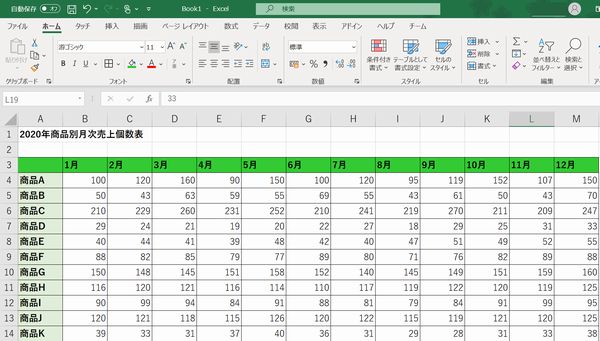
エクセルの表を見やすく固定するには、まず表の構造を理解することが重要です。表の構造とは、表のヘッダーやデータの並び方などを指します。表の構造を理解することで、どの部分を固定すればよいのかがわかります。
ウィンドウ枠の固定
ウィンドウ枠の固定は、エクセルの表を見やすく固定する最も一般的な方法です。ウィンドウ枠を固定することで、表のヘッダーや特定の列を常に表示することができます。ウィンドウ枠を固定するには、次の手順を実行します。
エクセルで吹き出しをカスタム!頂点編集で2か所を指す- 表示タブを選択し、ウィンドウ枠の固定をクリックします。
- ウィンドウ枠の固定のプルダウンメニューから、ウィンドウ枠の固定または先頭行の固定、先頭列の固定を選択します。
- 選択したオプションに応じて、ウィンドウ枠が固定されます。
表の書式設定
表の書式設定も、エクセルの表を見やすく固定する上で重要です。表のフォントや色などを適切に設定することで、表の見やすさが向上します。表の書式設定を行うには、次の手順を実行します。
- ホームタブを選択し、書式のプルダウンメニューから、表のスタイルを選択します。
- 表のスタイルのオプションから、適切なスタイルを選択します。
- 必要に応じて、フォントや色などをさらにカスタマイズします。
印刷時の設定
エクセルの表を印刷する際にも、見やすく固定するための設定を行うことができます。印刷時の設定では、印刷タイトルや余白などを設定することができます。印刷時の設定を行うには、次の手順を実行します。
- ページ設定のダイアログボックスを開き、印刷タイトルのタブを選択します。
- 行のタイトルや列のタイトルを設定します。
- 必要に応じて、余白やヘッダー/フッターなどをさらにカスタマイズします。
詳細情報
エクセルで大きな表を閲覧する際にスールが煩わしいのはなぜ?
大きな表を扱う際、スールバーを使ってデータを閲覧するのは手間がかかることがあります。特に、行や列が多すぎる場合、必要な情報を探すのに時間がかかります。
エクセルでスールを不要にする方法はある?
はい、あります。ウィンドウ枠の固定や分割を利用することで、スールせずにデータを閲覧できます。また、フィルター機能を使って必要なデータのみを表示することもできます。
大きな表を効率的に閲覧するためのテクニックは何?
条件付き書式を使って重要なデータを強調表示したり、ピボットテーブルを使ってデータを要約することで、大きな表を効率的に閲覧できます。
エクセルでSUM関数をショートカット入力!合計を瞬時にエクセルで表を閲覧する際の生産性を上げるには?
ショートカットキーを活用して操作を速めたり、カスタムビューを作成して頻繁に使用するビューを簡単に切り替えることで、生産性を上げることができます。